Ti trovi qui:
Impostazione di un grafico dei dati per Ottimizzazione ore di invio Einstein
Per acquisire, automatizzare e personalizzare i punteggi di Ottimizzazione ore di invio Einstein, impostare un grafico dei dati basato sull'oggetto Persona unificata.
Versioni (Edition) richieste
Visualizzare le versioni supportate.
| Autorizzazioni utente richieste | |
|---|---|
| Per creare un grafico dati o per selezionare un grafico dati nell'impostazione di Marketing Cloud Next | Visualizza impostazione e configurazione O Profilo amministratore Salesforce O Insieme di autorizzazioni Amministratore Marketing Cloud E Insieme di autorizzazioni Data Cloud Architect |
I clienti che utilizzano Ottimizzazione ore di invio Einstein devono disporre di flussi che utilizzano Ottimizzazione ore di invio Einstein basati su Grafici dati Data 360 che includono l'oggetto modello di dati Ottimizzazione ore di invio email e l'attributo Punteggi orari per settimana.
Grafici dati disponibili solo nelle versioni Marketing Cloud Next Growth Edition e Advanced Edition. Ottimizzazione ore di invio Einstein nelle versioni Starter Edition, Pro Edition e Foundations Edition utilizza punteggi basati su dati aggregati che continuano a essere integrati nei fattori del modello globale.
Se Einstein STO è stato abilitato in precedenza nell'organizzazione, potrebbe essere necessario disabilitarlo e riabilitarlo per ottenere gli aggiornamenti più recenti del modello di dati STO. Vedere Abilitazione delle funzioni AI.
Utilizzo di un grafico dei dati esistente per l'ottimizzazione Einstein Send Time
Eseguire i passaggi seguenti se nell'organizzazione non è già stato creato un grafico dei dati. Per includere punteggi personalizzati di Ottimizzazione ore di invio Einstein, iniziare con un grafico dei dati basato sull'oggetto Persona unificata.
-
In Data 360, creare un grafico e aggiungere le seguenti personalizzazioni.
- Per l'oggetto modello di dati principale, selezionare Persona unificata.
- Aggiungere l'attributo Ottimizzazione ore invio email.
- Selezionare la casella di controllo Punteggi orari per settimana.
Ad esempio, quando si configura il grafico dati è necessario il seguente ordine di join.
Unified Individual → Unified Link Individual → Individual → Contact Point Email → Email Send Time Optimization -
Controllare il campo dell'indirizzo email nel DMO Email punto di contatto.
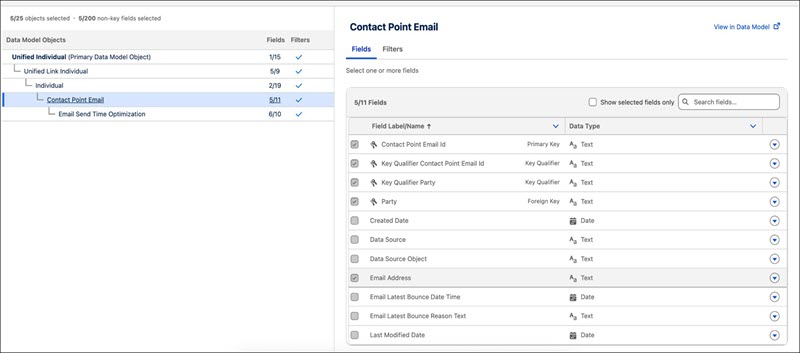
- Salvare il grafico dei dati.
Dopo aver creato e salvato il grafico dei dati, i punteggi di Ottimizzazione ore di invio Einstein visualizzati nei record e nei rapporti vengono aggiornati ogni settimana.
Selezione di un grafico dei dati per Ottimizzazione ore di invio Einstein
Se si utilizza già un grafico dei dati per la personalizzazione, verificare che includa l'attributo Ottimizzazione ore di invio email e il campo Punteggi orari per settimana. Se mancano questi attributi, modificare il grafico per includerli.
Utilizzo dei punteggi di ottimizzazione Einstein Send Time in un flusso
Per utilizzare i punteggi ESTO, aggiungere il grafico dei dati a un flusso.
- Aprire un flusso e salvarlo come nuova versione.
- Fare clic su Mostra avanzate.
- Selezionare il grafico dei dati di ottimizzazione del tempo di invio e fare clic su Salva.
