Activiteit bijhouden op landingspagina's voor marketing
Installeer voor het bijhouden van bezoekersactiviteiten op uw marketinglandingspagina's de vereiste integratie op de standaardsite Marketinglandingspagina's. Als u de privacy van bezoekers van uw landingspagina wilt beschermen, verzamelt u hun toestemming voor bijhouden met een aangepaste instemmingsbanner die u ontwerpt in Salesforce CMS. U bent verantwoordelijk voor het naleven van de privacywet- en regelgeving die van toepassing is op uw bedrijf.
Vereiste editions
Ondersteunde editions weergeven.
| Vereiste gebruikersmachtigingen | |
|---|---|
| Extern bijhouden configureren: | Machtigingenset Marketing Cloud-beheerder |
| Een instemmingsbanner maken en publiceren: | Machtigingenset Marketing Cloud Manager AND een CMS-werkruimtebijdragerrol van inhoudsbeheerder of inhoudsmanager |
Activiteit bijhouden met een instemmingsbanner
Ontwerp eerst een banner in Salesforce CMS voor gebruik op alle marketinglandingspagina's. Selecteer vervolgens de banner in Set-up en voeg de vereiste integraties toe aan uw site Landingspagina's voor marketing. Als u activiteit wilt bijhouden op een landingspagina die een aangepast domein gebruikt, voegt u een aangepaste URL voor dat domein toe in Set-up en definieert u het pad als /lp.
- Maak en publiceer een instemmingsbanner in Salesforce CMS.
-
Selecteer de instemmingsbanner voor gebruik op landingspagina's.
- Geef vanuit Set-up Landingspagina's op in het vak Snel zoeken en selecteer Landingspagina bijhouden.
- Klik in de bannersectie op Banner selecteren.
- Selecteer een banner en sla uw werk op.
-
Voeg de vereiste integraties toe aan uw site Landingspagina's voor marketing in Digitale omgevingen.
- Geef vanuit Set-up Alle sites op in het vak Snel zoeken en selecteer vervolgens Alle sites onder Digitale omgevingen.
-
Selecteer Samensteller naast Landingspagina's voor marketing.
Marketinglandingspagina's gebruiken het framework van Experience Cloud Sites. Deze site werkt achter de schermen. Voeg er geen inhoud aan toe.
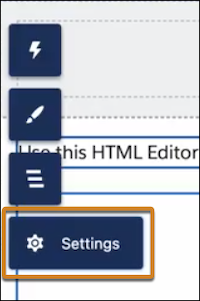
- Klik op Instellingen en selecteer Integraties.
- Klik in de Data Cloud-integratie op Toevoegen aan site en schakel deze in.
- Klik in de integratie Banner voor instemming voor Data Cloud-webtracering op Toevoegen aan site en schakel deze in.
- Klik voor het toepassen van de banner die u hebt geselecteerd op uw landingspagina's op Publiceren.
Telkens wanneer u wijzigingen aanbrengt in de banner, publiceert u de site Landingspagina's voor marketing opnieuw in Experience Cloud. Als u de banner wilt testen op een echte pagina, maakt u een landingspagina en bekijkt u deze in een webbrowser.
Bijhouden zonder instemmingsbanner inschakelen
Als u activiteit wilt bijhouden zonder instemming te verzamelen, kunt u een codesnippet publiceren naar uw landingspagina's.
- Geef vanuit Set-up Alle sites op in het vak Snel zoeken en selecteer vervolgens Alle sites onder Digitale omgevingen.
- Selecteer naast Landingspagina's voor marketing Samensteller in de kolom Actie.
-
Stel het beveiligingsniveau van de Omgevingssamensteller in op Soepel CSP.
- Klik op Instellingen en selecteer vervolgens Beveiliging en privacy.
- Klik op het vervolgkeuzemenu Beveiligingsniveau en selecteer Ontspannen CSP: Biedt toegang tot inline scripts en toegestane hosts.
- Klik op Instellingen en selecteer vervolgens Integraties.
-
Zoek de Data Cloud-integratie, klik op Toevoegen aan site en schakel deze in.
Installeer de Banner voor instemming voor web bijhouden voor Data Cloud-integratie niet.
- Klik op Instellingen en vervolgens op Geavanceerd.
- Klik op Mark-up van koptekst bewerken. Kopieer deze code en plak deze in het codeblok Mark-up van koptekst:
- Sla uw werk op.
- Klik voor het bijhouden van activiteit op Publiceren.
