Usted está aquí:
Crear una regla de destino
Una regla de destino determina quién es apto para una decisión de personalización y qué contenido personalizado devolver.
Ediciones necesarias
| Permisos de usuario necesarios | |
|---|---|
| Para crear una regla de destino: | Crear y modificar puntos de personalización o campañas Crear y modificar decisiones de personalización |
Al crear una regla de destino, tenga en cuenta estas consideraciones.
- Puede utilizar atributos directos, atributos relacionados, segmentos, perspectivas calculadas, modelos de Einstein Studio o varias opciones de recursos contextuales al crear una regla de destino.
- Antes de poder utilizar segmentos, perspectivas calculadas o predicciones de modelos de Einstein Studio en una regla de destino, primero créelas y aplíquelas o asígnelas al gráfico de datos que está utilizando. Una regla tiene acceso a todos los atributos, segmentos, perspectivas calculadas y modelos accesibles desde el gráfico de datos.
- Para definir reglas más complejas, puede agregar hasta 50 condiciones de destino a una decisión de personalización.
Para crear una regla de destino para una decisión de personalización:
- Desde el Iniciador de aplicación, busque y seleccione Puntos de personalización.
-
Abra el punto de personalización para el que desea crear una regla de destino.
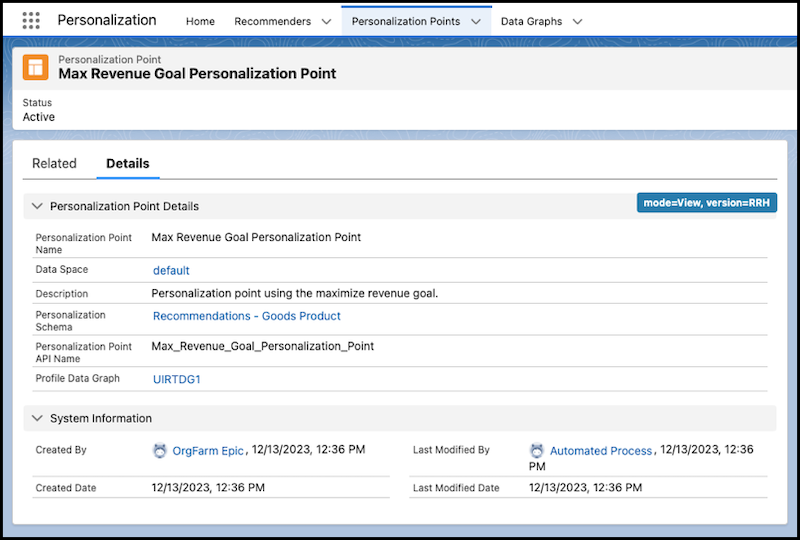
- Haga clic en la ficha Relacionado.
-
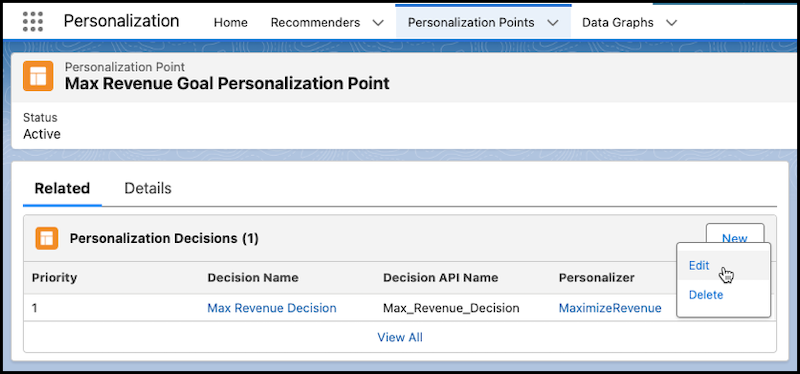
En la ficha Relacionado, para la decisión a la que desea agregar una regla de destino, haga clic en
 y seleccione Modificar.
- Haga clic en Siguiente.
- Si está agregando una regla de destino a un punto de personalización que utiliza una pancarta estática con una llamada a la acción, haga clic en Siguiente para omitir la configuración de los atributos Personalización.
-
En la ventana Reglas de destino, seleccione cuándo desea que la regla de destino tenga efecto.
Opción Descripción Siempre (sin condiciones) No se imponen condiciones. Todos los visitantes son aptos para recibir el contenido personalizado. Se cumplen todas las condiciones Si se cumplen todas las condiciones para un visitante, es apto para recibir el contenido personalizado. Se cumple cualquier condición Si se cumple cualquiera de las condiciones para un visitante, es apto para recibir el contenido personalizado. - Haga clic en Agregar condición. Puede agregar hasta 50 condiciones a una decisión de personalización.
-
Seleccione el recurso que desea que utilice la condición.
Hacer clic en un recurso abre una extensión de menú mostrando opciones adicionales que puede seleccionar.
Opción de recurso Descripción Atributos directos Utilice atributos directos en el objeto raíz del gráfico de datos. Atributos relacionados Utilice atributos relacionados en el objeto raíz del gráfico de datos. Segmentos Utilice pertenencias de segmentos disponibles definidas en la raíz del gráfico de datos. Perspectivas calculadas Utilice perspectivas calculadas disponibles definidas en la raíz del gráfico de datos. Modelos predictivos Utilice los modelos de Einstein Studio disponibles asignados a un gráfico de datos en tiempo real en Einstein Studio. Programación Utilice el intervalo de fechas o las selecciones de día y hora para definir cuándo el contenido personalizado está disponible y se muestra tras una solicitud de personalización. Origen Especifique una URL para utilizar en la solicitud de decisión. Por ejemplo, cree una regla de destino para devolver decisiones solo cuando un individuo visita una página web específica o cuando una URL finaliza con una ruta específica. Parámetros UTM Parámetros del módulo de seguimiento Urchin (UTM) de destino en una URL. Por ejemplo, cree una regla de destino para devolver decisiones solo cuando un individuo accede a una página web que contiene un valor UTM específico. Contexto de visita Especifique un tipo de página, como una página de inicio, producto o categoría con una solicitud de decisión. Por ejemplo, cree una regla de destino que devuelva decisiones cuando un individuo acceda a ciertas páginas web. - Configure el operador, los valores relevantes o ambos para definir la condición de regla de destino.
- Guarde su trabajo.
¿Resolvió este artículo su problema?
¡Háganos saber cómo podemos mejorar!
