Filtern von Empfehlungen mit dynamischen Kontextvariablen
Erstellen Sie Empfehlungsfilter, die sich zur Laufzeit an den Kontext der einzelnen Benutzer anpassen. Geben Sie dynamische Kontextvariablen für Zeichenfolgen-, Zahlen- oder Datumsfelder anstelle von festen Werten an und der Empfehlende löst sie aus der Personalisierungsanforderung auf.
Erforderliche Editionen
Erforderliche Benutzerberechtigungen
Konfigurieren von Empfehlungsfiltern:
Ändern und Bearbeiten von Empfehlungen
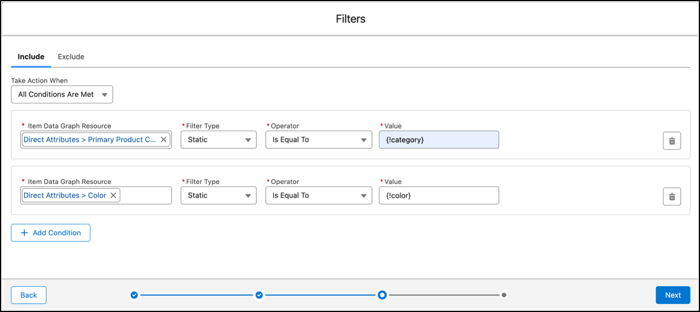
Geben Sie die dynamische Kontextvariable im Format "Salesforce Merge Language (SML)" an, beispielsweise "{!category}".
Wenn ein Benutzer eine Personalisierungsanforderung sendet, ersetzt der Empfehlende die SML-Variable im Filter durch den entsprechenden Kontextattributwert in der Personalisierungsanforderung. Wenn in der Personalisierungsanforderung kein Wert für die Variable vorhanden ist, verwirft der Empfehlende den Filter. Informationen zum Übergeben von Kontextvariablen in Personalisierungsanforderungen finden Sie unter Anforderungspersonalisierung.
Die Variable kann bis zu 64 Zeichen lang sein, einschließlich alphanumerischer Zeichen und Unterstriche, darf jedoch kein Präfix oder Suffix aufweisen. Beispielsweise können Sie {!myCategory}-category nicht verwenden.
Ein statischer Filter kann nur eine dynamische Kontextvariable aufweisen. Erstellen Sie zum Hinzufügen mehrerer Variablen einen statischen Filter für jede Variable.
Verwenden Sie beim Übergeben eines Datumswerts als Kontextattribut für einen Datumsfeldfilter das Format ISO 8601: jjjj-MM-tt für reine Datumswerte oder jjjj-MM-ttTHH:mm:ss.SSSZ für Datums- und Uhrzeitwerte.
Öffnen Sie auf der Seite "Empfehlungen" die Empfehlung, der Sie Filter hinzufügen möchten.
Klicken Sie auf Bearbeiten.
Klicken Sie auf Weiter, um die Seiten mit den Eigenschaften von Empfehlungen zu durchlaufen, bis Sie zur Seite "Filter" gelangen.
Klicken Sie auf der Seite "Filter" auf Bedingung hinzufügen.
Wählen Sie eine Elementdatendiagrammressource aus.
Wählen Sie als Filtertyp Statisch aus.
Wählen Sie einen Operator für die Filterbedingung aus.
Wählen Sie für Zeichenfolgenfelder Übereinstimmungen aus.
Wählen Sie für Zahlen- oder Datumsfelder Kleiner als, Größer als, Zwischen, Letzte/Nächste Anzahl von Tagen oder Letzte/Nächste Anzahl von Minuten aus.
Bei Zahlen- und Datumsfeldern wechselt das Wertfeld zu einer Texteingabe, wenn Sie { eingeben oder einen Platzhalter einfügen. Um zur nativen Auswahl zurückzukehren, löschen Sie das Feld.
Wenn Sie Zwischen verwenden und eine der Grenzen ein Platzhalter ist, wird die Warnung für nicht geordnete Grenzen nicht angezeigt. Der Empfehlende wertet die Bestellung zur Laufzeit aus.
Konnten Sie Ihr Problem mithilfe dieses Artikels lösen?
Geben Sie uns Feedback, damit wir uns verbessern können.
Laden
Salesforce Help | Article
Cookie Consent Manager
Cookie Consent Manager
General Information
Required Cookies
Functional Cookies
Advertising Cookies
General Information
We use three kinds of cookies on our websites: required, functional, and advertising. You can choose whether functional and advertising cookies apply. Click on the different cookie categories to find out more about each category and to change the default settings.
Privacy Statement
Required Cookies
Always Active
Required cookies are necessary for basic website functionality. Some examples include: session cookies needed to transmit the website, authentication cookies, and security cookies.
Functional Cookies
Functional cookies enhance functions, performance, and services on the website. Some examples include: cookies used to analyze site traffic, cookies used for market research, and cookies used to display advertising that is not directed to a particular individual.
Advertising Cookies
Advertising cookies track activity across websites in order to understand a viewer’s interests, and direct them specific marketing. Some examples include: cookies used for remarketing, or interest-based advertising.