Filtrar recomendaciones utilizando variables de contexto dinámicas
Cree filtros de recomendador que se adapten al contexto de cada usuario en tiempo de ejecución. Especifique variables de contexto dinámicas para campos de cadena, número o fecha en vez de valores fijos, y el recomendador las resuelve desde la solicitud de personalización.
Ediciones necesarias
Permisos de usuario necesarios
Para configurar filtros de recomendación:
Cambiar y modificar recomendadores
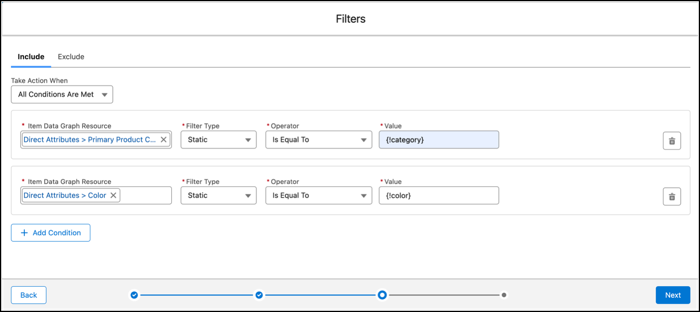
Especifique la variable de contexto dinámica en formato Salesforce Merge Language (SML), por ejemplo, {!category}.
Cuando un usuario realiza una solicitud de personalización, el recomendador sustituye la variable SML en el filtro por el valor de atributo de contexto correspondiente en la solicitud de personalización. Si no hay valor para la variable en la solicitud de personalización, el recomendador descarta el filtro. Para obtener información acerca del paso de variables de contexto en solicitudes de personalización, consulte Solicitud de personalización.
La variable puede tener hasta 64 caracteres, incluyendo caracteres alfanuméricos y guiones bajos, pero no puede tener un prefijo o sufijo. Por ejemplo, no puede utilizar la categoría {!myCategory}.
Un filtro estático solo puede tener una variable de contexto dinámica. Para agregar múltiples variables, cree un filtro estático para cada variable.
Al pasar un valor de fecha como un atributo de contexto para un filtro de campo de fecha, utilice el formato ISO 8601: aaaa-MM-dd para valores solo de fecha o aaaa-MM-ddTHH:mm:ss.SSSZ para valores de fecha y hora.
En la página Recomendadores, abra el recomendador al que desea agregar filtros.
Haga clic en Modificar.
Haga clic en Siguiente para avanzar por las páginas Propiedades del recomendador hasta que llegue a la página Filtros.
En la página Filtros, haga clic en Agregar condición.
Seleccione un recurso de gráfico de datos de elemento.
Para el tipo de filtro, seleccione Estático.
Seleccione un operador para la condición de filtro.
Para campos de cadena, seleccione Coincidencias.
Para campos de número o fecha, seleccione Menos que, Más que, Entre, Último/Próximo número de días o Último/Próximo número de minutos.
Para campos de número y fecha, el campo de valor cambia a una entrada de texto cuando escribe { o pega un marcador de posición. Para volver al selector nativo, borre el campo.
Al utilizar Entre, si cualquier límite es un marcador de posición, la advertencia de límites fuera de orden no aparece. El recomendador evalúa el pedido en tiempo de ejecución.
We use three kinds of cookies on our websites: required, functional, and advertising. You can choose whether functional and advertising cookies apply. Click on the different cookie categories to find out more about each category and to change the default settings.
Privacy Statement
Required Cookies
Always Active
Required cookies are necessary for basic website functionality. Some examples include: session cookies needed to transmit the website, authentication cookies, and security cookies.
Functional Cookies
Functional cookies enhance functions, performance, and services on the website. Some examples include: cookies used to analyze site traffic, cookies used for market research, and cookies used to display advertising that is not directed to a particular individual.
Advertising Cookies
Advertising cookies track activity across websites in order to understand a viewer’s interests, and direct them specific marketing. Some examples include: cookies used for remarketing, or interest-based advertising.