詳細情報:
ページ要素の手動パーソナライズ
Web パーソナライズマネージャーでは、HTML 要素を手動で変更できます。ビジュアルエディターインターフェースを使用して、個々の Web ページで複数の要素を選択し、サイト訪問者にパーソナライズされたコンテンツを提供する属性を変更できます。
- Web パーソナライズマネージャーの「Personalization Experiences」メニューから、New を選択します。
-
[組み込みコンテンツ] を選択し、[次へ] をクリックします。
 メモ Web キュレーションエージェント環境の詳細や設定については、アカウントエグゼクティブにお問い合わせください。
-
パーソナライズ環境の基礎となるパーソナライズポイントの横にあるボタンを選択します。
Web パーソナライズマネージャーには、Web サイトのサイトマップで設定したデータスペース内のパーソナライズ ポイントのみが表示されます。
-
(省略可能) 新しいパーソナライズポイントを作成するには、[Create Personalization Point (パーソナライズポイントを作成)] をクリックします。
ウィンドウが開き、パーソナライズポイントを作成および設定できます。パーソナライズポイントの作成が完了したら、選択ウィンドウに戻ってそれを選択できます。
- [次へ] をクリックします。
- [Select and Modify Existing Elements (既存の要素の選択と変更)] をクリックし、[次へ] をクリックします。
-
[エディター] パネルの [場所] タブで、パーソナライズしたコンテンツを表示するページオプションを指定します。
- 現在使用している種別のすべての Web サイトページにパーソナライズ環境を表示するには、[現在のページ種別] を選択します。
たとえば、[商品詳細ページ] 種別でこのオプションを選択すると、Web サイトのすべての商品詳細ページでエクスペリエンスが複製されます。
- URL に基づいてページを選択するには、[ページ URL] を選択して URL を指定します。
ワイルドカードを使用して、パーソナライズを複数のページに適用できます。たとえば、ページ名にワイルドカードを使用して、https://mysite.com/product/*.html などの特定のパスのすべてのページにパーソナライズを適用できます。
- 現在使用している種別のすべての Web サイトページにパーソナライズ環境を表示するには、[現在のページ種別] を選択します。
- [ページ要素の選択] で、[要素を選択] をクリックします。
- 要素選択ページで、使用する要素にマウスポインターを置き、強調表示されるまで待ってからクリックします。
-
(省略可能) 現在選択されている要素を含む最上位の要素を選択するには、Select Parent をクリックします。
 ヒント [ページ要素] 項目を使用して、要素の CSS コードを追加したり、既存の要素を変更したりできます。
- 要素を追加するには、[要素を追加] をクリックします。
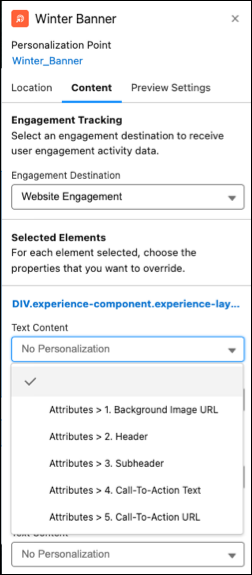
- 要素を追加し終えたら、[コンテンツ] タブをクリックします。
- [エンゲージメント対象] メニューから追跡するエンゲージメントの種別を選択します。詳細は、「パーソナライズエンゲージメントの追跡」を参照してください。
- 選択した要素ごとに、表示するパーソナライズされたコンテンツ属性を選択します。
-
プレビュー設定タブをクリックします。
プレビューオプション action オーバーレイを表示 パーソナライズエクスペリエンスをプレビューするときに、パーソナライズされたコンテンツの周囲にハイライトされたオーバーレイを表示する場合は、このオプションを有効にします。 すべてのパーソナライズエクスペリエンスの表示 ページで作成された他のすべてのパーソナライズエクスペリエンスと共に、現在のエクスペリエンスをプレビューする場合は、このオプションを有効にします。 - (省略可能) 異なるユーザーの視点からパーソナライズエクスペリエンスをプレビューする場合は、別の個人IDを入力します。
- [保存] をクリックします。
この記事で問題は解決されましたか?
ご意見をお待ちしております。
