
Ações no Lightning Experience
No Lightning Experience, as ações aparecem no menu Ações globais no cabeçalho, em listas relacionadas e em itens do modo de exibição de lista. As ações também aparecem em uma página de registro, em um dos vários locais dependendo do tipo da ação.
Edições obrigatórias
| Disponível em: Salesforce Classic e Lightning Experience |
As ações rápidas estão disponíveis nas: Group, Professional, Enterprise, Performance, Unlimited, Contact Manager, Database.com e Developer Editions Ações de tela personalizadas disponíveis nas: Professional (com Canvas ativado), Enterprise, Performance, Unlimited e Developer Editions |

Ações no menu Ações globais
O menu Ações globais exibe um subconjunto de ações globais da seção Ações do Salesforce Mobile e do Lightning Experience do layout global de editor.
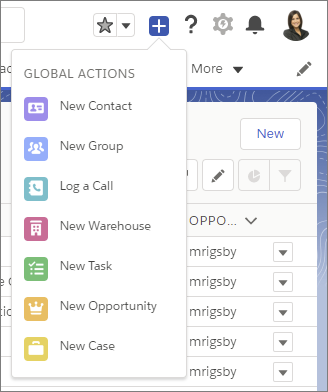
Os itens aparecem no menu na ordem em que são listados na seção Ações do Salesforce Mobile e do Lightning Experience do layout global de editor.
Ações associadas a objetos sem suporte no Lightning Experience não aparecem no menu Ações globais. Além disso, o menu Ações globais não oferece suporte às ações padrão do Chatter.
Ações em modos de exibição de lista e itens de modos de exibição de lista
Há suporte para botões de lista personalizados, ações de modo de exibição de lista e determinados botões padrão em todos os modos de exibição de lista, exceto Exibidos recentemente. Para que um botão de lista personalizado apareça em um modo de exibição de lista, adicione-o ao Layout de botão de Modo de exibição de lista do objeto.
No modo de exibição Kanban, apenas a ação padrão Novo está disponível.
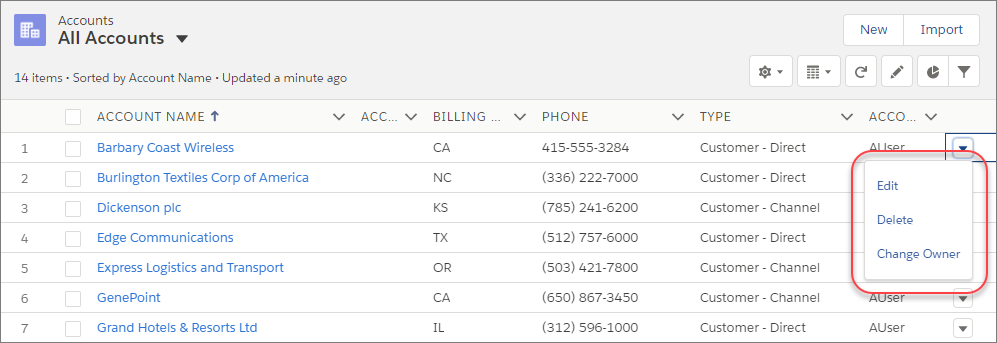
Os itens de exibição de lista têm suporte apenas para ações padrão específicas, como Editar, Excluir ou Alterar o proprietário.
Com Tarefas, as exibições de lista em formato de tabela e a exibição Kanban têm suporte apenas a botões padrão. Os itens do modo de exibição de lista Tarefas no modo de exibição de tabela e o painel de detalhes de item de tarefa no modo de exibição dividida contêm a lista completa de ações disponíveis para tarefas.
Ações na página inicial
Na página inicial, você pode encontrar ações sobre recomendações no Assistente. Por exemplo, digamos que um representante de vendas receba uma atualização informando que uma oportunidade não tem nenhuma atividade aberta. O representante pode criar uma tarefa ou compromisso diretamente na recomendação.
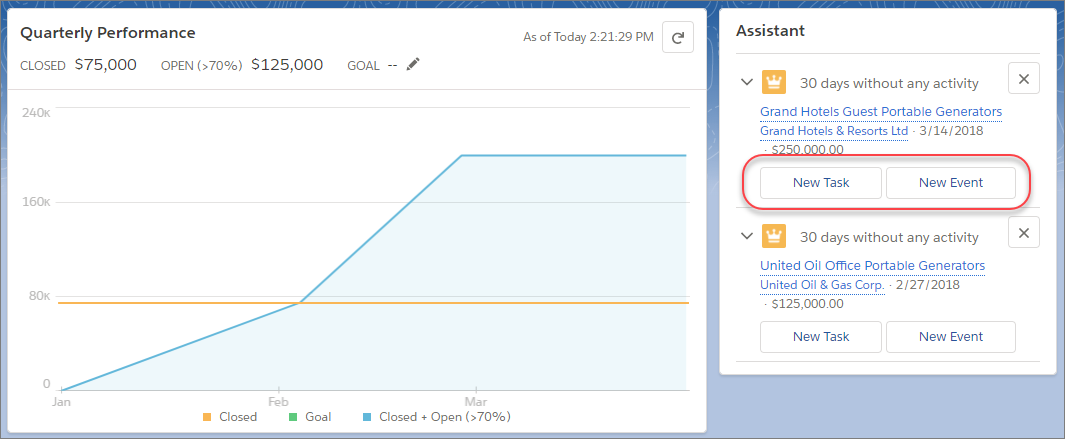
As ações que aparecem dependem do tipo de recomendação. Para que apareçam no Assistente, as ações precisam ser adicionadas à seção Ações do Salesforce Mobile e do Lightning Experience do layout global de editor. As ações com suporte são:
- Nova tarefa
- Novo evento
- Editar
Depois que você conclui uma ação, a recomendação relacionada desaparece do Assistente.
Ações na página Chatter
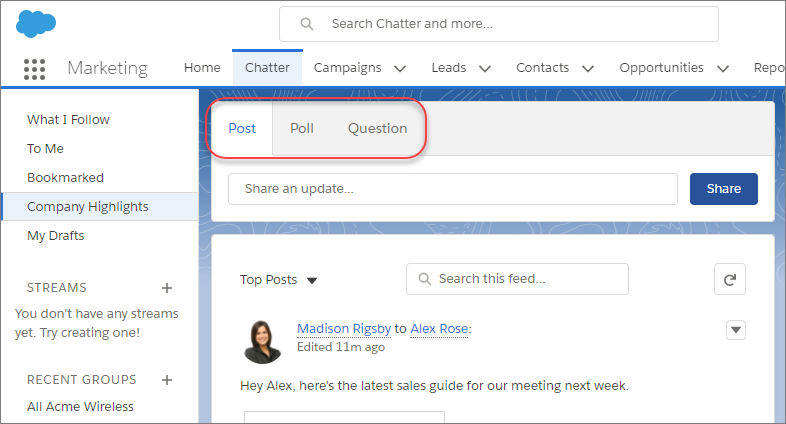
A página Chatter, assim como a guia Chatter em páginas de registro, contém somente ações padrão do Chatter. Por padrão, só há suporte às ações Publicar, Pesquisar e Perguntar – e, se você tiver Grupos, à ação Anúncio. Você pode adicionar, remover ou reordenar as ações da página do Chatter na seção Ações do Salesforce Mobile e do Lightning Experience do layout global de editor.
Ações em páginas de registro
Este é um exemplo de uma página de contato no Lightning Experience.
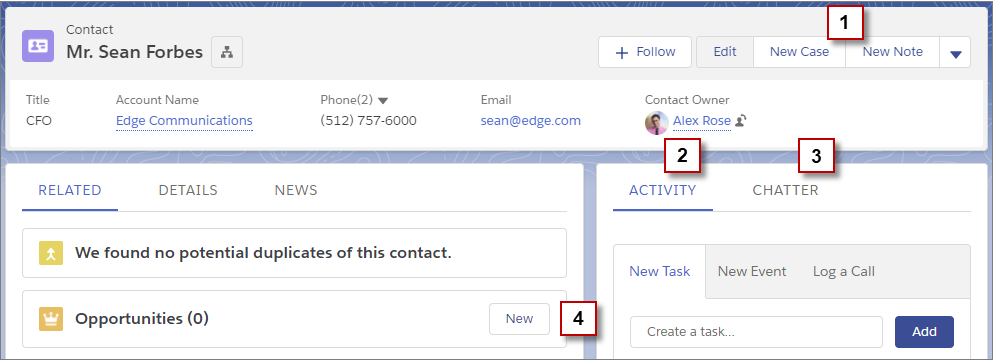
O menu de ações em nível de página no painel de destaques do registro (1) contém:
- Ações de produtividade
- Ações rápidas globais e específicas de objeto, exceto ações relacionadas à criação de tarefas e compromissos e ao registro de chamadas
- Botões padrão
- Ações rápidas personalizadas específicas do componente do objeto do Lightning e do componente da Web Lightning
- Ações de fluxo personalizadas
- Ações rápidas personalizadas do Visualforce
- Botões personalizados do Visualforce
- Ações da tela
As ações que aparecem no menu de ações no nível de página são listadas na ordem em que aparecem na seção Ações do Salesforce Mobile e do Lightning Experience do layout de página.
A guia Atividade (2) contém ações rápidas Criar um registro que apontam para os objetos Evento e Tarefa. Ela também contém ações Registro de chamada e Enviar email.
A guia Chatter (3) contém ações padrão do Chatter. Por padrão, só há suporte às ações Publicar, Pesquisar e Perguntar – e, se você tiver Grupos, à ação Anúncio. Alguns objetos oferecem suporte a outras ações padrão do Chatter predefinidas pelo Salesforce.
- As ações na página de perfil do usuário vêm da seção Ações rápidas no editor do Salesforce Classic do layout global de editor. Somente ações padrão do Chatter aparecem na página de perfil de usuário, independentemente das ações atribuídas ao layout de página de usuário ou ao layout global de editor.
- Quando o rastreamento de feed de casos e de ordens de trabalho está ativado, o menu de ações em nível de página desses registros contém apenas botões personalizados e botões padrão compatíveis. Ações rápidas aparecem na guia Chatter. Em sites do Criador de experiências, ações rápidas para ordens de trabalho aparecem no menu de ação no nível da página.
Ações em listas relacionadas
Listas relacionadas no Lightning Experience (4) mostram botões de lista personalizados, ações rápidas compatíveis e botões padrão compatíveis atribuídos à lista relacionada. Nem todos os botões padrão de listas relacionadas têm suporte no Lightning Experience.
Ações em relatórios
As ações em relatórios vêm da seção Ações rápidas no editor do Salesforce Classic do layout global de editor. Somente ações padrão do Chatter aparecem em relatórios, independentemente das ações atribuídas ao layout global de editor.

Digamos que você tenha estas ações no seu layout de página Contato na seção Ações do Salesforce Mobile e do Lightning Experience.

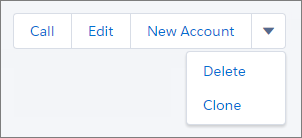
Você tem ações rápidas (Nova conta, Novo evento, Nova tarefa), uma ação de produtividade (Chamada), botões padrão (Editar, Excluir, Clonar, Enviar um email) e ações do Chatter (Pesquisar, Publicar). Veja como essas ações aparecem em uma página de registro de contato no Lightning Experience.
- As ações no menu de ações no nível de página são uma combinação de ações rápidas, ações de produtividade e botões padrão. Essas ações aparecem na ordem em que são listadas no layout de página. Embora sejam ações rápidas, Novo evento e Nova tarefa não aparecem aqui.
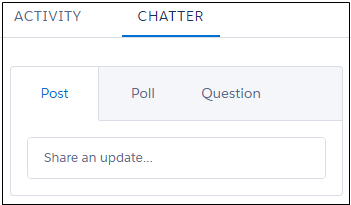
- As ações do Chatter na parte dianteira da lista de ações estão na guia Chatter.
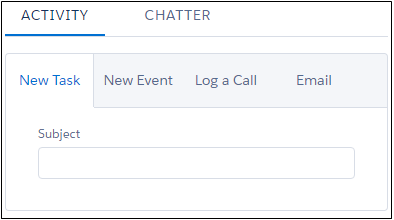
- As ações relacionadas a atividades – Email, Novo evento, Nova tarefa – são exibidas na guia Atividades.
- Como as ações são ordenadas no Lightning Experience
No Lightning Experience, as ações em páginas de registro são derivadas da lista de ações na seção Ações do Salesforce Mobile e do Lightning Experience do layout de página desse objeto. A mesma seção em layouts de editor global determina as ações globais que aparecem no menu Ações globais.
