
Dépannage des problèmes d'accès aux objets et aux enregistrements
Vos utilisateurs peuvent rencontrer des problèmes d'accès ou des erreurs de privilèges insuffisants si les autorisations d'objet ou les fonctionnalités d'accès aux enregistrements ne sont pas correctement configurées.
Éditions requises
| Disponible avec : Salesforce Classic et Lightning Experience |
| Les options de gestion des données disponibles dépendent de votre édition de Salesforce. |
| Autorisations utilisateur requises | |
|---|---|
| Pour accéder aux fonctionnalités ou réaliser les tâches mentionnées dans cette rubrique : | Consultez la documentation d'aide associée. |
- Dépannage des raisons pour lesquelles un utilisateur n'a pas accès correctement à un enregistrement
Si votre utilisateur ne peut pas accéder à un enregistrement, procédez comme suit pour identifier et corriger le problème. - Dépannage de l'accès inattendu d'un utilisateur à un enregistrement
Si votre utilisateur peut accéder à un enregistrement, mais que cet accès n'est pas prévu, procédez comme suit pour corriger le problème.
Dépannage des raisons pour lesquelles un utilisateur n'a pas accès correctement à un enregistrement
Si votre utilisateur ne peut pas accéder à un enregistrement, procédez comme suit pour identifier et corriger le problème.
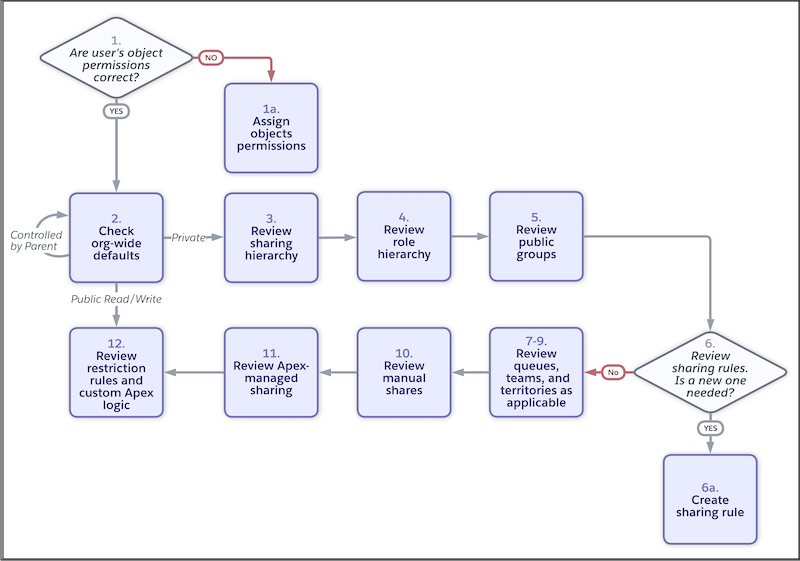

Remarque Ces étapes se concentrent sur le dépannage dans la Configuration. Si vous avez la Surveillance des événements, vous pouvez utiliser le Type d'événement Accès insuffisant pour examiner les erreurs liées à un accès insuffisant aux enregistrements.
-
Vérifiez si l'utilisateur dispose des autorisations d'objet appropriées. Accédez à la page de détail de l'utilisateur dans Configuration, puis cliquez sur Afficher le résumé. Sous l'onglet Autorisations d'objet, vous pouvez afficher toutes les autorisations d'objet attribuées à l'utilisateur.
- Autorisations d’objet manquantes : Accordez à l'utilisateur les autorisations d'objet requises. Nous recommandons d'utiliser des ensembles d'autorisations et des groupes d'ensembles d'autorisations pour attribuer des autorisations. Si possible, réutilisez les ensembles d'autorisations et les groupes d'ensembles d'autorisations existants, plutôt que d'en créer de nouveaux adaptés à un utilisateur spécifique. Assurez-vous toutefois de ne pas attribuer plus d'autorisations que l'utilisateur n'en a besoin.
- Autorisations d'objet correctes : Passez à l'étape suivante. Ce problème concerne l'accès aux enregistrements, pas les autorisations d'objet.
-
Vérifiez les paramètres de partage par défaut de l'organisation pour l'objet dans la page Configuration des paramètres de partage.
- Accès public en lecture/écriture : Aucune restriction d'accès régulière n'existe pour les enregistrements de cet objet. Passez à l'étape 12 pour des fonctionnalités supplémentaires qui peuvent restreindre l'accès.
- Contrôlé par parent : L'objet parent contrôle l'accès. Recommencez l'étape 2 pour l'objet parent.
- Privé : Seuls les propriétaires d'enregistrement et les utilisateurs de rang supérieur dans la hiérarchie des rôles peuvent accéder à cet objet. Si vous vous attendiez à un accès par défaut plus permissif à l'échelle de l'organisation, mettez à jour le paramètre. Si ce paramètre par défaut est attendu, passez à l'étape suivante.
Remarque Si l'objet est un objet personnalisé, vous pouvez empêcher les utilisateurs de rang supérieur au propriétaire dans la hiérarchie des rôles d'accéder aux enregistrements en désactivant Accorder l'accès en utilisant des hiérarchies. Vérifiez que ce paramètre est conforme à vos attentes. -
Vérifiez qui a accès à l'enregistrement spécifique et comment, car cette liste peut vous aider à déterminer les raisons pour lesquelles votre utilisateur n'a pas accès. Dans Lightning Experience, sélectionnez Hiérarchie de partage dans le menu d’actions de l’enregistrement. Dans Salesforce Classic, cliquez sur Partage dans l ' enregistrement, puis sur Développer la liste. La page Hiérarchie de partage affiche les utilisateurs, les groupes, les rôles et les territoires qui ont accès à l'enregistrement. Dans Lightning Experience, cliquez sur Afficher pour examiner les motifs d ' accès, notamment le nom du mécanisme de partage qui accorde l ' accès. Si une règle de restriction bloque l'accès à l'enregistrement, un message confirme le blocage de l'accès.
Si vous vous attendiez à ce que votre utilisateur reçoive l'accès pour l'une des raisons énumérées, vous pouvez accéder directement à cette fonctionnalité. Par exemple, vous pensiez que votre utilisateur faisait partie d'un groupe public cible d'une règle de partage. Vous pouvez déterminer si l'utilisateur est ajouté au groupe public et si la règle de partage est correctement configurée. Si aucun parcours d'enquête potentiel n'est affiché, passez à l'étape suivante pour poursuivre la procédure de dépannage.Remarque Si l'option Hiérarchie de partage n'est pas affichée et que vous disposez des autorisations appropriées, assurez-vous qu'elle est ajoutée à la présentation de page.
- Vérifiez le rôle de l'utilisateur par rapport au propriétaire de l'enregistrement. Vous trouverez ces informations dans les pages de détail des utilisateurs et dans la page Rôles de la Configuration. Vérifiez que les deux utilisateurs sont dans le rôle approprié. Les utilisateurs ont automatiquement accès aux enregistrements s'ils en sont propriétaires, s'ils sont d'un niveau supérieur au propriétaire dans la hiérarchie des rôles ou s'ils sont administrateurs. Les rôles peuvent également être la cible de règles de partage ou de partages manuels. Si les rôles de l'un des utilisateurs sont incorrects, vous pouvez les modifier. Sinon, passez à l'étape suivante.
-
Vérifiez les groupes publics de l'utilisateur dans sa page de détail. Vérifiez que l'utilisateur est inclus dans les groupes voulus, qui peuvent être utilisés pour accorder l'accès aux enregistrements via des règles de partage, le partage manuel ou d'autres fonctionnalités. Vous pouvez déterminer où un groupe public est utilisé en cliquant sur Afficher le résumé dans sa page de détail.
Pour ajouter l'utilisateur à des groupes publics, accédez à la page Groupe public dans Configuration. Si ce correctif ne résout pas le problème, passez à l'étape suivante.
-
Vérifiez vos règles de partage dans la page Configuration des paramètres de partage. Existe-t-il une règle de partage destinée à accorder l'accès à l'utilisateur ?
- Non : Si vous pensez que d'autres utilisateurs doivent accéder à cet enregistrement et à d'autres enregistrements qui ont le même propriétaire ou des critères correspondants, créez une nouvelle règle de partage. Si la création d'une règle de partage ne répond pas à vos besoins, vous pouvez partager manuellement l'enregistrement avec un seul utilisateur.
- Oui : Vérifiez que la règle de partage inclut les enregistrements appropriés, qu'elle a le niveau d'accès approprié et que l'utilisateur cible fait partie du groupe, du rôle ou du territoire ciblé par la règle de partage.
Si la mise à jour ou la création de règles de partage ne résout pas votre problème, passez à l'étape suivante. - Vérifiez vos files d'attente dans Configuration. Assurez-vous qu'ils sont correctement configurés et que l'utilisateur dispose de l'appartenance appropriée. N'oubliez pas que les utilisateurs peuvent être ajoutés directement à des files d'attente ou via des rôles, des groupes ou des territoires. Si vous n'utilisez pas de files d'attente ou si vos files d'attente ne sont pas la source du problème, passez à l'étape suivante.
- Vérifiez si vos équipes ont des comptes, des opportunités et des requêtes dans Configuration. Assurez-vous que l'utilisateur fait partie des équipes appropriées et dispose d'un accès en lecture seule ou en lecture/écriture. Si vous n'utilisez pas d'équipes ou si vos équipes ne sont pas la source du problème, passez à l'étape suivante.
- Vérifiez vos territoires. Vérifiez que l'utilisateur est inclus dans les territoires et que l'enregistrement se situe sous le territoire correct dont il est membre. Si vous n'utilisez pas la Gestion des territoires d'entreprise ou si la configuration de votre territoire n'est pas problématique, passez à l'étape suivante.
-
Vérifiez les partages manuels de l'enregistrement spécifique. Si l'utilisateur avait accès via le partage manuel, et l'a perdu, vérifiez si l'un des événements suivant s'est produit :
- Le propriétaire de l'enregistrement a changé, ce qui entraîne le retrait du partage manuel.
- Le propriétaire de l'enregistrement, un administrateur ou un utilisateur de rang supérieur au propriétaire dans la hiérarchie des rôles a retiré le partage manuel en utilisant le bouton Partage dans la page de détail de l'enregistrement.
- Une règle de restriction active bloque l'accès à l'enregistrement, car les critères utilisateur de la règle incluent l'utilisateur, mais les critères d'enregistrement ne sont pas remplis.
Si nécessaire, vous pouvez partager manuellement l'enregistrement avec l'utilisateur. Si cette action ne résout pas votre problème, passez à l'étape suivante. - Vérifiez Partage géré-Apex. Pour des objets personnalisés, si vous partagez des enregistrements par programmation en utilisant Apex, vérifiez que votre code fonctionne correctement. Si vous n'utilisez pas le partage géré par Apex ou si cette fonctionnalité n'est pas le problème, passez à l'étape suivante.
-
Vérifiez si l'une de ces fonctionnalités limite l'accès à l'utilisateur.
- Les règles de restriction empêchent les utilisateurs d'accéder aux enregistrements s'ils remplissent certains critères. Vous pouvez déterminer si vous avez des règles de restriction pour un objet dans le Gestionnaire d'objet.
- Une logique Apex personnalisée peut être utilisée pour restreindre l'accès des utilisateurs aux données.
Dépannage de l'accès inattendu d'un utilisateur à un enregistrement
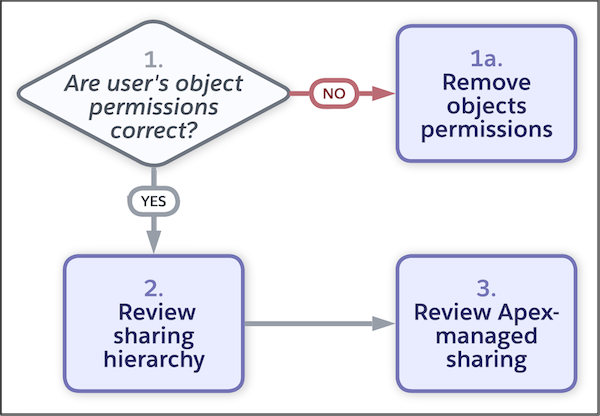
Si votre utilisateur peut accéder à un enregistrement, mais que cet accès n'est pas prévu, procédez comme suit pour corriger le problème.
-
Vérifiez si les autorisations d'objet de base de l'utilisateur sont correctes. Accédez à la page de détail de l'utilisateur dans Configuration, puis cliquez sur Afficher le résumé. Sous l'onglet Autorisations d'objet, vous pouvez afficher toutes les autorisations d'objet attribuées à l'utilisateur.
-
Si l'utilisateur dispose de plus d'autorisations d'objet que nécessaire, cliquez sur l'action au niveau de la ligne de l'autorisation, puis sur Accès accordé par pour déterminer quel profil, ensemble d'autorisations ou groupe d'ensembles d'autorisations accorde cet accès. Vous pouvez modifier le profil de l'utilisateur ou retirer ses attributions d'ensembles d'autorisations ou de groupes d'ensembles d'autorisations. Vous pouvez également modifier les autorisations incluses, mais cela affecte tous les utilisateurs attribués au même profil, ensemble d'autorisations ou groupe d'ensembles d'autorisations.
Notez que si les utilisateurs sont attribués à l'autorisation Afficher tous les enregistrements ou Modifier tous les enregistrements pour un objet, ils ont accès à tous les enregistrements de cet objet, quels que soient les paramètres de partage. Il en va de même pour les autorisations utilisateur Afficher toutes les données ou Modifier toutes les données. Vous pouvez consulter les remplacements de partage dans les détails de l'objet, dans la page Configuration des paramètres de partage.
Si les autorisations d'objet sont correctes, passez à l'étape suivante. Ce problème est lié à l'accès aux enregistrements. -
Si l'utilisateur dispose de plus d'autorisations d'objet que nécessaire, cliquez sur l'action au niveau de la ligne de l'autorisation, puis sur Accès accordé par pour déterminer quel profil, ensemble d'autorisations ou groupe d'ensembles d'autorisations accorde cet accès. Vous pouvez modifier le profil de l'utilisateur ou retirer ses attributions d'ensembles d'autorisations ou de groupes d'ensembles d'autorisations. Vous pouvez également modifier les autorisations incluses, mais cela affecte tous les utilisateurs attribués au même profil, ensemble d'autorisations ou groupe d'ensembles d'autorisations.
-
Vérifiez qui a accès à l'enregistrement spécifique. Dans Lightning Experience, sélectionnez Hiérarchie de partage dans le menu d’actions de l’enregistrement. Dans Salesforce Classic, cliquez sur Partage dans l'enregistrement, puis sur Développer la liste. La page Hiérarchie de partage affiche les utilisateurs, les groupes, les rôles et les territoires qui ont accès à l'enregistrement. Dans Lightning Experience, cliquez sur Afficher pour examiner les motifs d ' accès, notamment le nom du mécanisme de partage qui accorde l ' accès.
Les motifs de partage indiquent que l'utilisateur a accès parce qu'il a un rôle spécifique ou qu'il est membre d'un groupe public spécifique. Selon votre configuration de partage, vous pouvez mettre à jour les attributions de l'utilisateur, ou la règle de partage ou le partage manuel qui accorde l'accès.Si l'utilisateur répertorié ne partage pas l'enregistrement, passez à l'étape suivante.Remarque Si l'option Hiérarchie de partage n'est pas affichée et que vous disposez des autorisations appropriées, assurez-vous qu'elle est ajoutée à la présentation de page.
- Vérifiez Partage géré-Apex. Pour des objets personnalisés, si vous partagez des enregistrements par programmation en utilisant Apex, vérifiez que votre code fonctionne correctement.
Voir également :
- Considérations supplémentaires relatives au dépannage des problèmes d'accès
- Ensembles d'autorisations
- Affichage des utilisateurs qui ont accès à vos enregistrements dans Lightning Experience
- Paramètres de partage par défaut de l'organisation
- Contrôle de l'accès en utilisant la hiérarchie des rôles
- Partage manuel
Cet article a-t-il résolu votre problème ?
Dites-nous ce que nous pouvons améliorer !
