詳細情報:
ユーザーが画面で選択するメール連絡先の例
この例では、自動的にトリガーされる画面アクションを使用して、ユーザーが取引先を選択し、関連する取引先責任者を瞬時に表示または選択できます。これらすべてを 1 つの画面内で行うことができます。次に、選択した取引先責任者にメールが送信されます。
レコードを取得するための関連付けられた自動起動フローの作成
選択した取引先の取引先責任者レコードを取得する自動起動フローを作成します。
- Automation アプリケーションで、[新規] をクリックします。
- [自動起動済み] をクリックします。
- [自動起動フロー (トリガーなし)] をクリックします。
-
[作成] をクリックします。
Flow Builder で新しい自動起動フローが開きます
-
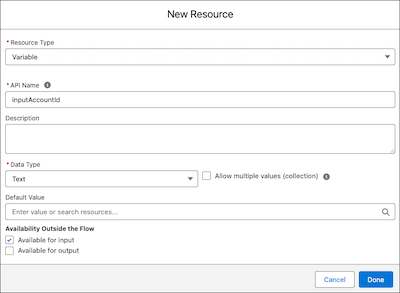
フローに渡される取引先 ID を保存するテキスト入力変数を作成します。
- ツールボックスを開きます。
- [新規リソース] をクリックします。
- [変数] を選択します。
- [API 参照名] に「inputAccountId」と入力します。
- [データ型] で [テキスト] を選択します。
- [フロー外部での可用性] で、[入力で使用可能] を選択します。
- [完了] をクリックします。
-
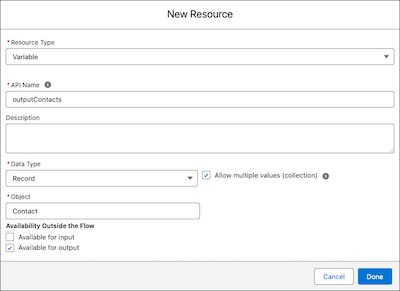
画面フローに送り返す取引先責任者レコードを保存するレコードコレクション出力変数を作成します。
- ツールボックスを開きます。
- [新規リソース] をクリックします。
- [変数] を選択します。
- [API 参照名] に「outputContacts」と入力します。
- [データ型] で、[レコード] を選択します。
- [複数の値を許可 (コレクション)] を選択します。
- [オブジェクト] で [取引先責任者] を選択します。
- [フロー外部での可用性] で、[出力で使用可能] を選択します。
- [完了] をクリックします。
-
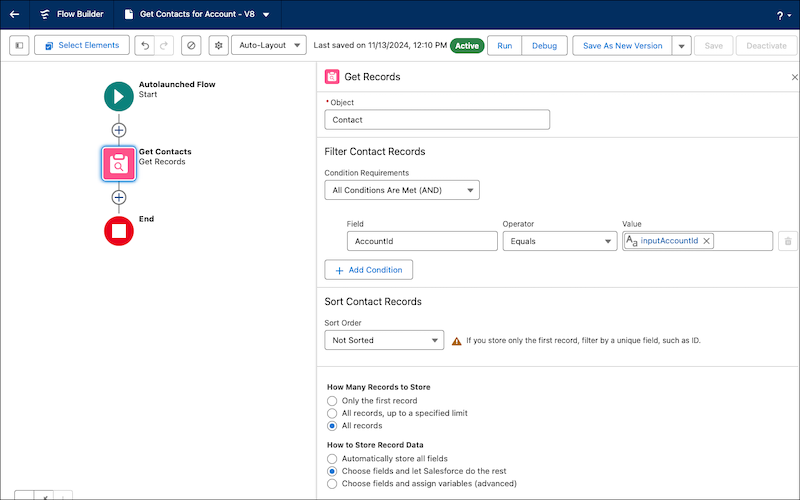
[レコードを取得] 要素を追加します。
- プラスアイコンをクリックし、[レコードを取得] を選択します。
- [表示ラベル] に「Get Contacts」 (取引先責任者を取得) と入力します。
- [API 参照名] に「Get_Contacts」と入力します。
- [オブジェクト] で [取引先責任者] を選択します。
- [Filter Contact Records (取引先責任者レコードを絞り込む)] セクションの [項目] で [AccountId] をクリックし、[演算子] で [次の文字列と一致する] をクリックし、[値] で [inputAccountId] をクリックします。
- [保存するレコード数] で [最初のレコードのみ] を選択します。
-
[レコードデータの保存方法] で、[項目を選択して後は Salesforce に任せる] を選択し、[名]、[姓]、[メール] 項目を追加します。
データテーブルコンポーネントに表示する項目であるため、これらの項目のみを保存します。必要な項目のみを保存すると、実行ユーザーの読み込み時間が短縮され、データの安全性が高まります。画面フローのデータの安全性についての詳細は、「Data Safety When Running Screen and Autolaunch Flows in System Context (システムコンテキストでの画面および自動起動フロー実行時のデータの安全性)」を参照してください。
-
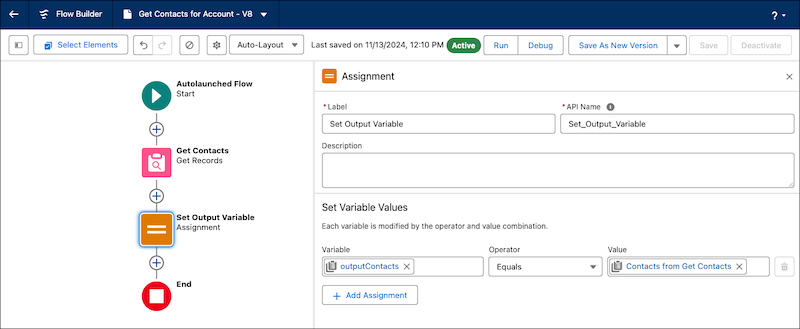
割り当て要素を追加します。
- プラスアイコンをクリックし、[割り当て] を選択します。
- [表示ラベル] に「Set Output Variable」 (出力変数を設定) と入力します。
- [API 参照名] に「Set_Output_Variable」と入力します。
- [変数値を設定] セクションの [変数] で [outputContacts] をクリックし、[演算子] で [次の文字列と一致する] をクリックし、[値] で [Contacts from Get Contacts ([Get Contacts (取引先責任者を取得)] から取得された取引先責任者)] をクリックします。
- フローを保存します。
- [表示ラベル] に「Get Contacts for Account」 (取引先の取引先責任者を取得) と入力し、[API 参照名] に「Get_Contacts_for_Account」と入力します。
- フローをテストして有効化します。
自動起動フローに送信する画面アクションの入力の作成
実行ユーザーが取引先を見つけて選択できるように、ルックアップコンポーネントが表示される画面を含む画面フローを作成します。
- Automation アプリケーションで、[新規] をクリックします。
- [画面] をクリックします。
- [画面フロー] をクリックします。
-
[作成] をクリックします。
Flow Builder で新しい画面フローが開きます
-
画面要素を追加します。
- プラスアイコンをクリックし、[画面] を選択します。
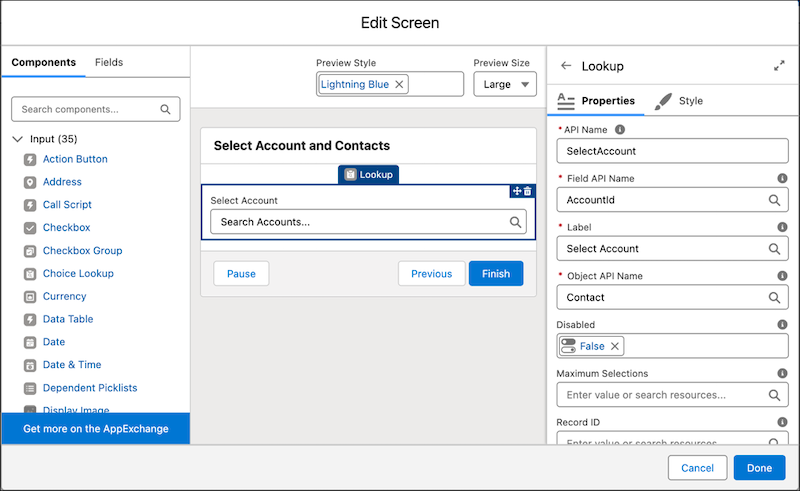
- [表示ラベル] に「Select Account and Contacts」 (取引先と取引先責任者を選択) と入力し、API 参照名を自動入力します。
- [コンポーネント] メニューで、[ルックアップ] をクリックします。
- [API 参照名] に「Set Output Variable」と入力します。
- [API 参照名] に「SelectAccount」と入力します。
-
[項目 API 参照名] に「AccountId」と入力します。
AccountId は、機能のコピー元の取引先責任者オブジェクトの [取引先名] 参照項目の API 参照名です。
- [表示ラベル] に「Select Account」 (取引先を選択) と入力します。
-
[オブジェクト API 参照名] に「Contact」と入力します。
Contact は、機能のコピー元の参照項目があるオブジェクトの API 参照名です。
画面アクションの設定
選択した取引先の取引先責任者を取得する画面アクションを設定します。実行ユーザーが取引先を選択した直後に画面アクションを自動的にトリガーすることを決定します。
- 画面要素ヘッダーをクリックして、[画面のプロパティ] を開きます。
- [Configure Screen Actions (画面アクションの設定)] をクリックします。
- [フロー] で、[Get Contacts for Account] を選択します。
- [表示ラベル] に「Get Contacts for Account」 (取引先の取引先責任者を取得) と入力します。
- [API 参照名] に「Get_Contacts_for_Account_Action」と入力します。
-
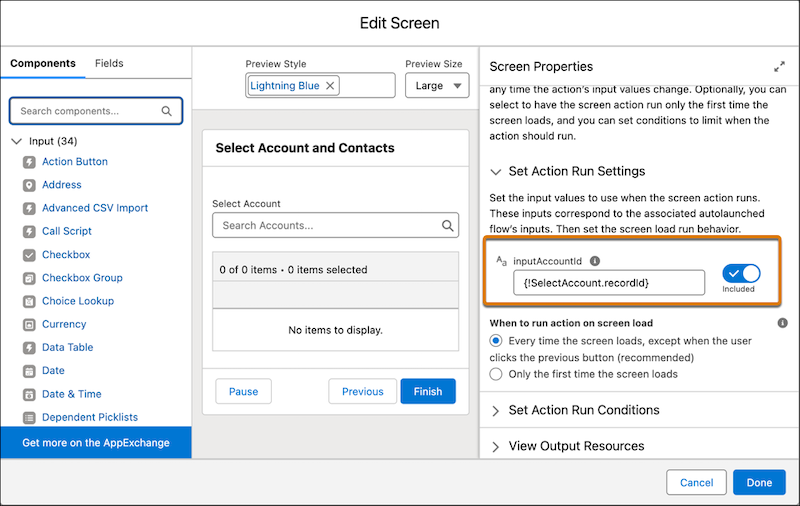
「アクション実行設定の定義」セクションで、inputAccountId に入力を含めるスイッチをクリックします。次に、ルックアップコンポーネントで選択された取引先を選択します。SelectAccount 画面コンポーネントを選択し、recordId をクリックします。
画面フローでの自動起動フローのデータの使用
自動起動フローから取得した取引先責任者を使用して、データテーブルコンポーネントに入力します。データテーブルコンポーネントに取引先責任者の名、姓、メールアドレスを表示します。
- [コンポーネント] メニューから、[データテーブル] をクリックします。
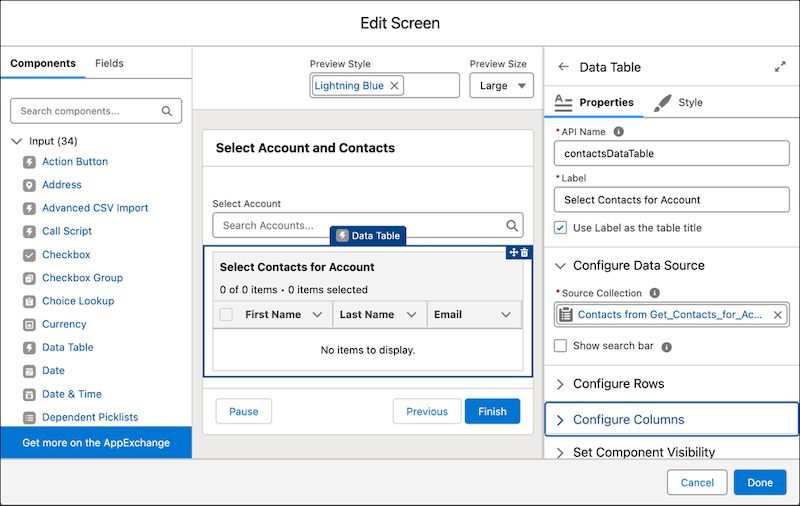
- [API 参照名] に「ContactsDataTable」と入力します。
- [表示ラベル] に「Select Contacts for Account」 (取引先の取引先責任者を選択) と入力します。
- [ソースコレクション] で、[Get_Contacts_for_Account_Action] をクリックし、[結果]、[outputContacts] の順にクリックします。
- [列を設定] で、[名]、[姓]、[メール] 項目を追加します。
- 作業内容を保存します。
フローの後半での収集データの使用
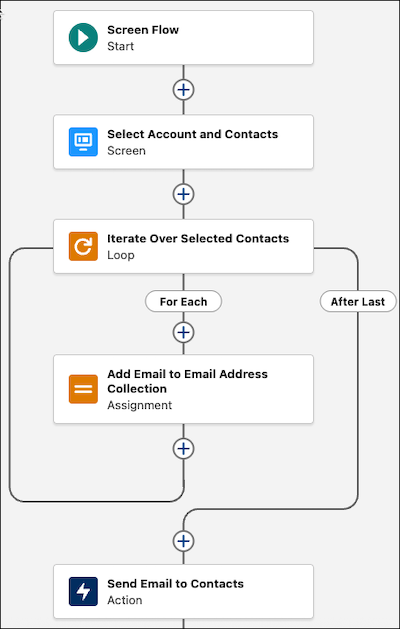
データテーブルコンポーネントで選択した取引先責任者に [メールを送信] アクションを使用してメールを送信します。

重要 Salesforce からメールを送信するには、Salesforce フローの [メールを送信] アクションでドメインレベルとユーザーレベルのメール検証が必要です。ユーザーのメールアドレスまたはメール送信ドメインが検証されていない場合、メールの送信は失敗します。「Requirements to Send Email from Salesforce」を参照してください。
-
コレクション変数を作成します。
この変数には、メールを送信する取引先責任者のメールアドレスが保持されます。
- [ツールボックス] で、[新規リソース] をクリックし、[変数] を選択します。
- [API 参照名] に「EmailAddresses」と入力し、[データ型] で [テキスト] を選択します。
- [複数の値を許可 (コレクション)] を選択し、作業を保存します。
-
ループ要素を追加します。
このステップは、選択した取引先責任者をフローで処理するように指示します。
- キャンバスで、プラス アイコンをクリックし、[ループ] を選択します。
- [表示ラベル] に「Iterate Over Selected Contacts」と入力し、API 参照名を自動入力します。
-
[コレクション変数] で、[] を選択します。
このステップでは、選択した取引先責任者のリストを確認し、その取引先責任者に対して何らかのアクションを実行することをフローに指示します。
-
割り当て要素を追加します。
このステップでは、ループを通過するときに選択した各取引先責任者のメールアドレスを取得し、作成したコレクション変数に追加します。
- [For Each (それぞれ)] の後、プラスアイコンをクリックし、[Assignment (割り当て)] を選択します。
- [表示ラベル] に「Add Email to Email Addresses Collection」 (メールアドレスコレクションにメールを追加) と入力し、API 参照名を自動入力します。
- [変数] で、作成した EmailAddresses コレクション変数を選択します。
- [演算子] で [追加] を選択します。
-
[値] で [Current Item from Loop (ループの現在の項目)] を選択し、[メール] を選択します。
現在の取引先責任者のメールを取得し、その取引先責任者のメールを EmailAddresses コレクション変数に追加します。
-
[メールを送信] アクションを追加します。
このステップでは、選択した取引先責任者に送信するメールを設定します。
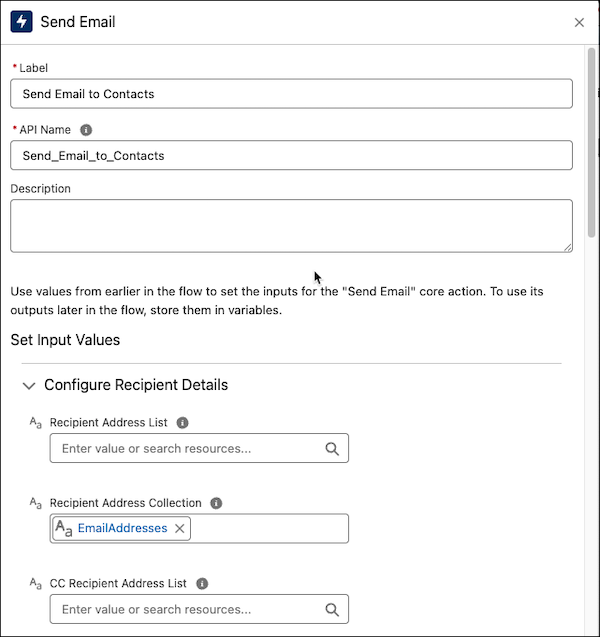
- [受信者アドレスコレクション] で、EmailAddresses コレクション変数を選択します。
- [Configure Email Content (メールコンテンツの設定)] セクションで、[件名] に「Welcome to Our Community!」 と入力します。
- [Body (本文)] に「We're excited to welcome you as a new contact.」(新規取引先責任者としてお迎えできることを楽しみにしています) と入力します。質問がある場合は、お気軽にご連絡ください。
-
[リッチテキスト形式の本文] で、True を選択します。
このステップでは、選択したフォントと、設定した他の書式を使用して、メールを見やすくします。
- 作業内容を保存します。
これで、画面で選択した取引先責任者にメールを送信するようにフローが設定されました。
- サンプルデータとさまざまなシナリオを使用してフローをテストし、有効化します。
この記事で問題は解決されましたか?
ご意見をお待ちしております。
