Du är här:
E-postkontakter som en användare väljer i ett skärmexempel
Detta exempel använder en automatiskt utlöst skärmåtgärd för att låta användare välja ett konto och direkt se eller välja relaterade kontakter — allt inom en och samma skärm. Sedan skickar den de valda kontakterna ett e-postmeddelande.
Se även:
Skapa det associerade autostartade flödet för att hämta poster
Skapa det autostartade flöde som hämtar kontaktposterna för det valda kontot.
- Från appen Automatisering, klicka på Ny.
- Klicka på Autostartad.
- Klicka på Autostartat flöde (ingen utlösare).
-
Klicka på Skapa.
Det nya autostartade flödet öppnas i Flow Builder
-
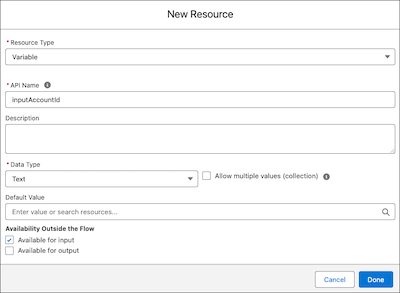
Skapa en textinmatningsvariabel för att lagra det konto-ID som skickas till flödet.
- Öppna Verktygslåda.
- Klicka på Ny resurs.
- Välj Variabel.
- För API-namn, ange inputAccountId.
- För Datatyp, välj Text.
- För Tillgänglighet utanför flödet, välj Tillgänglig för indata.
- Klicka på Klar.
-
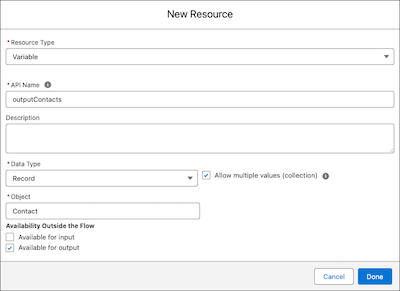
Skapa en utdatavariabel för postsamling för att lagra kontaktposterna att skicka tillbaka till skärmflödet.
- Öppna Verktygslåda.
- Klicka på Ny resurs.
- Välj Variabel.
- För API-namn, ange outputContacts.
- För Datatyp, välj Post.
- Välj Tillåta flera värden (samling).
- För Objekt, välj Kontakt.
- För Tillgänglighet utanför flödet, välj Tillgänglig för utdata.
- Klicka på Klar.
-
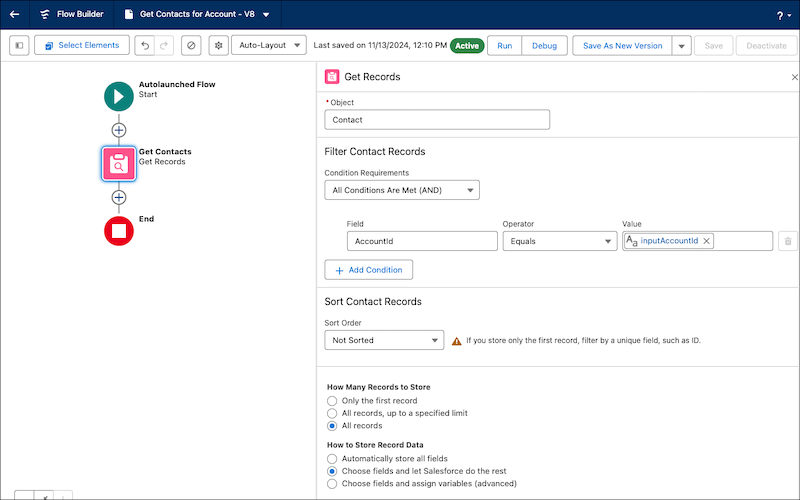
Lägg till ett element för Hämta poster.
- Klicka på plusikonen och välj Hämta poster.
- För Etikett, ange Hämta kontakter.
- För API-namn, ange Get_Contacts.
- För Objekt, välj Kontakt.
- I sektionen Filtrera kontaktposter, för Fält, klicka påAccountId, för Operator, klicka på Är lika med och för Värde, klicka på inputAccountId.
- För Hur många poster ska lagras, välj Endast den första posten.
-
För Lagring av postdata, välj Välj fält och låt Salesforce göra resten och lägg sedan till fälten Förnamn, Efternamn och E-post.
Vi lagrar endast dessa fält eftersom det är de vi vill ska visas i komponenten Datatabell. Att endast lagra de fält du behöver minskar laddningstiderna för din aktuella användare och gör dina data säkrare. Mer information om datasäkerhet i skärmflöden finns i Datasäkerhet vid körning av skärmflöden och autostartade flöden i systemsammanhang.
-
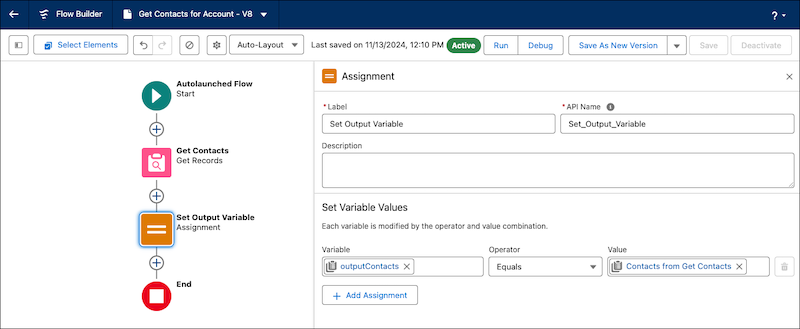
Lägg till ett Tilldelning-element.
- Klicka på plusikonen och välj Tilldelning.
- För Etikett, ange Ange utdatavariabel.
- För API-namn, ange Set_Output_Variable.
- I sektionen Ange variabelvärden, för Variabel, klicka på outputContacts, för Operator, klicka på Är lika med och för Värde, klicka på Kontakter från Hämta kontakter.
- Spara flödet
- För Etikett, ange Hämta kontakter för konto och för API-namn, ange Hämta_kontakter_för_konto.
- Testa och aktivera ditt flöde.
Skapa en indata för skärmåtgärden att skicka till det autostartade flödet
Skapa ett skärmflöde som har en skärm med en sökkomponent för att låta den aktuella användaren hitta och välja ett konto.
- Från appen Automatisering, klicka på Ny.
- Klicka på Skärm.
- Klicka på Skärmflöde.
-
Klicka på Skapa.
Det nya skärmflödet öppnas i Flow Builder
-
Lägg till ett Fönsterelement.
- Klicka på plusikonen och välj sedan Skärm
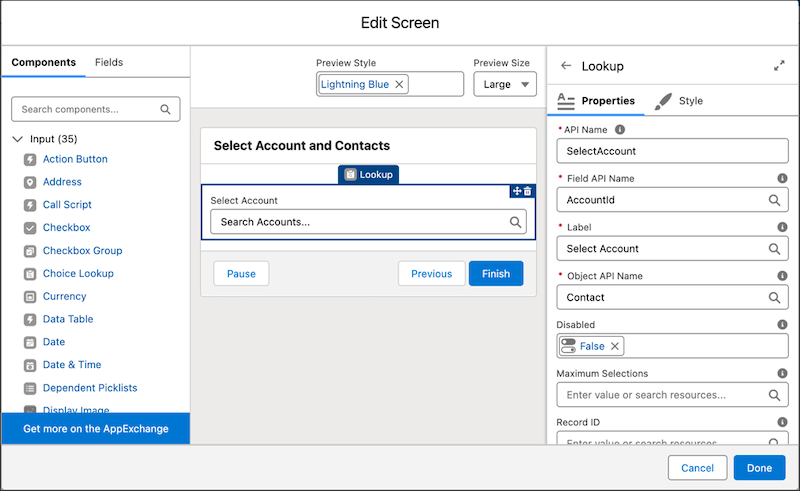
- För Etikett, ange Välj konto och kontakter och låt API-namnet fyllas i automatiskt.
- I menyn Komponenter, klicka på Sök.
- För API-namn, ange Ange utdatavariabel.
- För API-namn, ange SelectAccount.
-
För Fältets API-namn, ange AccountId.
AccountId är API-namnet på sökfältet Kontonamn i objektet Kontakt som vi vill kopiera funktionalitet från
- För Etikett, ange Välj konto.
-
För Objektets API-namn, ange Kontakt.
Contact är API-namnet på det objekt som har sökfältet som vi vill kopiera funktionalitet från.
Konfigurera skärmåtgärden
Konfigurera skärmåtgärden för att hämta kontakter för det valda kontot. Du bestämmer att du vill utlösa skärmåtgärden automatiskt så fort den aktuella användaren väljer ett konto.
- Klicka på skärmelementets sidhuvud för att öppna Skärmegenskaper.
- Klicka på Konfigurera skärmåtgärder
- För Flöde, välj Hämta kontakter för konto
- För Etikett, ange Hämta kontakter för konto.
- För API-namn, ange Get_Contacts_for_Account_Action.
-
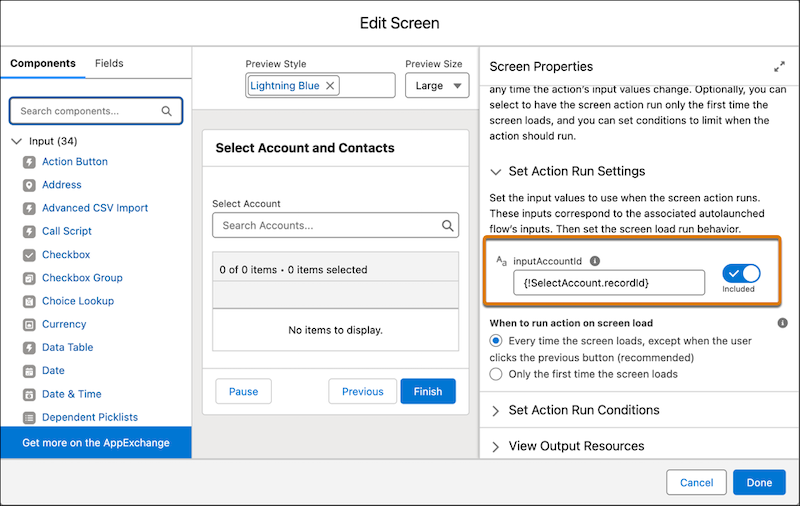
I sektionen Ange inställningar för åtgärdskörning, för inputAccountId, klicka på reglaget för att inkludera indata. Välj sedan det konto som valdes i komponenten Sök. Välj skärmkomponenten SelectAccount och klicka sedan på recordId.
Använd det autostartade flödets data i skärmflödet
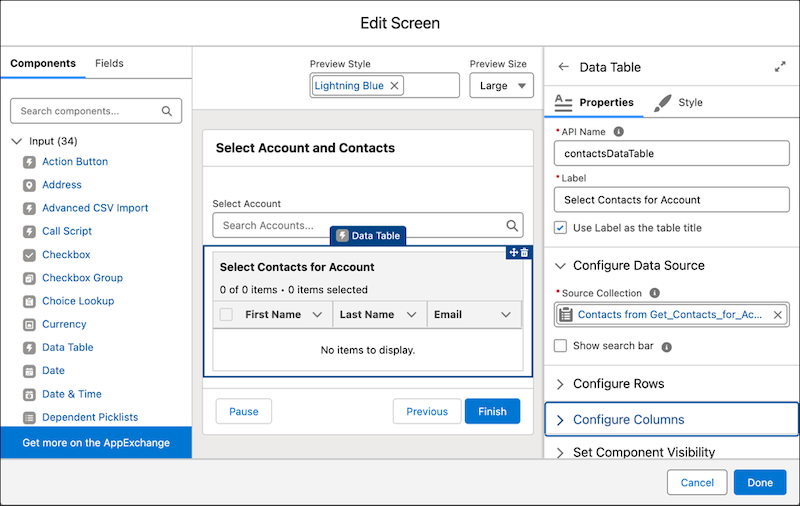
Använd de kontakter som hämtas från det autostartade flödet för att fylla i en datatabellkomponent. Visa förnamn, efternamn och e-postadress för kontakterna i komponenten Datatabell.
- Från menyn Komponenter, klicka på Datatabell.
- För API-namn, ange ContactsDataTable.
- För Etikett, ange Välj kontakter för konto.
- För Källsamling, klicka på Hämta_kontakter_för_kontoåtgärd, klicka på Resultat och klicka sedan på outputContacts.
- För Konfigurera kolumner, lägg till fälten Förnamn, Efternamn och E-post.
- Spara ditt arbete.
Använd insamlade data senare i flödet
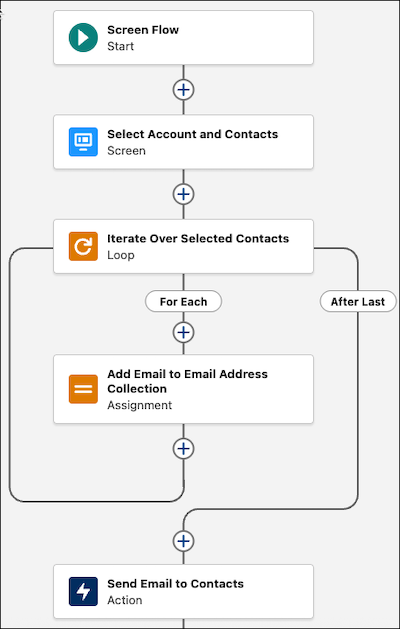
Ta kontakterna som valts i komponenten Datatabell och skicka dem ett e-postmeddelande med åtgärden Skicka e-post.

-
Skapa en samlingsvariabel.
Denna variabel innehåller e-postadresserna för de kontakter du vill skicka e-post till.
- I verktygslådan, klicka på Ny resurs och välj sedan Variabel.
- För API-namn, ange EmailAddresses och för Datatyp, välj Text.
- Välj Tillåt flera värden (samling) och spara ditt arbete.
-
Lägg till ett Loop-element.
Detta steg berättar för flödet att gå igenom de valda kontakterna
- På arbetsytan, klicka på plusikonen och välj sedan Ögla
- För Etikett, ange Iterera över valda kontakter och låt API-namnet fyllas i automatiskt.
-
För Samlingsvariabel, välj
.
Detta steg berättar för flödet att vi ska gå igenom listan över valda kontakter och göra något med dem.
-
Lägg till ett Tilldelning-element.
Detta steg tar e-postadressen för varje vald kontakt medan den går igenom loopen och lägger till den i den samlingsvariabel vi skapat.
- Efter För varje, klicka på plusikonen och välj sedan Tilldelning
- För Etikett, ange Lägg till e-post till e-postadresssamling och låt API-namnet fyllas i automatiskt.
- För Variabel, välj samlingsvariabeln EmailAddresses som du skapade.
- För Operator, välj Lägg till.
-
För Värde, välj Aktuellt objekt från Loop och välj sedan E-post.
Detta tar e-postadressen för den aktuella kontakten du är på och lägger till e-postadressen för den kontakten i samlingsvariabeln EmailAddresses.
-
Lägg till åtgärden Skicka e-post.
Detta steg konfigurerar e-postmeddelandet att skicka till de valda kontakterna.
- För Mottagaradresssamling, välj samlingsvariabeln EmailAddresses.
- I sektionen Konfigurera e-postinnehåll, för Ämne, ange Välkommen till vår diskussionsgrupp!.
- För Brödtext, ange Vi är glada att välkomna dig som en ny kontakt. Om du har några frågor är du välkommen att kontakta oss!.
-
För Rich text-formaterad brödtext, välj Sant.
Detta steg gör att e-postmeddelandet ser trevligare ut genom att använda det valda typsnittet och annan formatering som du har konfigurerat.
- Spara ditt arbete.
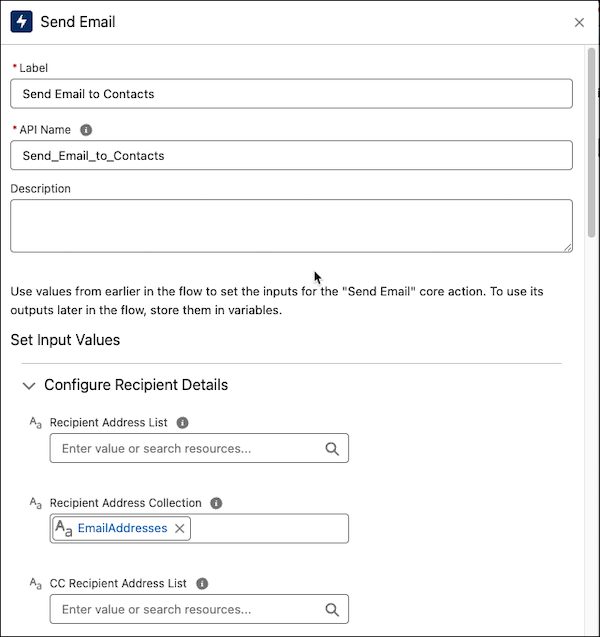
Nu är flödet konfigurerat att skicka e-postmeddelandet till de kontakter som valts på skärmen.
- Testa ditt flöde med hjälp av exempeldata och olika scenarion och aktivera det sedan.
