Creazione di più record con un esempio di componente schermata Ripetitore
Questo esempio crea flussi schermata che utilizzano componenti Ripetitore per raccogliere informazioni per più elementi correlati ed eseguire azioni in blocco su tali dati. Utilizzare i componenti Ripetitore quando è necessario raccogliere lo stesso tipo di informazioni per più record, ad esempio raccogliere informazioni sui prodotti per più articoli. Il flusso può quindi creare e collegare automaticamente i record correlati in base alle informazioni raccolte.
Versioni (Edition) richieste
| Visualizzare le versioni supportate. |
| Autorizzazioni utente richieste | |
|---|---|
| Per aprire, modificare, creare, attivare o disattivare un flusso utilizzando tutti i tipi di flusso, gli elementi e le funzioni disponibili in Flow Builder, inclusi Einstein e Agentforce per Flusso: | Gestisci flusso |

Questo esempio configura una schermata che raccoglie un nome, un cognome e un indirizzo email per ogni persona aggiunta. L'utente può aggiungere tutti i membri della famiglia necessari. Dopo aver raccolto le informazioni, il flusso crea automaticamente un account cliente e un record referente per ogni persona immessa, tutti collegati allo stesso account.
Creazione di un flusso schermata
Creare un flusso schermata per raccogliere informazioni dai clienti.
-
Aprire la visualizzazione elenco Flussi.
- Dall'app Automation, selezionare la scheda Flussi.
- Dalla scheda Flussi di qualsiasi app Lightning, fare clic sul menu delle azioni e selezionare Apri flusso.
- Da Imposta, nella casella Ricerca veloce, immettere Flussi e quindi selezionare Flussi.
Tenere presente che le opzioni dell'app Automazione e della scheda Flussi non richiedono l'accesso in Imposta. -
Creare un flusso schermata.
- Dall'app Automation, fare clic su Nuovo | Automazioni schermata | Flusso schermata .
- Da Imposta, fare clic su Nuovo flusso | Automazioni schermata | Flusso schermata
Il nuovo flusso schermata si apre in Flow Builder.
Aggiunta e configurazione di un elemento schermata
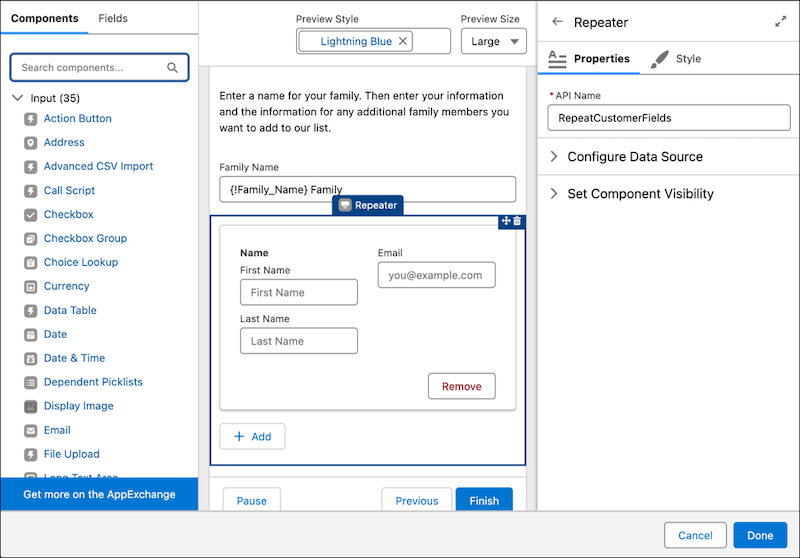
Aggiungere un elemento schermata contenente istruzioni e un componente Testo per raccogliere un nome di famiglia. Il nome della famiglia viene utilizzato come nome account quando viene creato l'account. Aggiungere quindi un componente Ripetitore per visualizzare una serie di campi referente più volte sullo schermo. Poiché vengono raccolti nomi, cognomi e indirizzi email, aggiungere un componente Nome e un componente Email all'interno del componente Ripetitore.
- Aggiungere un elemento Schermata.
-
Aggiungere istruzioni e un componente Testo per contenere il nome della famiglia.
- Aggiungere un componente Testo visualizzato. Nell'elenco Componenti, nella sezione Display (Espositore), fare clic su Visualizza testo. Per Nome API, immettere DisplayInstructions. Per la casella di testo, immettere Immettere un nome per la famiglia. Quindi, immettere le informazioni e i dati di eventuali altri membri della famiglia che si desidera aggiungere alla nostra lista.
- Aggiungere un componente Testo. Dall'elenco Componenti, fare clic su Testo. Per Etichetta, immettere Nome famiglia. Il nome API viene compilato automaticamente.
-
Aggiungere un componente Ripetitore e componenti schermata controllati per passare al componente Ripetitore.
- Nella sezione Display (Espositore) dell'elenco dei componenti, fare clic su Ripetitore.
- Per Nome API, immettere RepeatCustomerFields.
- Aggiungere un componente Nome. Dall'elenco Componenti, trascinare e rilasciare un componente Nome nel componente Ripetitore. Per Nome API immettere CustomerName
- Stile del componente Nome. Fare clic sulla scheda Stile. Per Larghezza, selezionare 6 di 12 (Half Width).
- Aggiungere un componente Email. Dall'elenco Componenti, trascinare un componente Email nel componente Ripetitore. Per Nome API immettere CustomerEmail
- Stile del componente Email. Fare clic sulla scheda Stile. Per Larghezza, selezionare 6 di 12 (Half Width).
- Spostare il componente Email nell'altra metà del componente Ripetitore.
-
Aggiungere un valore predefinito per il componente Cognome per fornire agli utenti un esempio di informazioni da inserire. Il valore predefinito viene visualizzato nel componente schermata finché l'utente non immette un valore.
- Fare clic sul componente Cognome.
- Per Valore predefinito, fare clic sul componente schermata Nome_famiglia e immettere Famiglia. Il valore predefinito completo è Famiglia {!Family_Name}.
-
Fare clic su Chiudi.
Aggiunta e configurazione di un elemento Crea record per l'account
Aggiungere e configurare un elemento Crea record per creare il record account correlato ai nuovi referenti.
-
Fare clic su
 e selezionare Crea record.
-
Per Etichetta, immettere Crea account.
Il nome API viene compilato automaticamente.
- Per Come impostare i valori dei campi dei record, selezionare Manualmente.
- Per Oggetto, selezionare Account.
-
Per il valore Nome account, selezionare la schermata Raccogli informazioni cliente e quindi selezionare Nome famiglia.
Questo passaggio seleziona il nome della famiglia immesso dall'utente come nome del nuovo account.
Aggiunta e configurazione di un elemento Loop
Aggiungere e configurare un elemento Loop per elaborare le informazioni raccolte dall'elemento schermata, un membro della famiglia alla volta.
-
Fare clic su e selezionare Loop.
-
Per Etichetta, immettere Iterate Over Customers (Iterata su clienti).
Il nome API viene compilato automaticamente.
-
Per Variabile raccolta, fare clic sulla schermata Raccogli informazioni cliente, quindi sul componente schermata RepeatCustomerFields e quindi sull'output AllItems.
Questo passaggio seleziona le informazioni immesse nel componente Ripetitore come elementi da analizzare.
Aggiunta e configurazione di una variabile di record referente
Aggiungere e configurare una risorsa Variabile di record per contenere i valori dei campi dei record referente. Poiché il componente Ripetitore non sa che tipo di informazioni sta raccogliendo, mappare l'output del Ripetitore a un record referente segnaposto per ogni membro della famiglia a cui viene eseguito il loop.
-
Fare clic su
 e quindi su Nuova risorsa.
- Per Tipo di risorsa, selezionare Variabile.
- Per Nome API, immettere ContactRecord.
- Per Tipo di dati, selezionare Record.
- Per Oggetto, selezionare Referente.
- Fare clic su Chiudi.
Aggiunta e configurazione di una raccolta di record referente
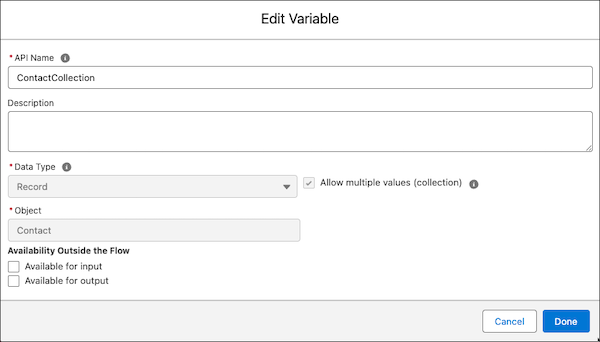
Poiché stiamo creando più referenti contemporaneamente, è necessaria una risorsa Variabile raccolta record per contenere le informazioni su tutti i referenti come gruppo.
-
Fare clic su e quindi su Nuova risorsa.
- Per Tipo di risorsa, selezionare Variabile.
- Per Nome API, immettere ContactCollection.
- Per Tipo di dati, selezionare Record.
- Per Oggetto, selezionare Referente.
-
Selezionare Consenti più valori (raccolta).
Questo passaggio rende la variabile una variabile raccolta che può contenere più elementi, ad esempio record.
-
Fare clic su Chiudi.
Aggiunta e configurazione di un elemento Assegnazione per impostare i valori dei record referente
Aggiungere e configurare un elemento Assegnazione nel percorso del loop per impostare i valori dei campi referente per ogni membro della famiglia nel loop.
-
Dopo Per ciascuno, fare clic su e selezionare Assegnazione.
-
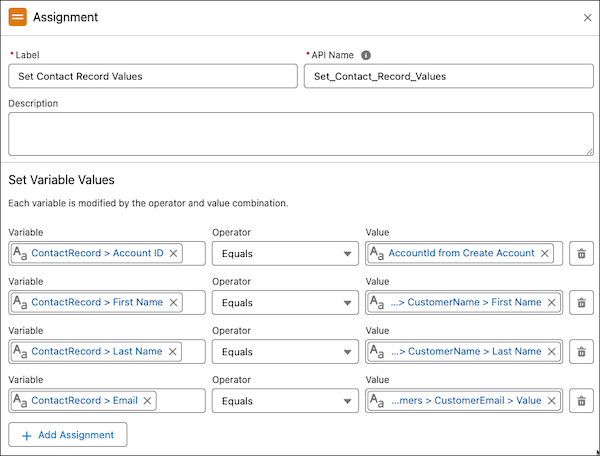
Per Etichetta, immettere Imposta valori record referente.
Il nome API viene compilato automaticamente.
- Per Variabile, fare clic sulla variabile di record ContactRecord e quindi sul campo ID account.
- Per Operatore, selezionare Uguale a.
-
Per Valore, selezionare AccountId da Crea account.
Questo passaggio imposta l'account del referente su quello creato dall'utente.
- Fare clic su Aggiungi assegnazione.
- Per Variabile, selezionare ContactRecord e quindi Nome.
- Per Operatore, selezionare Uguale a.
-
Per Valore, fare clic su Elemento corrente da Loop, fare clic sul componente schermata CustomerName e quindi sull'output Nome.
Questo passaggio imposta il nome del referente sul primo nome immesso dal cliente nella schermata.
-
Ripetere i passaggi da 6 a 9 per il cognome e l'email del cliente. Quando si seleziona il valore per l'email, fare clic su Elemento corrente da loop | CustomerEmail | Valore | .
Aggiunta e configurazione di un elemento Assegnazione per aggiungere il referente alla raccolta
Aggiungere e configurare un altro elemento Assegnazione nel percorso Loop per memorizzare i valori dei campi referente per ogni membro della famiglia nella variabile raccolta record referente. Dopo aver salvato i valori del record referente, la variabile di record referente può essere utilizzata per memorizzare le informazioni del membro della famiglia successivo.
-
Dopo l'elemento Assegnazione Imposta valori record referente, fare clic su e selezionare Assegnazione.
-
Per Etichetta, immettere Aggiungi referente alla raccolta.
Il nome API viene compilato automaticamente.
- Per Variabile, fare clic sulla variabile raccolta di record ContactCollection.
- Per Operatore, selezionare Aggiungi.
-
Per Valore, selezionare la variabile di record ContactRecord per cui sono stati compilati i campi.
Questo passaggio aggiunge il referente presente nel loop alla raccolta di record referente. Ora che questi valori di campo sono salvati in ContactCollection, la variabile di record ContactRecord è pronta per essere riutilizzata per le informazioni sul referente successivo.
Aggiunta e configurazione di un elemento Crea record per creare i referenti
Aggiungere e configurare un elemento Crea record per creare tutti i referenti contemporaneamente. Poiché tutti i referenti sono stati memorizzati nella variabile raccolta di record, è possibile chiedere all'elemento Crea record di creare record per tutti gli elementi di quella raccolta.
-
Dopo gli elementi Loop e Assegnazione, all'esterno del loop, fare clic su e selezionare Crea record.
-
Per Etichetta, immettere Crea referenti.
Il nome API viene compilato automaticamente.
- Per Come impostare i valori dei campi dei record, selezionare Da una variabile record.
- Per Quanti record creare, selezionare Multiple.
- Nella sezione Seleziona valori per creare più record, per Raccolta record, selezionare ContactCollection.
- Salvare il flusso e assegnargli un nome descrittivo. Per questo esempio, Creazione di un account e di record referente per una famiglia utilizzando un modulo online.
- Testare il flusso utilizzando dati di esempio e scenari diversi.
- Quando si è pronti per attivare il flusso, fare clic su Attiva.
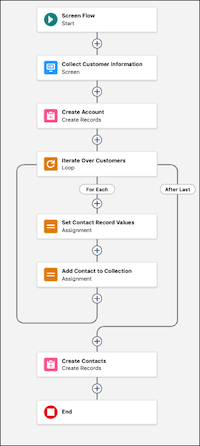
Il flusso è pronto per raccogliere informazioni su più clienti e creare un account e più referenti correlati con tali informazioni.
