Sende oppfølgings-e-post med et e-postmaleksempel
Gå gjennom et fullstendig eksempel på en postutløst flyt som automatisk sender en oppfølgingsmelding til en sakskontakt når en sak avsluttes. Dette eksemplet bruker Send e-post-handlingen med en eksisterende e-postmal som inkluderer mottakerflettefelt.
Nødvendige utgaver
| Se støttede versjoner. |
| Nødvendige brukertillatelser | |
|---|---|
| For å åpne, redigere, opprette, aktivere eller deaktivere en flyt med alle flyttyper, elementer og funksjoner som er tilgjengelig i Flow Builder, inkludert Einstein og Agentforce for Flow: | Behandle flyter |
| For å opprette eller oppdatere en sak: |
|
Dette eksemplet forutsetter at du allerede har opprettet e-postmalen med navnet Følg e-post etter sak avsluttet. Hvis du vil vite mer om hvordan du oppretter e-postmaler, kan du se Opprette en e-postmal i Lightning Experience

Viktig For å kunne sende e-post fra Salesforce krever handlingen Send e-post i Salesforce-flyt e-postbekreftelse på domenenivå og brukernivå. E-postlevering mislykkes hvis brukerens e-postadresse eller e-postsendingsdomenet ikke er bekreftet. Se Krav til å sende e-post fra Salesforce.

Merk Hvis du følger med i en eksisterende flyt, må du forsikre deg om at versjonen av Send e-post-handlingen er satt til 1.0.1. For å hindre referanser til brutte e-postmal-IDer når du distribuerer en flyt fra én organisasjon til en annen, bruker du e-postmalnavnet i stedet for e-postmal-IDen. Hvis du vil bruke et e-postmalnavn, endrer du handlingsversjonen i Send e-post-handlingen til 3.0.1 eller nyere.
Dette eksemplet leder deg gjennom byggingen av en postutløst flyt for Sak-objektet, fra konfigurasjon til aktivering.
-
Åpne listevisningen Flyter.
- Velg fanen Flyter fra Automatisering-appen.
- Klikk på handlingsmenyen i fanen Flyter i en Lightning-app og velg Åpne flyt.
- Skriv Flyter i Hurtigsøk-feltet under Oppsett, og velg Flyter.
Vær oppmerksom på at alternativene Automatisering-appen og Flyter-fanen ikke krever Oppsett-tilgang. -
Opprett en postutløst flyt.
- Klikk på Nytt | Utløst | Postutløste flyter fra Automatisering-appen.
- Klikk på Ny flyt | Utløst | Postutløste flyter under Oppsett.
-
Konfigurer Start-elementet.
-
Klikk på Sak i Objekt.
Sak velges fordi det er posttypen som utløser flyten når den oppdateres.
- Velg En post oppdateres for Utløser flyten når.
-
Klikk på Fase i delen Angi inngangsbetingelser for Felt. I Operator klikker du på Er lik. Skriv inn Avsluttet i Verdi.
En oppdatert post velges, og denne inngangsbetingelsen legges til fordi vi vil at flyten skal utløses når en sak oppdateres til statusen Avsluttet.
- Bruk standardverdiene for de andre feltene.
-
Klikk på Sak i Objekt.
-
Legg til og konfigurer et Handling-element. Handlingselementet brukes til å sende e-postmeldingen.
-
Klikk på
 , og velg Handling.
En liste over tilgjengelige handlinger åpnes.
-
Skriv inn Send e-post i søkefeltet, og klikk deretter på Send e-post.
Hvis du vil ha mer informasjon om Send e-post-handlingen, kan du se flytkjernehandling: Send e-post.
-
I Etikett skriver du inn Send oppfølgings-e-post og bruker API-navnet Send_Follow_Up_Email som standard.
E-postoppfølging etter sak er avsluttet er navnet på e-postmalen du tidligere opprettet.
- I Mottakeradresser klikker du på Utløser sak, klikker på Kontakt-ID og deretter på E-post.
- Klikk på Bruk e-postmal for å legge til din eksisterende e-postmal.
- Hvis du vil bruke et navn på en e-postmal, angir du handlingsversjonen for handlingen Send e-post til 3.0.1 eller nyere og velger E-postoppfølging etter sak er avsluttet fra feltet Navn på e-postmal.
- Hvis du bruker handlingsversjon 2.0.1 eller nyere, søker du etter og velger Følg e-post etter sak avsluttet i feltet E-postmal-ID.
-
For Mottaker-ID-verdien klikker du på Utløser sak og deretter på Kontakt-ID.
Dette trinnet setter e-postmottakeren til saksposten som utløser flyten når den oppdateres.
-
Klikk på
- Lagre og gi flyten et navn.
- For å sikre at flyten fungerer som forventet, feilsøker og tester du den ved å bruke forskjellige scenarier.
-
Aktiver flyten for å begynne å sende e-postmeldinger.
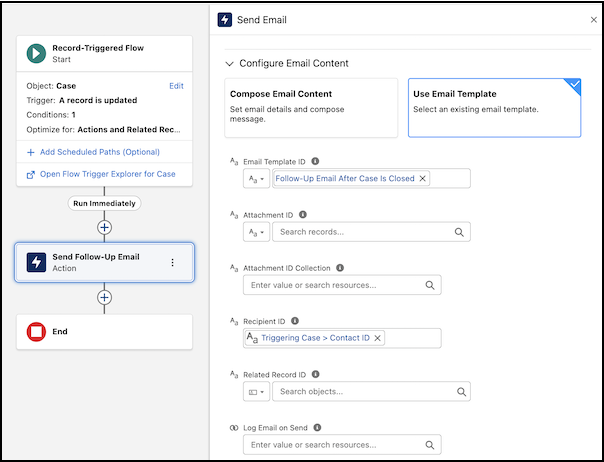
Flyten sender en e-postmelding til kontakten i en sakspost når fasen avsluttes.
Viktig Når du har overført flyter, bør du alltid se gjennom og konfigurere Send e-post-handlingen på nytt for å referere til de nye post-IDene i Salesforce-målorganisasjonen. Dette trinnet hindrer brutte referanser og sørger for at e-postlevering fungerer riktig etter overføring.
Hjalp denne artikkelen med å løse problemet ditt?
La oss få vite det slik at vi kan forbedre!
