使用电子邮件模板发送跟进电子邮件示例
逐步解说记录触发的流的完整示例,该流会在个案完结时自动向个案联系人发送跟进电子邮件。此示例将发送电子邮件操作与包含收件人合并字段的现有电子邮件模板一起使用。
所需的 Edition
| 查看支持的版本。 |
| 所需用户权限 | |
|---|---|
| 要使用 Flow Builder 中提供的所有流类型、元素和功能(包括 Einstein 和 Agentforce for Flow)打开、编辑、创建、激活或取消激活流: | 管理流 |
| 创建或更新个案: |
|
本示例假设您已经创建了名为个案完结后跟进电子邮件的电子邮件模板。要了解创建电子邮件模板,请参阅在 Lightning Experience 中创建电子邮件模板

重要 要从 Salesforce 发送电子邮件,Salesforce 流中的发送电子邮件操作需要域级和用户级电子邮件验证。如果用户的电子邮件地址或电子邮件发送域未验证,电子邮件传递将失败。请参阅从 Salesforce 发送电子邮件的要求。

备注 如果您正在现有流中关注,请确保发送电子邮件操作版本设置为 1.0.1。为了防止在您将流从一个组织部署到另一个组织时出现损坏的电子邮件模板 ID 引用,请使用电子邮件模板名称,而不是电子邮件模板 ID。要使用电子邮件模板名称,请将发送电子邮件操作中的操作版本更改为 3.0.1 或更高版本。
此示例将指导您在个案对象上构建记录触发的流,从配置到激活。
-
打开流列表视图。
- 从自动化应用程序中,选择流选项卡。
- 从任何 Lightning 应用程序的“流”选项卡中,单击操作菜单并选择打开流。
- 从“设置”中,在快速查找方框中,输入流,并选择流。
请注意,自动化应用程序和流选项卡选项不需要设置访问权限。 -
创建记录触发的流。
- 从自动化应用程序中,单击新建 | 已触发 | 记录触发的流 。
- 从“设置”中,单击新建流 | 已触发 | 记录触发的流 。
-
配置“开始”元素。
-
对于对象,单击个案。
选择个案,因为这是在更新时触发流的记录类型。
- 对于何时触发流,选择更新记录。
-
在“设置条目条件”部分,对于字段,单击阶段。对于运算符,单击等于。对于值,输入结束。
选择更新记录,并添加此条目条件,因为我们想要在个案更新为“已结束”状态时触发流。
- 使用其他字段的默认值。
-
对于对象,单击个案。
-
添加并配置操作元素。操作元素用于发送电子邮件。
-
单击
 ,然后选择操作。
将打开可用操作的列表。
-
在搜索栏中,输入发送电子邮件,然后单击发送电子邮件。
有关发送电子邮件操作的更多信息,请参阅流核心操作:发送电子邮件。
-
对于标签,输入发送跟进电子邮件,并使用默认 API 名称 Send_Follow_Up_Email。
个案完结后的后续电子邮件是您之前创建的电子邮件模板的名称。
- 对于收件人地址,单击触发个案,单击联系人 ID,然后单击电子邮件。
- 要添加现有电子邮件模板,请单击使用电子邮件模板。
- 要使用电子邮件模板名称,请将发送电子邮件操作的操作版本设置为 3.0.1 或更高版本,并从电子邮件模板名称字段中选择个案完结后跟进电子邮件。
- 如果您使用的是2.0.1或更低版本,请在电子邮件模板 ID 字段中搜索并选择个案完结后的跟进电子邮件。
-
对于收件人 ID 值,单击触发个案,然后单击联系人 ID。
此步骤会将电子邮件收件人设置为个案记录,该个案记录会在更新时触发流。
-
单击
- 保存并命名流。
- 要确保流如预期工作,请使用不同的场景进行调试和测试。
-
要开始发送电子邮件,请激活流。
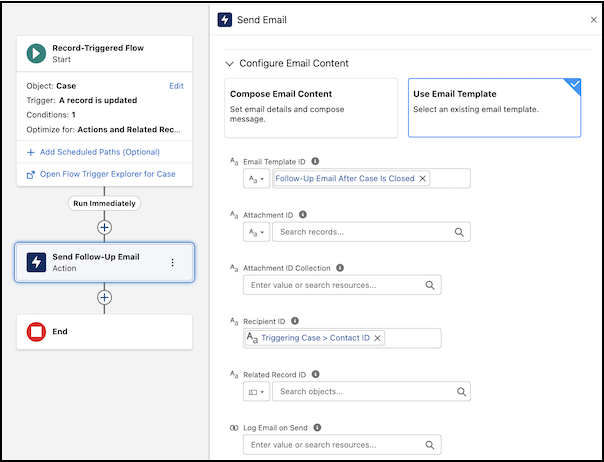
在阶段结束时,流会向个案记录的联系人发送电子邮件。
重要 在迁移流后,始终查看并重新配置发送电子邮件操作,以引用目标 Salesforce 组织中的新记录 ID。此步骤可防止引用中断,并确保电子邮件传递在迁移后正常运行。
本文章是否解决您的问题?
请与我们共享您的想法,以便我们进行改进!
