使用流发送自定义通知
创建流,以便在特定事件发生时向用户发送自定义通知。自定义通知会显示在通知铃声中,并可传递到 Salesforce 桌面或移动应用程序。
所需的 Edition
| 查看支持的版本。 |
| 所需用户权限 | |
|---|---|
| 查看通知类型: | 查看设置和配置 |
| 创建和编辑通知类型: | 自定义应用程序 |
| 发送自定义通知: | 发送自定义通知 |
| 要使用 Flow Builder 中提供的所有流类型、元素和功能(包括 Einstein 和 Agentforce for Flow)打开、编辑、创建、激活或取消激活流: | 管理流 |

创建自定义通知类型
创建自定义通知类型,定义通知的渠道。
- 从“设置”中,在快速查找框中,输入通知生成器,然后选择自定义通知。
- 单击新建。
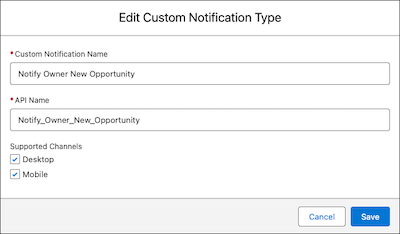
- 添加自定义通知名称。例如,通知所有人新联系人。
- API 名称自动填写。例如,Notify_Owner_New_Opportunity。
-
对于支持的渠道,选择桌面、移动或桌面和移动。
- Desktop 会向桌面通知托盘发送通知。
- 移动设备发送应用程序内通知,并将通知推送到启用的支持的应用程序。
- 保存通知类型。
- 如果您选择移动设备,请为通知类型启用支持的应用程序。
要了解有关自定义通知的更多信息,请参阅使用通知生成器管理通知。
创建流
创建发送自定义通知的流。
-
打开流列表视图。
- 从自动化应用程序中,选择流选项卡。
- 从任何 Lightning 应用程序的“流”选项卡中,单击操作菜单并选择打开流。
- 从“设置”中,在快速查找框中,输入流,然后单击流。
请注意,自动化应用程序和流选项卡选项不需要设置访问权限。 -
创建流。例如,创建记录触发的流。
- 从自动化应用程序中,单击新建 | 触发的自动化 | 记录触发的流 。
- 从“设置”中,单击新建流 | 触发的自动化 | 记录触发的流 。
流将在 Flow Builder 中打开。如果流包含“开始”元素面板,将打开“配置开始”面板。 -
如果流包含“开始”元素面板,请配置“开始”元素。例如,配置在创建联系人记录时触发的记录触发流的开始
- 对于对象,选择触发流的对象。例如,选择联系人。
- 对于何时触发流,选择流的运行时间。例如,创建记录。
- 根据需要配置任何条目条件或其他设置。
定义收件人
创建文本集合变量来存储收件人 ID,然后使用分配元素将 ID 添加到集合中。
-
创建集合变量来存储收件人 ID。
-
要打开工具箱,请单击
 。
- 单击新建资源,然后选择变量。
- 对于 API 名称,输入 RecipientIds。
- 对于描述,输入存储接收自定义通知的用户 ID。
- 对于数据类型,选择文本。
- 选择允许多个值(集合)复选框。
- 单击“完成”。
-
要打开工具箱,请单击
-
添加分配元素,以将收件人 ID 添加到集合。
-
单击
 ,然后选择分配。
分配元素面板将打开。
-
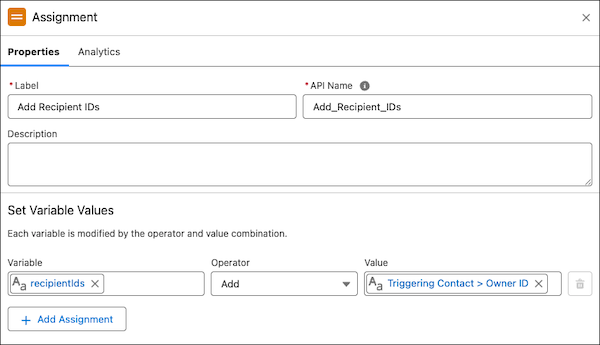
对于标签,输入描述性名称。例如,添加收件人 ID。
API 名称自动填写。
- 对于描述,输入此元素功能的描述。例如,将收件人 ID 添加到 recipientIds 集合变量。
- 对于变量,选择 RecipientIds。
- 对于运算符,选择加。
-
对于值,选择包含收件人用户 ID 的资源。例如,要将通知发送到触发联系人的所有人,请单击触发联系人,然后搜索并选择所有人 ID。
您可以添加多个分配行,以将多个收件人 ID 添加到集合。
-
单击
获取自定义通知类型 ID
使用“获取记录”元素获取您创建的自定义通知类型的 ID。
添加“获取记录”元素。
-
单击,然后选择获取记录。
将打开“获取记录”面板。
-
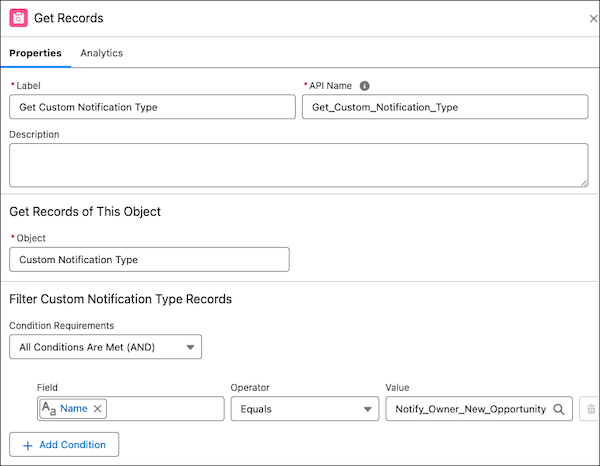
对于标签,输入描述性名称。例如,获取自定义通知类型。
API 名称自动填写。
- 对于描述,输入此元素功能的描述。例如,获取用于发送通知的自定义通知类型的 ID。
- 对于对象,选择自定义通知类型。
- 对于条件要求,选择所有条件均已满足 (AND)。
-
添加条件,以按您创建的通知类型进行筛选。
- 对于字段,选择名称 。共有两个名称字段。使用具有 DeveloperName API 名称的 API。要查看名称字段的 API 名称,将鼠标悬停在名称字段上,然后将鼠标悬停在该字段的信息图标上。
- 对于运算符,选择等于。
- 对于值,输入您创建的自定义通知类型的名称。例如,Notify_Owner_New_Opportunity。
- 对剩余字段使用默认值。
配置发送自定义通知操作
为通知正文创建文本模板。然后,使用收件人、内容和目标配置发送自定义通知操作,以便在用户单击通知时导航到该操作。
-
创建文本模板来存储通知正文。
-
要打开工具箱,请单击。
- 单击新建资源,然后选择文本模板。
- 对于 API 名称,输入描述性名称。例如,NotificationBodyTextTemplate。
- 对于描述,输入此文本模板用途的描述。例如,通知正文使用的内容。
-
对于正文,输入通知正文文本。
要将合并字段添加到文本模板,单击插入资源,然后选择相关资源。例如,单击查看{!$Record.FirstName}{!$Record.LastName}。
- 单击查看为富文本下拉列表,并选择查看为纯文本。
- 删除正文文本中的任何额外字符。
- 单击“完成”。
-
要打开工具箱,请单击
-
将操作元素添加到流。
-
单击,然后选择操作。
将打开可用操作的列表。
-
在搜索栏中,输入通知,然后选择发送自定义通知。
发送自定义通知操作配置面板将打开。
-
单击
-
对于标签,输入操作的描述名称。例如,向所有人发送通知。
API 名称自动填写。
- 对于描述,输入解释此操作发送通知的描述。例如,向新联系人的所有人发送通知。
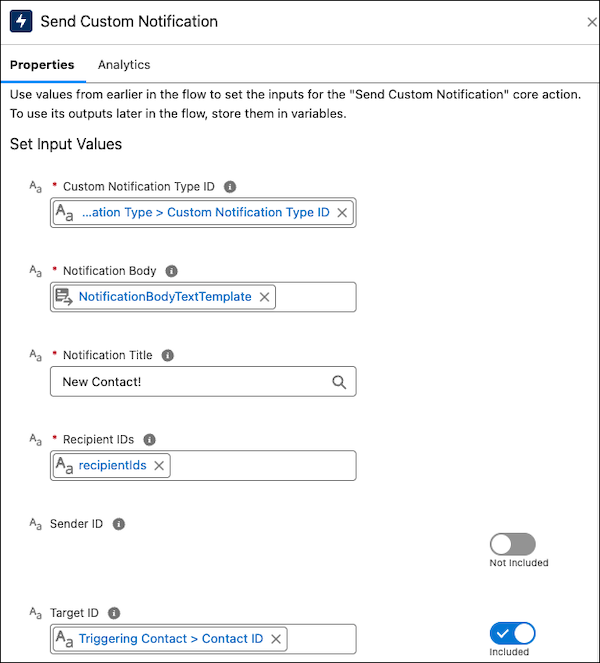
- 对于自定义通知类型 ID,选择您在“获取记录”元素中获得的记录的记录 ID。例如,从获取自定义通知类型中单击自定义通知类型,然后单击自定义通知类型 ID。
- 对于通知正文,输入正文文本或选择包含正文的资源。例如,选择 NotificationBodyTextTemplate 资源。
- 对于通知标题,输入标题文本或选择包含标题的资源。例如,输入新建联系人!。
- 对于收件人 ID,选择存储收件人 ID 的集合变量。例如,RecipientIds。
- 对于目标 ID,选择用户在单击通知时转到的记录 ID。例如,要导航到触发联系人记录页面,选择触发联系人,然后搜索并选择联系人 ID。
要了解有关发送自定义通知操作元素的更多信息,请参阅发送自定义通知操作。
保存、测试和激活流
保存流,然后在 Sandbox 中测试,以确保如预期工作。然后,将其激活,以开始发送自定义通知。
-
保存流。
- 单击保存。
-
对于流标签,输入流的描述名称。例如,向新联系人所有人发送通知
流 API 名称会自动填写。
- 对于描述,输入解释流功能的描述。例如,在创建新联系人时向联系人所有人发送自定义通知。
- 单击保存。
-
测试流,以验证通知是否正确发送。
- 使用非实时数据在 Sandbox 中创建测试联系人,并将您自己设置为新联系人的所有者。
- 单击调试,以在流调试器中测试流。
-
如果流是记录触发的流,并在创建记录时触发,请选择跳过启动条件要求。
此设置允许您使用现有记录测试记录触发的流,即使流被配置为使用新记录运行。
- 单击运行。
- 查看调试日志,打开每个部分以查看详细信息。
- 修复日志中显示的任何错误。
-
启用流。
- 单击激活。
该流现在处于活动状态,并在触发时发送自定义通知。
监控通知,以确保按预期交付。请记住,贵组织每小时最多可以运行 10,000 个通知操作,每个通知最多可以有 10,000 个用户作为收件人。
本文章是否解决您的问题?
请与我们共享您的想法,以便我们进行改进!
