Enviar un correo electrónico desde un flujo con un archivo adjunto
Cree un flujo para enviar un correo electrónico desde un flujo con un archivo adjunto. Esto le permite incluir archivos almacenados en Salesforce en sus correos electrónicos.
Ediciones necesarias
| Ver ediciones compatibles. |
| Permisos de usuario necesarios | |
|---|---|
| Para abrir, modificar, crear, activar o desactivar un flujo utilizando todos los tipos de flujo, elementos y funciones disponibles en Flow Builder, incluyendo Einstein y Agentforce for Flow: | Gestionar flujo |

Nota No necesita ser un administrador para tener el permiso Gestionar flujo. Solicite a su administrador agregarlo a su perfil o conjunto de permisos.

Importante Para enviar correo electrónico desde Salesforce, la acción Enviar correo electrónico en Salesforce Flow requiere verificación de correo electrónico a nivel de dominio y nivel de usuario. La entrega de correo electrónico falla si la dirección de correo electrónico del usuario o el dominio de envío de correo electrónico no está verificado. Consulte Requisitos para enviar correo electrónico desde Salesforce.
Nota Si está siguiendo un flujo existente, asegúrese de que la versión de acción Enviar correo electrónico está establecida en 1.0.1.
- Enviar un correo electrónico con un archivo adjunto en un ejemplo de flujo iniciado automáticamente
Utilice la acción Enviar correo electrónico para enviar un correo electrónico con un archivo adjunto a todos los empleados que viven en una ciudad. Por ejemplo, desea enviar una actualización importante a todos los empleados que viven en San Francisco y agregar archivos adjuntos a su correo electrónico. - Enviar un correo electrónico con archivos adjuntos en un ejemplo de flujo desencadenado por registro
Cuando su equipo de ventas esté listo para enviar documentos de propuestas a los contactos implicados con la oportunidad, utilice este flujo de ejemplo para enviar automáticamente un correo electrónico con los archivos adjuntos a esos contactos. Este flujo almacena los Id. de archivos adjuntos en una variable de recopilación y luego pasa la variable de recopilación al campo de recopilación de Id. de archivo adjunto de la acción Enviar correo electrónico.
Cargar un archivo
Como hace referencia a un archivo adjunto más adelante en el flujo, cargue el archivo primero.
-
Cargue el archivo.
- Para cargar un archivo que no está adjunto a un registro específico, desde el Iniciador de aplicación, busque y seleccione Archivos. A continuación, haga clic en Cargar archivos.
- Para cargar un archivo adjunto a un registro, abra el registro. A continuación, en la lista relacionada Archivos del registro, haga clic en Cargar archivos.
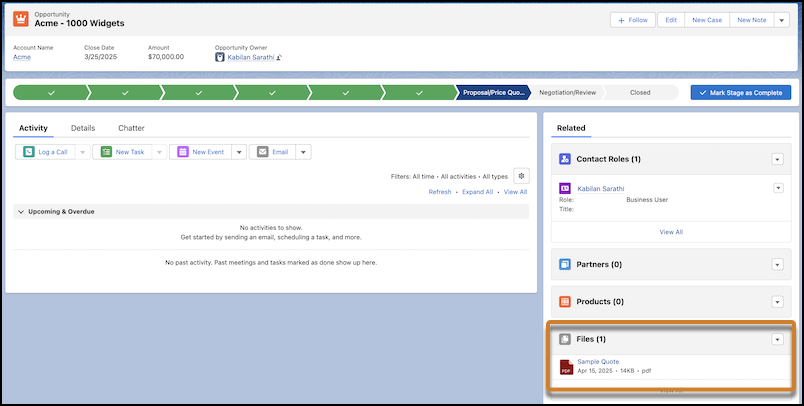
- Seleccione su archivo y guarde su trabajo.
Creación del flujo
Ahora que tiene su archivo cargado, cree el flujo que envía su correo electrónico.
-
Abra la vista de lista Flujos.
- Desde la aplicación Automatización, seleccione la ficha Flujos.
- Desde la ficha Flujos en cualquier aplicación Lightning, haga clic en el menú de acciones y seleccione Abrir flujo.
- En Configuración, en el cuadro Búsqueda rápida, introduzca Flujos y luego seleccione Flujos.
Tenga en cuenta que la aplicación Automatización y las opciones de ficha Flujos no requieren acceso de Configuración. -
Cree el tipo de flujo que desea utilizar.
- Desde la aplicación Automatización, haga clic en Nuevo, luego haga clic en la categoría y luego en el tipo de flujo. Por ejemplo, para crear un flujo desencadenado por registro, haga clic en Desencadenado | Flujo desencadenado por registro .
- Desde Configuración, haga clic en Nuevo flujo, luego haga clic en la categoría y luego en el tipo de flujo. Por ejemplo, para crear un flujo de pantalla, haga clic en Pantallas | Flujo de pantalla .
- Configure el elemento Inicio si es necesario para el tipo de flujo.
Configurar la acción Enviar correo electrónico
Agregue y configure un elemento de acción Enviar correo electrónico en su flujo.
-
Haga clic en
 y busque y haga clic en Enviar correo electrónico.
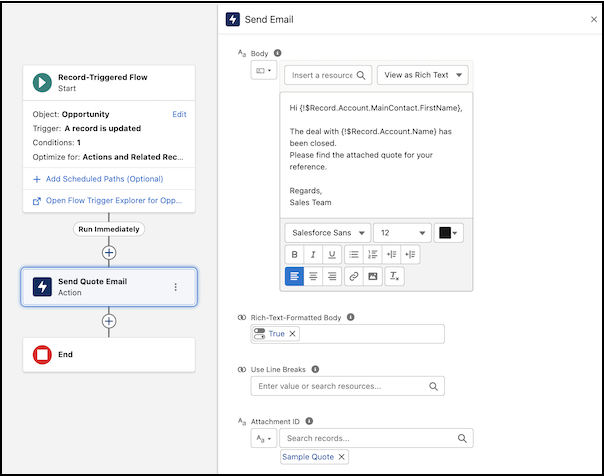
- Para Etiqueta, introduzca un nombre para su elemento Enviar correo electrónico. Por ejemplo, Enviar correo electrónico de presupuesto. Permita que el nombre de API se rellene automáticamente.
- Configure la información del destinatario introduciendo un valor o seleccionando un recurso para Direcciones de destinatario o Id. de destinatario. Por ejemplo, en Direcciones de destinatario, haga clic en Desencadenar oportunidad y luego busque y haga clic en Correo electrónico.
- Agregue su contenido de correo electrónico. Haga clic en Redactar contenido de correo electrónico.
- En Asunto, introduzca un asunto para su correo electrónico. Por ejemplo, Gracias por su negocio – Presupuesto adjunto.
- En Cuerpo, introduzca el cuerpo de su correo electrónico. Para agregar campos de combinación, haga clic en Insertar un recurso... y busque y haga clic en el recurso que alberga el campo que desea agregar. Por ejemplo, haga clic en Desencadenar oportunidad, Id. de cuenta, Id. de contacto principal y luego Nombre. Puede ver el texto en formato enriquecido o sin formato utilizando las opciones Ver como texto enriquecido o Ver como texto sin formato.
- Si desea enviar su correo electrónico utilizando texto enriquecido, para el valor Cuerpo con formato de texto enriquecido, haga clic en Verdadero.
- Para el valor Id. de archivo adjunto, busque o seleccione el archivo que cargó anteriormente. Por ejemplo, haga clic en el campo Id. de archivo adjunto y busque y haga clic en Presupuesto de muestra.
- Guarde y asigne un nombre al flujo.
- Para asegurarse de que el flujo funciona según lo esperado, depure y pruébelo utilizando diferentes escenarios.
-
Para empezar a enviar correos electrónicos, active el flujo.
 Importante Después de migrar flujos, revise y reconfigure siempre la acción Enviar correo electrónico para hacer referencia a los nuevos Id. de registro en la organización de Salesforce de destino. Este paso es crucial para evitar referencias rotas y asegurarse de que la entrega de correo electrónico funciona correctamente.
¿Resolvió este artículo su problema?
¡Háganos saber cómo podemos mejorar!
