
Envoi d'un e-mail à partir d'un flux avec une pièce jointe
Créez un flux pour envoyer un e-mail à partir d'un flux avec un fichier joint. Vous pouvez ainsi inclure dans vos e-mails des fichiers stockés dans Salesforce.
Éditions requises
| Afficher les éditions prises en charge. |
| Autorisations utilisateur requises | |
|---|---|
| Pour ouvrir, modifier, créer, activer ou désactiver un flux en utilisant tous les types, éléments et fonctionnalités de flux disponibles dans Flow Builder, y compris Einstein et Agentforce pour flux : | Gérer les flux |

Important Pour envoyer un e-mail depuis Salesforce, l'action Envoyer un e-mail dans Salesforce Flow nécessite une vérification de l'adresse e-mail au niveau du domaine et au niveau de l'utilisateur. La remise de l'e-mail échoue si l'adresse e-mail de l'utilisateur ou le domaine d'envoi de l'e-mail n'est pas vérifié. Consultez Configuration requise pour envoyer un e-mail depuis Salesforce.

Remarque Si vous suivez un flux existant, assurez-vous que la version de l'action Envoyer un e-mail est définie sur 1.0.1.
- Envoi d'un e-mail avec une pièce jointe dans un exemple de flux lancé automatiquement
Utilisez l'action Envoyer un e-mail pour envoyer un e-mail avec une pièce jointe à tous les employés vivant dans une ville. Par exemple, vous souhaitez envoyer une mise à jour importante à tous les employés vivant à San Francisco et ajouter des pièces jointes à votre e-mail. - Envoi d'un e-mail avec des pièces jointes dans un exemple de flux déclenché par un enregistrement
Lorsque votre équipe commerciale est prête à envoyer des documents de proposition aux contacts impliqués dans l'opportunité, utilisez cet exemple de flux pour envoyer automatiquement un e-mail avec les pièces jointes à ces contacts. Ce flux stocke les ID de pièce jointe dans une variable de collection, puis transmet la variable de collection dans le champ de collection ID de pièce jointe de l'action Envoyer un e-mail.
Charger un fichier
Comme vous référencez une pièce jointe plus loin dans le flux, chargez d'abord le fichier.
-
Chargez le fichier.
- Pour charger un fichier qui n'est pas joint à un enregistrement spécifique, recherchez et sélectionnez Fichiers dans le Lanceur d'application. Cliquez ensuite sur Charger des fichiers.
- Pour charger un fichier joint à un enregistrement, ouvrez l'enregistrement. Cliquez ensuite sur Charger des fichiers dans la liste associée Fichiers de l'enregistrement.
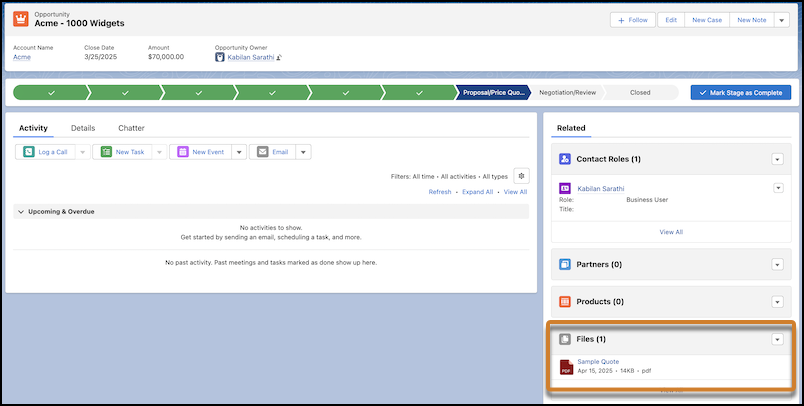
- Sélectionnez votre fichier, puis enregistrez votre travail.
Création du flux
Une fois votre fichier chargé, créez le flux qui envoie votre e-mail.
-
Ouvrez la vue de liste Flux.
- Dans Configuration, saisissez Flux dans la case Recherche rapide, puis sélectionnez Flux.
- Dans l'application Automatisation, sélectionnez l'onglet Flux.
- Sous l'onglet Flux de n'importe quelle application Lightning, cliquez sur le menu d'actions, puis sélectionnez Ouvrir le flux.
-
Créez le type de flux que vous souhaitez utiliser.
- Dans l'application Automatisation, cliquez sur Nouveau, sur la catégorie, puis sur le type de flux. Par exemple, pour créer un flux déclenché par un enregistrement, cliquez sur Déclenché | Flux déclenché par un enregistrement .
- Dans Configuration, cliquez sur Nouveau flux, sur la catégorie, puis sur le type de flux. Par exemple, pour créer un flux d'écran, cliquez sur Écrans | Flux d'écran .
- Configurez l'élément Démarrer si nécessaire pour le type de flux.
Configuration de l'action Envoyer un e-mail
Ajoutez et configurez un élément d'action Envoyer un e-mail dans votre flux.
-
Cliquez sur
 , recherchez et cliquez sur Envoyer un e-mail.
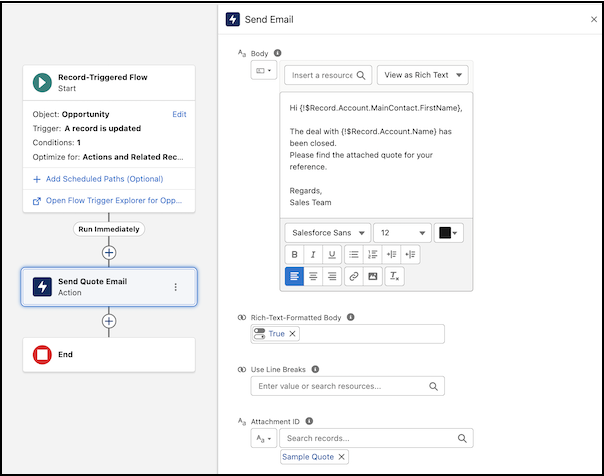
- Dans Étiquette, saisissez un nom pour votre élément Envoyer un e-mail. Par exemple, Envoyer un e-mail de devis. Laissez le nom d'API automatiquement rempli.
- Configurez les informations du destinataire en saisissant une valeur ou en sélectionnant une ressource pour Adresses du destinataire ou ID de destinataire. Par exemple, dans Adresses du destinataire, cliquez sur Opportunité déclenchante, puis recherchez et cliquez sur E-mail.
- Ajoutez le contenu de votre e-mail. Cliquez sur Composer le contenu de l'e-mail.
- Dans Objet, saisissez un objet pour votre e-mail. Par exemple, Remerciements pour votre entreprise – Devis joint.
- Dans Corps, saisissez le corps de votre e-mail. Pour ajouter des champs de fusion, cliquez sur Insérer une ressource... et recherchez et cliquez sur la ressource qui contient le champ que vous souhaitez ajouter. Par exemple, cliquez sur Opportunité déclenchante, ID de compte, ID de contact principal, puis sur Prénom. Vous pouvez afficher le texte en texte enrichi ou brut en utilisant les options Afficher en texte enrichi ou Afficher en texte brut.
- Si vous souhaitez envoyer votre e-mail en utilisant un texte enrichi, cliquez sur Vrai pour la valeur Corps mis en forme en texte enrichi.
- Pour la valeur ID de pièce jointe, recherchez ou sélectionnez le fichier que vous avez précédemment chargé. Par exemple, cliquez sur le champ ID de pièce jointe, puis recherchez et cliquez sur Exemple de devis.
- Enregistrez et nommez le flux.
- Pour vous assurer que le flux fonctionne normalement, déboguez et testez-le en utilisant différents scénarios.
-
Pour commencer à envoyer des e-mails, activez le flux.
 Important Après avoir migré les flux, vérifiez et reconfigurez toujours l'action Envoyer un e-mail pour référencer les nouveaux ID d'enregistrement dans l'organisation Salesforce cible. Cette étape est cruciale pour éviter les références rompues et vérifier le bon fonctionnement de la remise des e-mails.
Cet article a-t-il résolu votre problème ?
Dites-nous ce que nous pouvons améliorer !
