Esimerkki sähköpostin lähettämisestä liitteillä tietueiden käynnistämässä kulussa
Kun myyntitiimisi on valmis lähettämään ehdotusasiakirjoja mahdollisuuteen liittyville yhteyshenkilöille, käytä tätä esimerkkikulkua lähettääksesi liitetiedostoja sisältävän sähköpostin automaattisesti kyseisille yhteyshenkilöille. Tämä kulku tallentaa liitetiedostojen tunnukset kokoelmamuuttujaan ja välittää sitten kokoelmamuuttujan Lähetä sähköposti -toiminnon liitetiedoston tunnuksen kokoelmakenttään.
Vaaditut versiot
| Näytä tuetut Edition-versiot. |
| Tarvittavat käyttöoikeudet | |
|---|---|
| Mahdollisuuden tarkasteleminen ja muokkaaminen: |
|
| Liitteiden lataaminen mahdollisuuteen: |
|
| Yhteyshenkilöroolien lisääminen: |
|
| Kulun avaaminen, muokkaaminen, luominen, aktivointi tai aktivoinnin kumoaminen käyttämällä kaikkia Flow Builderissa käytettävissä olevia kulkutyyppejä, elementtejä ja ominaisuuksia, mukaan lukien Einstein ja Agentforce for Flow: | Kulkujen hallintaoikeus |

Tärkeää Salesforce-kulun Lähetä sähköposti -toiminto vaatii toimialuetason ja käyttäjätason sähköpostivahvistuksen lähettääkseen sähköpostia Salesforcesta. Sähköpostin toimitus epäonnistuu, jos käyttäjän sähköpostiosoitetta tai sähköpostin lähettänyttä toimialuetta ei ole vahvistettu. Lisätietoja on kohdassa Vaatimukset sähköpostien lähettämiseksi Salesforcesta.
Katso myös:
Liitteiden lataaminen mahdollisuuteen ja yhteyshenkilöroolien lisääminen
- Etsi ja avaa sovelluskäynnistimestä Mahdollisuudet.
- Jos haluat ladata mahdollisuuteen liitetiedostoja, etsi mahdollisuus mahdollisuuksien viiteluettelosta ja muokkaa sitä.
-
Lataa tiedostosi palvelimelle kohdasta Huomautukset ja liitteet (1).
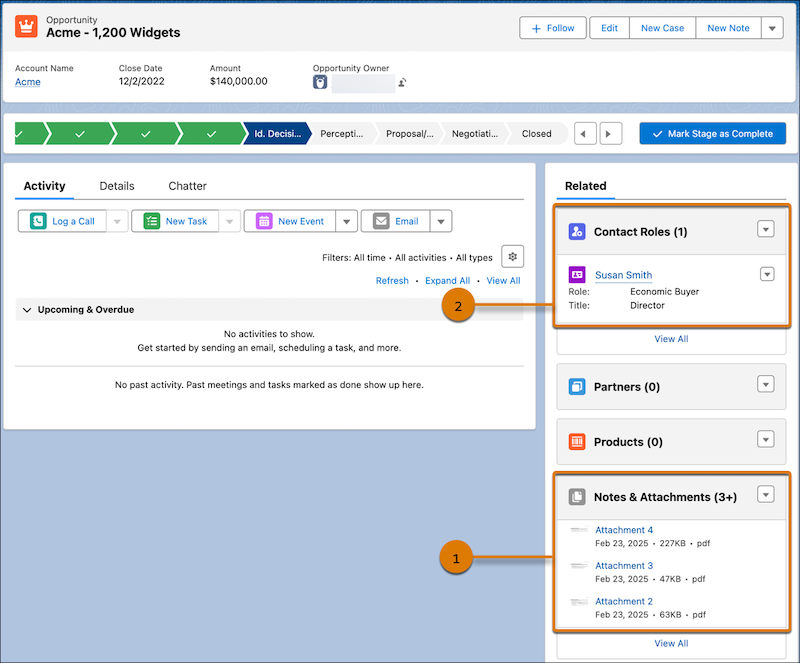
- Jos haluat lähettää sähköpostia yhteyshenkilörooleille, kun tämä mahdollisuus päivitetään, lisää ne Yhteyshenkilöroolit-osiossa (2).
Tietueiden käynnistämän kulun luominen
-
Avaa Kulut-luettelonäkymä.
- Valitse Automatisointi-sovelluksesta Kulut-välilehti.
- Napsauta Lightning-sovelluksen Kulut-välilehdestä toimintovalikkoa ja valitse Avaa kulku.
- Kirjoita Määritykset-valikon Pikahaku-kenttään Kulut ja valitse Kulut.
Huomaa, että Automatisointi-sovelluksen ja Kulut-välilehtien vaihtoehdot eivät vaadi Määritykset-valikon käyttöoikeutta. - Luo tietueiden käynnistämä kulku.
-
Jos haluat käynnistää kulun joka kerta, kun mahdollisuustietue päivitetään ja mahdollisuus on Ehdotus-/hintatarjous-vaiheessa, noudata seuraavia ohjeita:
- Valitse Valitse objekti -osiosta Mahdollisuus.
- Valitse Määritä käynnistin -osiosta Tietue päivitetään.
- Valitse Ehtovaatimukset-osiosta Kaikki ehdot täyttyvät (AND).
- Määritä Vaihe-kenttään yhtä kuin Ehdotus/Hinta Tarjous.
Sisältöasiakirjojen linkkien noutaminen mahdollisuuden käynnistämiseksi
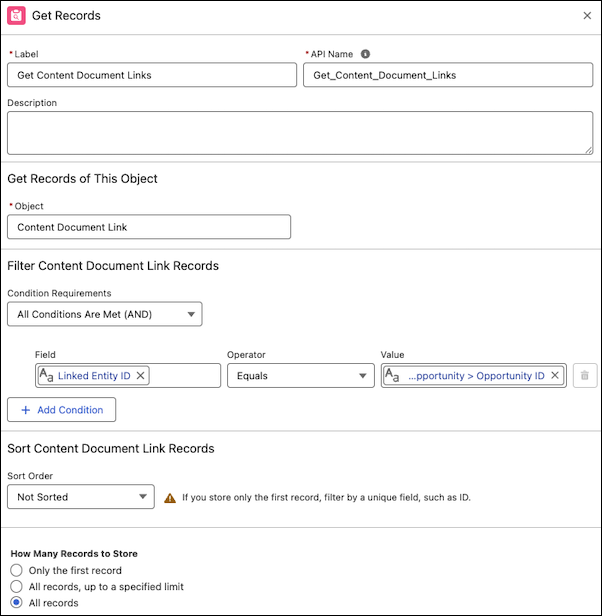
Kun lataat tiedostoja mahdollisuuteen, ne linkitetään mahdollisuustietueeseen ContentDocumentLinks-objektin kautta. Käytä Nouda tietueita -elementtiä noutaaksesi kaikki sisältöasiakirjojen linkit, jotka liittyvät kulun käynnistäneeseen mahdollisuustietueeseen.
- Lisää Nouda tietueita -elementti tietueiden käynnistämään kulkuun.
- Syötä otsikoksi Get Content Document Links.
- Valitse objektille Sisältöasiakirjan linkki.
-
Suodata sisältöasiakirjojen linkkitietueita -osiossa:
- Valitse Ehtovaatimukset-osiosta Kaikki ehdot täyttyvät (AND).
- Määritä Linkitetyn entiteetin tunnus -kentän arvoksi yhtä kuin Mahdollisuuden tunnuksen käynnistäminen | Mahdollisuuden tunnus
- Valitse Tallennettavien tietueiden määrä -osiosta Kaikki tietueet.
-
Valitse Miten tallentaa tietuedataa -osiosta Tallenna kaikki kentät automaattisesti.
Tekstin kokoelmamuuttujan luominen liitetiedostojen tunnusten säilyttämiseksi
- Jos haluat luoda uuden resurssin, avaa Flow Builderin työkalurivin Hallinta-välilehti ja napsauta sitten Uusi resurssi.
- Valitse Resurssin tyyppi -alasvetovalikosta Muuttujat.
- Syötä API-nimi-kenttään ContentDocumentIDs.
- Valitse Datatyyppi-alasvetovalikosta Teksti.
- Valitse Salli useat arvot (kokoelma).
- Tallenna muutoksesi.
Iterointi jokaisen sisältöasiakirjan linkin ylle ja Liitteen tunnuksen kohdistaminen kokoelmamuuttujaan
- Lisää silmukan elementti Nouda tietueita -elementin jälkeen.
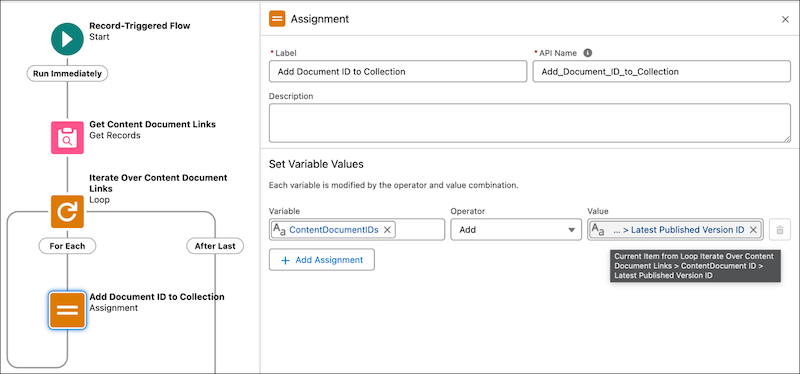
- Syötä otsikoksi Iterate Over Content Document Links.
- Määritä kokoelmamuuttujaksi Sisältöasiakirjan linkki Nouda sisältöasiakirjojen linkit -osiosta.
- Lisää kohdistuselementti, jotta se käynnistyy silmukan jokaiselle iteroinnille.
- Syötä otsikkokenttään Lisää asiakirjan tunnus kokoelmaan.
-
Muuttujan arvon määrittäminen:
- Valitse muuttujasta ContentDocumentIDs.
- Valitse Operaattori-osiosta Lisää.
-
Valitse arvoksi Tämänhetkinen kohde silmukan iteroinnista sisältöasiakirjojen linkkien ylle | Sisältöasiakirjan tunnus | Viimeisimmän julkaistun version tunnus{!Iterate_Over_Content_Document_Links.ContentDocument.LatestPublishedVersionId}
Mahdollisuuden tunnuksen noutaminen mahdollisuuden käynnistäviin yhteyshenkilörooleihin
- Lisää Nouda tietueita -elementti Iteroi sisällön asiakirjojen linkit -silmukan elementin jälkeen.
- Syötä otsikoksi Get Opportunity Contact Roles.
- Valitse objektille Mahdollisuuden yhteyshenkilön rooli.
-
Mahdollisuuksien yhteyshenkilöroolien tietueiden suodattaminen:
- Valitse Ehtovaatimukset-osiosta Kaikki ehdot täyttyvät (AND).
- Määritä Mahdollisuuden tunnus -kentän arvoksi yhtä kuin Mahdollisuuden tunnuksen käynnistäminen | Mahdollisuuden tunnus .
- Valitse Tallennettavien tietueiden määrä -osiosta Kaikki tietueet.
- Valitse Miten tallentaa tietuedataa -osiosta Tallenna kaikki kentät automaattisesti.
Tekstikokoelmamuuttujan luominen yhteyshenkilöroolien sähköpostiosoitteiden säilyttämiseksi
- Jos haluat luoda uuden resurssin, avaa Flow Builderin työkalurivin Hallinta-välilehti ja napsauta sitten Uusi resurssi.
- Valitse Resurssin tyyppi -alasvetovalikosta Muuttujat.
- Syötä API-nimi-kenttään ContactEmailAddresses.
- Valitse Datatyyppi-alasvetovalikosta Teksti.
- Valitse Salli useat arvot (kokoelma).
- Tallenna muutoksesi.
Iteroi jokaisen mahdollisuuden yhteyshenkilöroolin ylle ja kohdista sähköpostiosoite kokoelmamuuttujaan
- Lisää silmukan elementti.
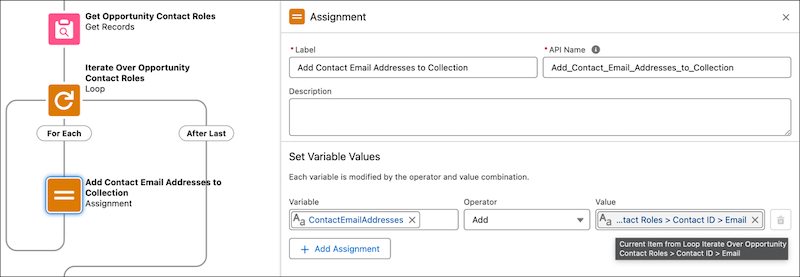
- Syötä otsikoksi Iterate Over Opportunity Contact Roles.
- Määritä kokoelmamuuttujaksi Mahdollisuuden yhteyshenkilörooli Nouda mahdollisuuden yhteyshenkilöroolit -osiosta.
- Lisää kohdistuselementti, jotta se käynnistyy silmukan jokaiselle iteroinnille.
- Syötä otsikoksi Lisää yhteyshenkilön sähköpostiosoitteet kokoelmaan.
-
Muuttujan arvon määrittäminen:
- Valitse muuttujasta ContactEmailAddresses.
- Valitse Operaattori-osiosta Lisää.
-
Siirry Arvo-kenttään Tämänhetkinen kohde silmukan iteroinnista mahdollisuuksien yhteyshenkilörooleista > Yhteyshenkilön tunnus > Sähköpostitunnus{!Iterate_Over_Opportunity_Contact_Roles.Contact.Email}}
Lähetä sähköpostia mahdollisuuksien yhteyshenkilöihin liitetiedostoilla
- Lisää Lähetä sähköposti -toiminto Iteroi mahdollisuuden yhteyshenkilöroolien silmukan jälkeen -elementin jälkeen.
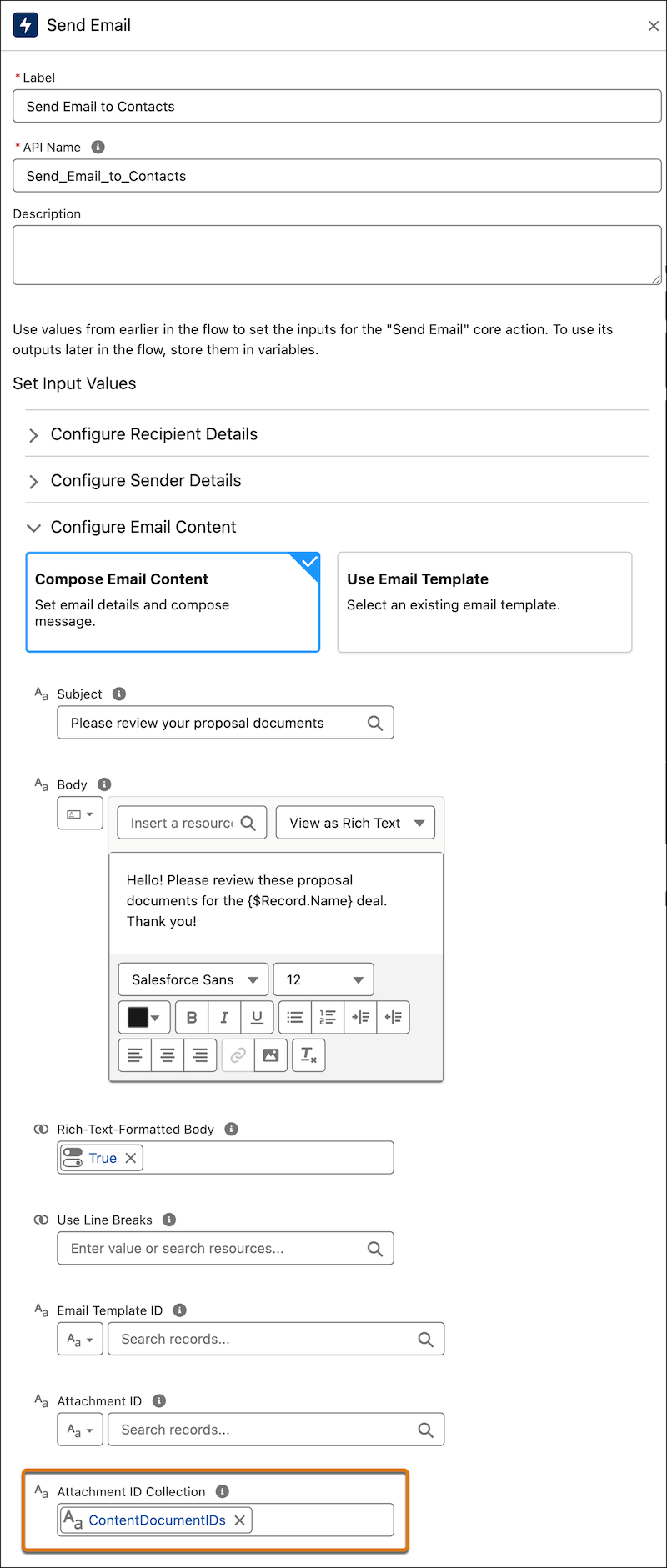
- Syötä otsikoksi Lähetä sähköpostia yhteyshenkilöille.
- Valitse Vastaanottajan osoitteet -osiosta ContactEmailAddresses.
- Syötä Aihe-kenttään teksti Tarkasta ehdotusasiakirjasi.
- Syötä Tekstiosa-kenttään muotoiltu teksti Hei! Tutustu näihin {$Record.Name}-diilin ehdotusasiakirjoihin. Kiitos!
- Valitse Muotoillun tekstin tekstiosasta Tosi.
-
Valitse Liitteen tunnuksen kokoelma -kentästä ContentDocumentIDs.
- Tallenna tietueiden käynnistämä kulku.
- Aktivoi kulku.
-
Siirrä mahdollisuus ja palvelimelle ladatut liitetiedostot Proposal/Price-vaiheeseen.
Kaikki mahdollisuuteen liittyvät yhteyshenkilötietueen roolit saavat sähköpostia, kun mahdollisuus siirtyy Ehdotus/hintatarjous-vaiheeseen.Tärkeää Kun olet siirtänyt kulkuja, tarkasta ja konfiguroi Lähetä sähköposti -toiminto aina uudelleen viitataksesi Salesforce-kohdeorganisaation uusiin tietuetunnuksiin. Tämä vaihe estää rikkinäiset viitteet ja varmistaa, että sähköpostin toimitus toimii oikein siirron jälkeen.
Ratkaisiko tämä artikkeli ongelmasi?
Anna palautetta, jotta voimme kehittyä!
