使用在线表单创建记录示例
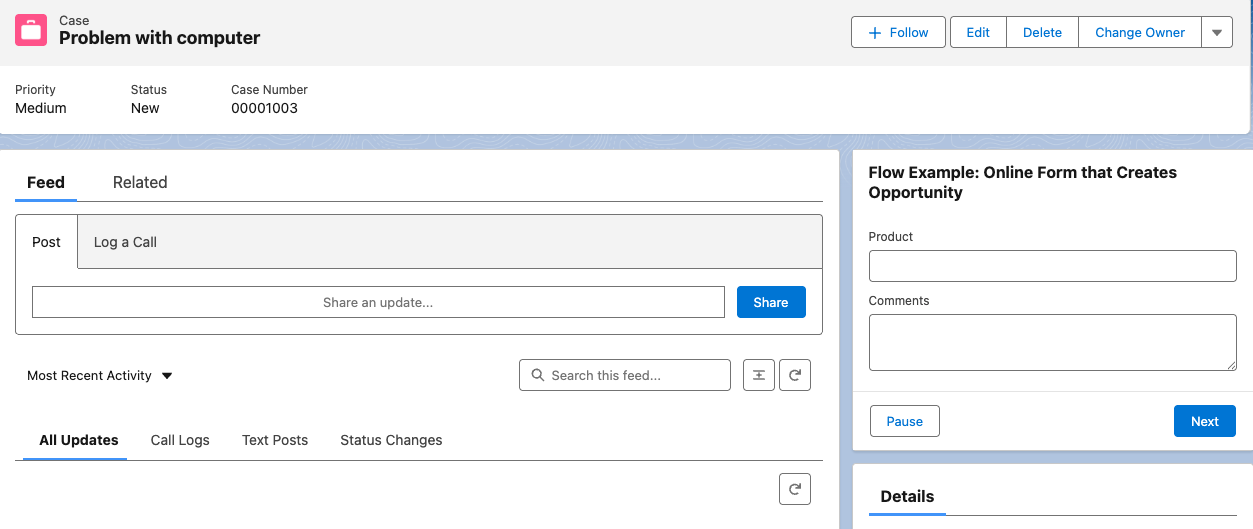
创建屏幕流,收集有关新业务机会的信息,然后自动创建业务机会记录。例如,在客户电话中,代表会争先恐后地获取有关客户对新产品兴趣的备注。他们经常使用难以阅读或丢失的粘性备注。创建嵌入个案记录页面的在线表单,以便他们可以快速捕获和确认基本信息。当他们提交表单时,屏幕流会在与个案相关的客户记录上创建新业务机会。
所需的 Edition
| 查看支持的版本。 |
| 所需用户权限 | |
|---|---|
| 要使用 Flow Builder 中提供的所有流类型、元素和功能(包括 Einstein 和 Agentforce for Flow)打开、编辑、创建、激活或取消激活流: | 管理流 |

备注 您无需成为管理员,即可拥有管理流权限。请管理员将其添加到简档或权限集中。
在单独的选项卡中查看此视频。
创建流
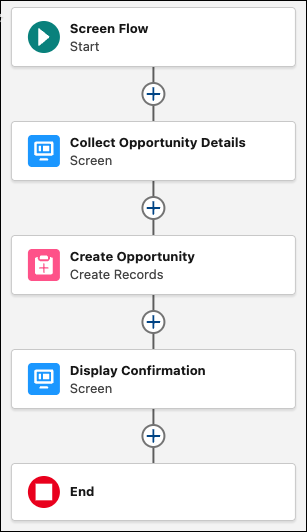
创建使用屏幕元素收集信息的在线表单,并配置流以创建业务机会。
-
打开流列表视图。
- 从自动化应用程序中,选择流选项卡。
- 从任何 Lightning 应用程序的“流”选项卡中,单击操作菜单并选择打开流。
- 从“设置”中,在快速查找方框中,输入流,并选择流。
请注意,自动化应用程序和流选项卡选项不需要设置访问权限。 -
创建屏幕流。
- 从自动化应用程序中,单击新建 | 屏幕自动化 | 屏幕流 。
- 从“设置”中,单击新建流 | 屏幕自动化 | 屏幕流
新屏幕流将在 Flow Builder 中打开。 -
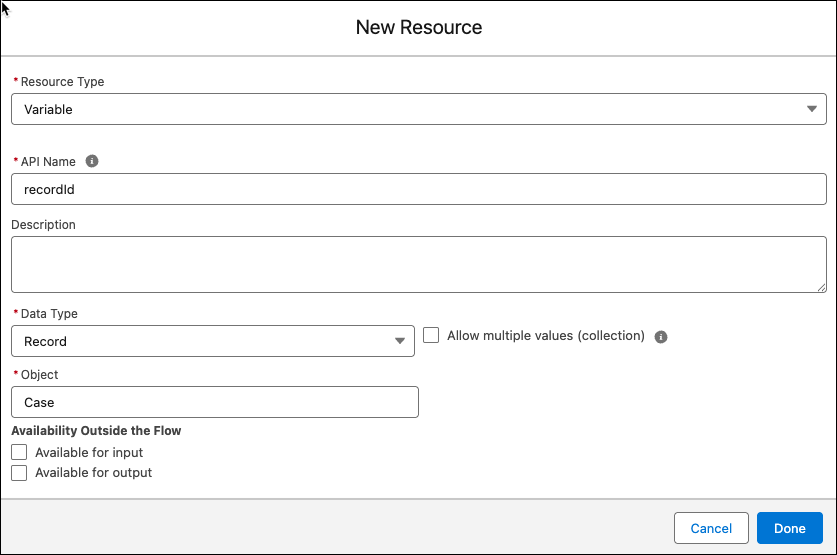
创建保存代表正在处理的个案记录的资源。
捕获个案,以便流可以找到与个案和新业务机会相关的客户。在 Lightning 应用程序生成器中将流添加到个案记录页面后,记录页面可以将未结个案记录发送到流,以便流可以找到正确的个案。
-
通过单击
 打开工具箱
- 单击新建资源。
- 对于资源类型,单击变量。
- 对于 API 名称,输入 recordId。
- 对于数据类型,选择记录。
- 对于对象,选择个案。
-
在流外部可用性中,选择可用于输入。
由于变量可用于输入,记录页面可将个案发送到流,流可存储记录。
- 保存您的工作。
-
通过单击
-
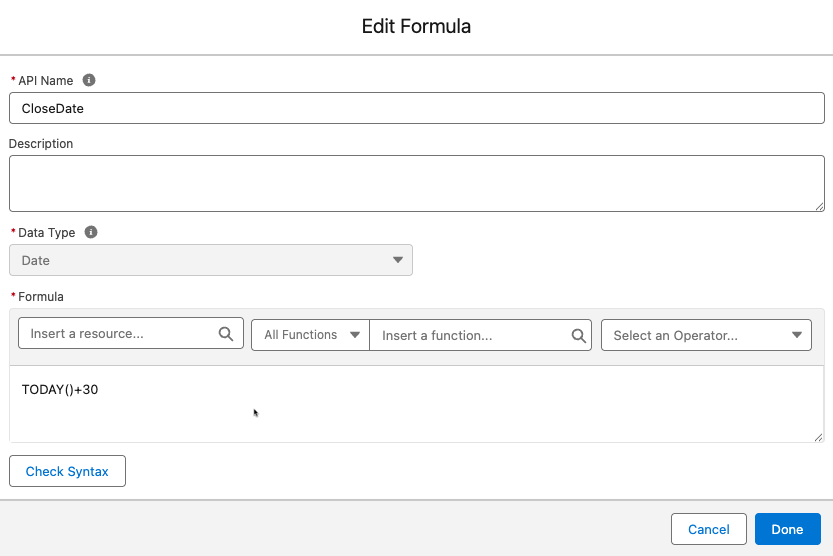
创建保存新业务机会结束日期的资源。
-
通过单击打开工具箱
- 单击新建资源。
- 对于资源类型,单击公式。
- 对于 API 名称,输入 CloseDate。
- 对于数据类型,选择日期。
- 对于公式,输入 TODAY()+30。
- 保存您的工作。
-
通过单击
-
添加并配置屏幕元素。
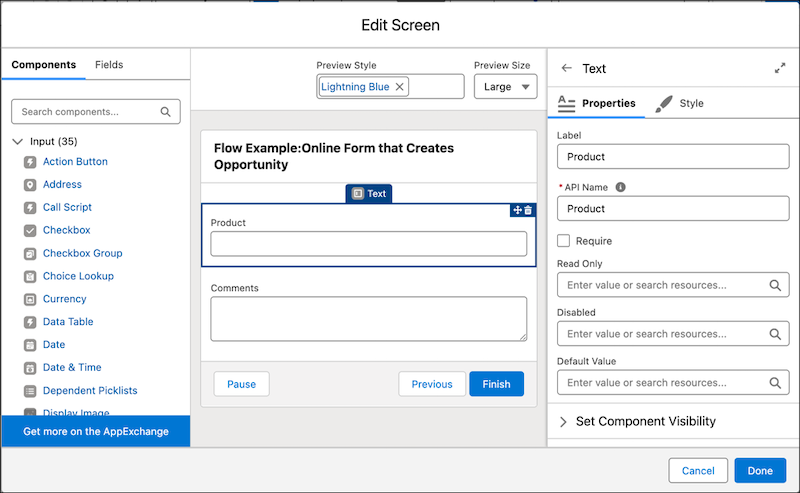
此步骤会从用户收集用于创建业务机会的信息。
-
单击
 ,然后选择屏幕。
- 对于标签,输入收集业务机会详细信息并使用默认 API 名称:Colllect_Opportunity_Details。
- 在组件列表中,单击文本以将文本组件添加到屏幕。对于标签,输入产品。使用默认 API 名称。
- 在组件列表中,单击长文本区域,以将长文本区域组件添加到屏幕。对于标签,输入评论。使用默认 API 名称。
- 单击完成。
-
单击
-
在“收集业务机会详细信息”屏幕后,添加并配置创建记录元素。
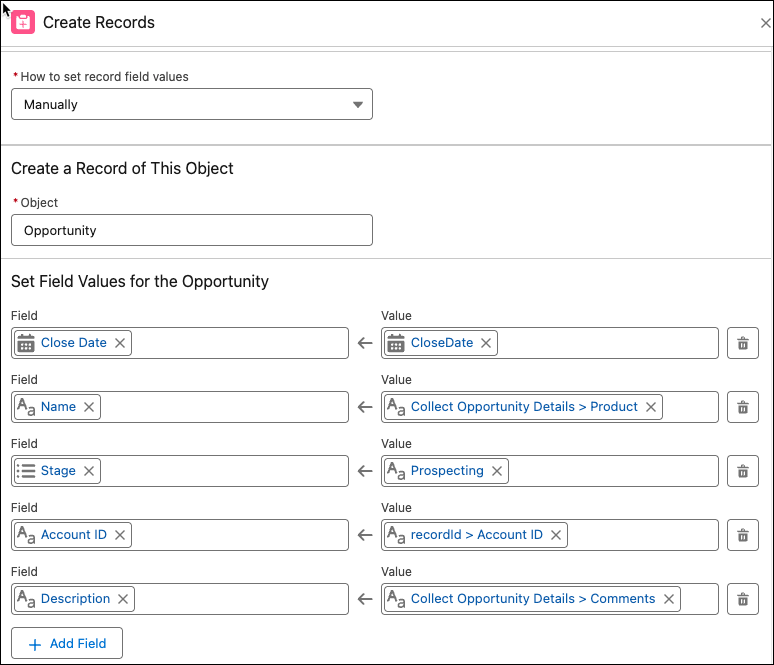
此步骤使用我们指定的字段值创建业务机会。
-
单击,然后选择创建记录。
- 对于标签,输入创建业务机会并使用默认 API 名称:Create_Opportunity。
-
对于如何设置记录字段值,选择手动。
选择手动,以便您可以逐个设置新记录的字段值。
-
对于对象,搜索并选择业务机会。
选择业务机会,以便流创建业务机会记录。接下来,您将添加新记录的值。每个组织都不同。在设置字段值时,包含该记录的所有必填字段。对于本示例,结束日期、名称和阶段是必填字段,会自动添加到要添加的字段列表中。
-
对于结束日期,选择您创建的 CloseDate 公式资源。
这将结束日期的值设置为业务机会创建日之后的 30 天。
-
对于名称,选择收集业务机会详细信息屏幕,然后选择产品屏幕组件。
这将业务机会名称的值与代表在屏幕流中输入的产品相关联。
- 对于阶段,选择潜在客户,这是本示例业务机会流程中的第一个阶段。
- 单击添加字段。
-
对于字段,选择描述,对于值,选择收集业务机会详细信息屏幕,然后选择评论屏幕组件。
这将业务机会描述的值设置为代表在屏幕流中输入的评论。
-
单击
-
添加并配置其他屏幕元素。
此步骤会通知代表记录已成功创建。
-
单击,然后选择屏幕。
- 对于标签,输入显示确认并使用默认 API 名称:Display_Confirmation。
- 在组件列表中,单击显示文本。对于 API 名称,输入 ConfirmationMessage。
-
在文本框的插入资源字段中,选择产品屏幕组件。
带有业务机会名称的合并字段被添加到文本框中。
- 在合并字段后,输入业务机会已创建。
- 单击完成。
- 保存您的工作。
-
单击
-
保存流,并为其命名标签和 API 名称。
对于本示例,标签是流示例:创建业务机会的在线表单。
- 要测试流,单击运行并输入示例信息。
-
要激活流,请单击激活。
将流添加到个案记录页面
将屏幕流添加到个案记录页面。
-
打开 Lightning 应用程序生成器,并编辑个案记录页面。
-
从“设置”中,在快速查找框中,输入 Lightning 应用程序生成器,然后选择它。
Lightning 应用程序生成器将打开。
-
对于个案记录页面,单击编辑。
组件面板将打开,列出个案记录页面可用的所有标准和自定义组件。
-
从“设置”中,在快速查找框中,输入 Lightning 应用程序生成器,然后选择它。
-
将流组件添加到页面。
-
从组件列表中,将流组件拖到页面上。
将打开流组件配置面板。
-
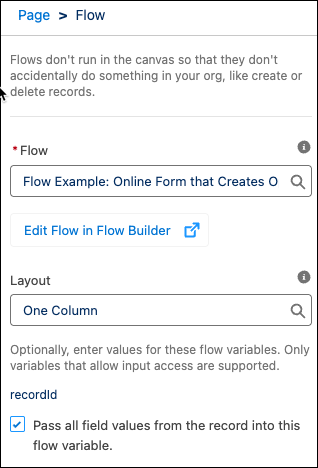
对于流,单击活动屏幕流的名称以添加到页面。对于本示例,选择流示例:创建业务机会的在线表单。
您在流中创建的 recordId 变量资源会显示在面板中,并准备好将值传递给流。
-
选择将记录中的所有字段值传递到此流变量。
recordId 的值会填充代表在页面上打开的个案。
-
保存您的工作。
该流位于个案记录页面上,并准备创建业务机会。
-
从组件列表中,将流组件拖到页面上。
本文章是否解决您的问题?
请与我们共享您的想法,以便我们进行改进!
