Ayudar a los usuarios a seleccionar con mayor rapidez utilizando señales visuales en opciones
Asocie iconos familiares con opciones para ayudar los usuarios a realizar selecciones con mayor rapidez. Los recursos de opción con iconos se muestran como listas desplegables en componentes Búsqueda de opción y como mosaicos en componentes Selector visual en tiempo de ejecución. Los recursos de opción basados en iconos son compatibles en todos los flujos basados en pantalla excepto Field Service Mobile y Captura de datos de marco de trabajo de descubrimiento.
Ediciones necesarias
| Ver ediciones compatibles. |
| Permisos de usuario necesarios | |
|---|---|
| Para abrir, modificar, crear, activar o desactivar un flujo utilizando todos los tipos de flujo, elementos y funciones disponibles en Flow Builder, incluyendo Einstein y Agentforce for Flow: | Gestionar flujo |

Cuando utiliza recursos de opción con iconos en el componente Selector visual, en tiempo de ejecución los usuarios ven mosaicos con los iconos. Cuando utiliza recursos de opción con iconos en el componente Búsqueda de opción, los usuarios ven una lista desplegable con los iconos en tiempo de ejecución. Los recursos de opción basados en iconos son compatibles en todos los flujos basados en pantalla excepto Field Service Mobile y Captura de datos de marco de trabajo de descubrimiento.
Consulte también:
Agregar iconos a recursos de opción
-
Abra la vista de lista Flujos.
- Desde la aplicación Automatización, seleccione la ficha Flujos.
- Desde la ficha Flujos en cualquier aplicación Lightning, haga clic en el menú de acciones y seleccione Abrir flujo.
- En Configuración, en el cuadro Búsqueda rápida, introduzca Flujos y luego seleccione Flujos.
Tenga en cuenta que la aplicación Automatización y las opciones de ficha Flujos no requieren acceso de Configuración. -
Cree un flujo de pantalla.
- Desde la aplicación Automation Lightning, haga clic en Nuevo | Automatizaciones de pantalla | Flujo de pantalla. .
- Desde Configuración, haga clic en Nuevo flujo | Automatizaciones de pantalla | Flujo de pantalla. .
-
Cree un recurso de opción.
-
Abra la Caja de herramientas haciendo clic en

- Haga clic en Nuevo recurso.
- Seleccione el tipo de recurso. Por ejemplo, seleccione Opción.
- Introduzca un nombre de API. Por ejemplo, introduzca Teléfono.
- Configure el resto del recurso.
-
Para seleccionar un icono para un recurso de opción, bajo la sección Personalizar interfaz de usuario, haga clic en Seleccionar icono.
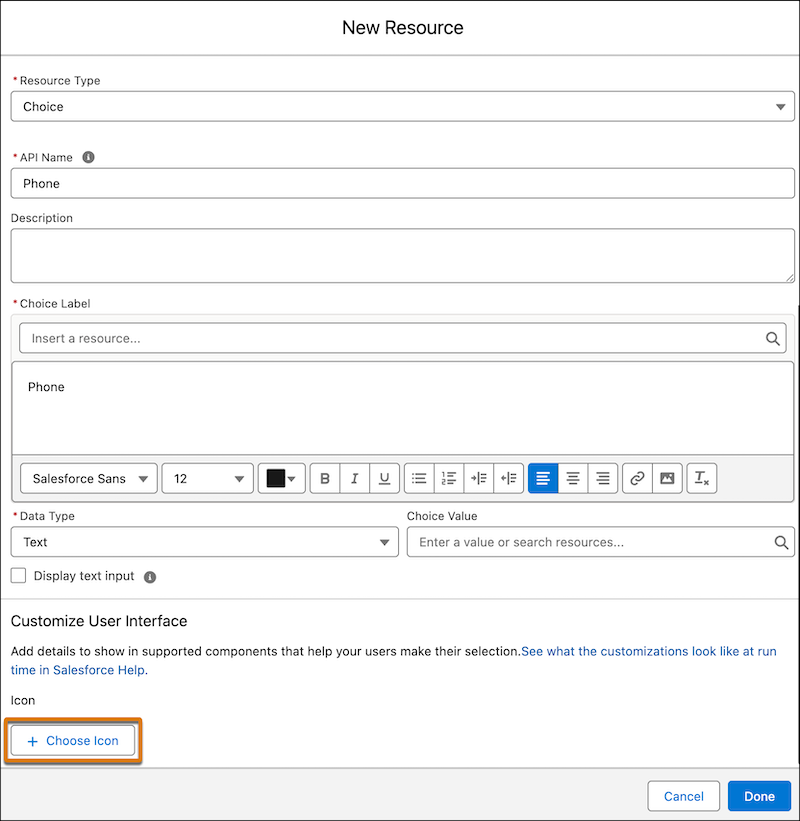 Los componentes Búsqueda de opciones y Selector visual muestran etiquetas de texto sin formato para sus opciones en tiempo de ejecución. No muestran ningún formato de texto enriquecido aplicado a las etiquetas de opción en los recursos de opción.
-
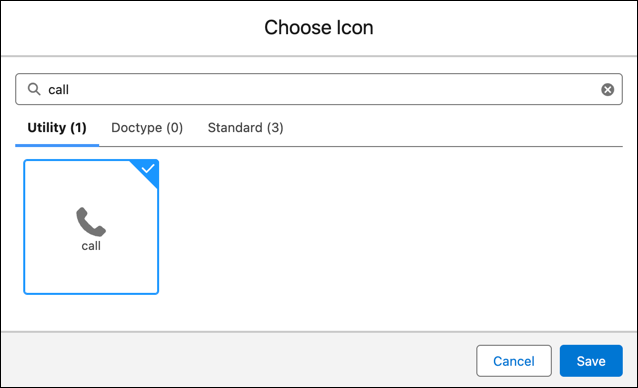
Seleccione un icono de los iconos Utilidad, Doctipo o Diseño Lightning estándar de Salesforce disponibles. Para ver todos los iconos de Utilidad, Doctipo y Diseño Lightning estándar disponibles, consulte Iconos.
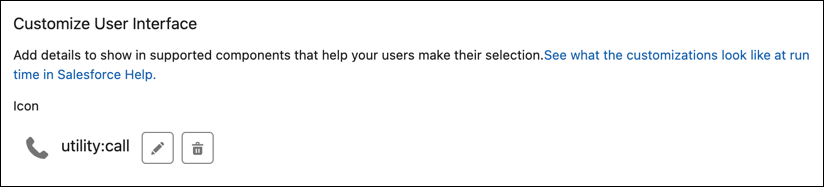
 El nombre del icono seleccionado aparece bajo Icono.
- Guarde su trabajo.
-
Abra la Caja de herramientas haciendo clic en
Utilizar opciones con iconos en el componente Selector visual
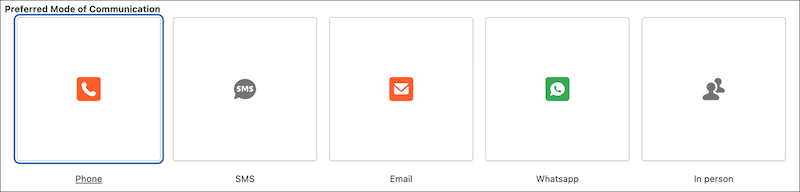
Cuando agrega opciones con iconos al componente Selector visual, en tiempo de ejecución las opciones aparecen como mosaicos con iconos.
-
Abra la vista de lista Flujos.
- Desde la aplicación Automatización, seleccione la ficha Flujos.
- Desde la ficha Flujos en cualquier aplicación Lightning, haga clic en el menú de acciones y seleccione Abrir flujo.
- En Configuración, en el cuadro Búsqueda rápida, introduzca Flujos y luego seleccione Flujos.
Tenga en cuenta que la aplicación Automatización y las opciones de ficha Flujos no requieren acceso de Configuración. -
Cree un flujo de pantalla.
- Desde la aplicación Automation Lightning, haga clic en Nuevo | Automatizaciones de pantalla | Flujo de pantalla. .
- Desde Configuración, haga clic en Nuevo flujo | Automatizaciones de pantalla | Flujo de pantalla. .
-
Agregue y configure un elemento de pantalla.
-
Haga clic en
 y seleccione Pantalla.
- Modifique la etiqueta y la descripción generadas si es necesario. Flow Builder los genera basándose en la configuración del elemento y el nombre de API se rellena basándose en la etiqueta.
-
Haga clic en
- Para agregar el componente Selector visual a la pantalla, en la lista Componentes, haga clic en Selector visual.
- Para permitir a los usuarios seleccionar una o más opciones en tiempo de ejecución, seleccione una opción bajo Permitir a los usuarios seleccionar múltiples opciones.
-
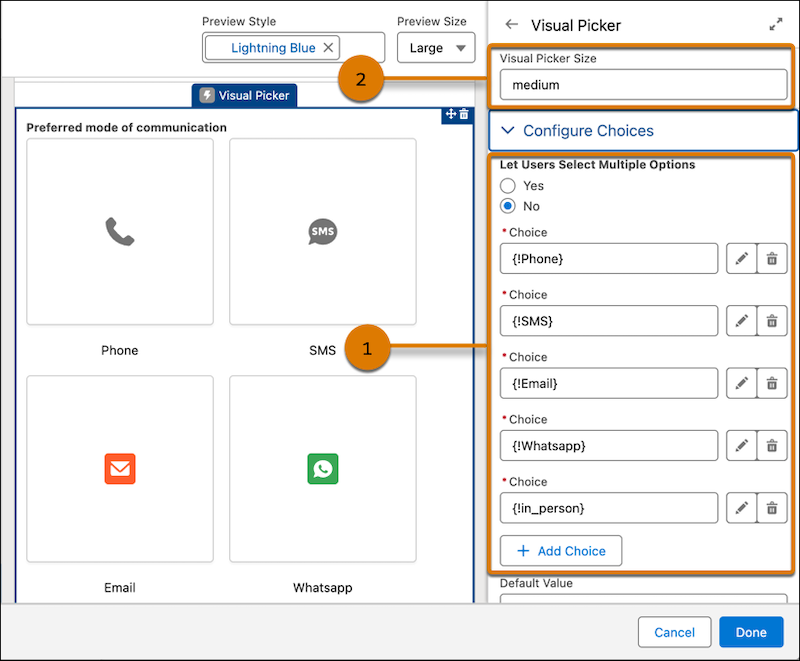
Para agregar opciones con iconos al componente de selector visual, agregue una o más opciones de tipo de texto que tienen iconos (1).
-
Para cambiar el tamaño de mosaico en su componente Selector visual, introduzca pequeño, mediano o grande bajo Tamaño de Selector visual (2).
Este es un ejemplo de un componente Selector visual que solicita a los usuarios seleccionar su modo de comunicación preferido en tiempo de ejecución.
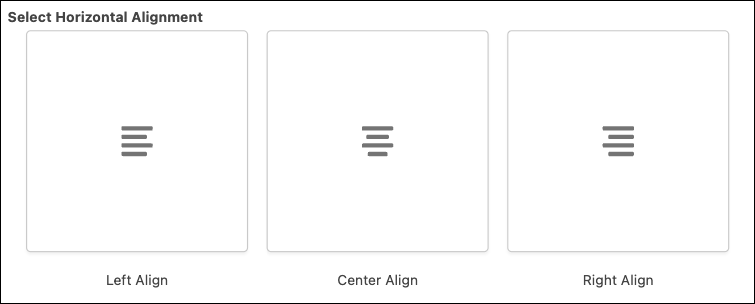
 Este es otro ejemplo de un componente de selector visual que solicita a los usuarios seleccionar una opción de alineación horizontal en tiempo de ejecución.
Utilizar opciones con iconos en el componente Búsqueda de opciones
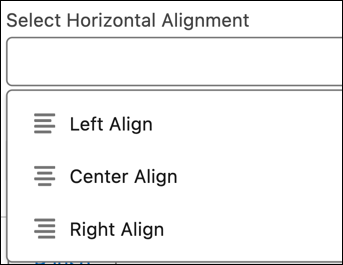
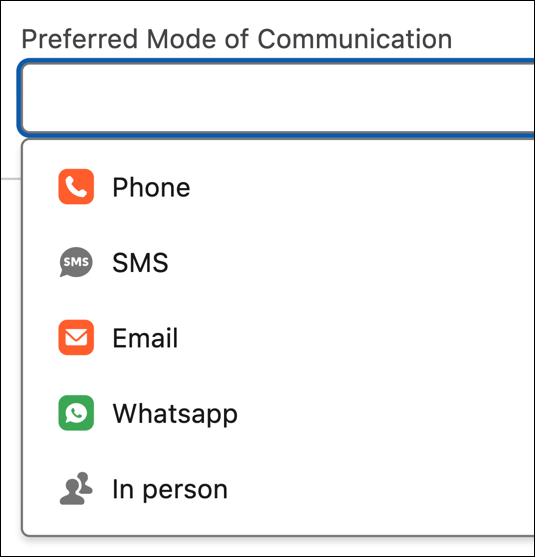
Cuando agrega opciones con iconos a un componente Búsqueda de opción, en tiempo de ejecución las opciones aparecen como una lista desplegable con iconos.
-
Abra la vista de lista Flujos.
- Desde la aplicación Automatización, seleccione la ficha Flujos.
- Desde la ficha Flujos en cualquier aplicación Lightning, haga clic en el menú de acciones y seleccione Abrir flujo.
- En Configuración, en el cuadro Búsqueda rápida, introduzca Flujos y luego seleccione Flujos.
Tenga en cuenta que la aplicación Automatización y las opciones de ficha Flujos no requieren acceso de Configuración. -
Cree un flujo de pantalla.
- Desde la aplicación Automation Lightning, haga clic en Nuevo | Automatizaciones de pantalla | Flujo de pantalla. .
- Desde Configuración, haga clic en Nuevo flujo | Automatizaciones de pantalla | Flujo de pantalla. .
-
Agregue y configure un elemento de pantalla.
-
Haga clic en y seleccione Pantalla.
- Modifique la etiqueta y la descripción generadas si es necesario. Flow Builder los genera basándose en la configuración del elemento y el nombre de API se rellena basándose en la etiqueta.
-
Haga clic en
-
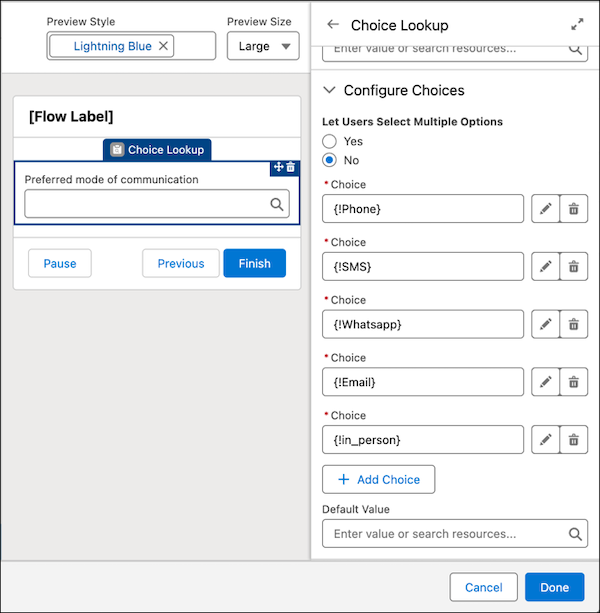
Para agregar el componente Búsqueda de opción a la pantalla, en la lista Componentes, haga clic en Búsqueda de opción.
- Para permitir a los usuarios seleccionar una o más opciones en tiempo de ejecución, seleccione una opción bajo Permitir a los usuarios seleccionar múltiples opciones.
-
Para agregar opciones con iconos al componente Búsqueda de opción, agregue una o más opciones de tipo de texto que tengan iconos.
Este es un ejemplo de un componente Búsqueda de opción en tiempo de ejecución, que solicita a los usuarios seleccionar su modo de comunicación preferido.
 En este ejemplo de un componente Búsqueda de opción, los usuarios seleccionan una opción de alineación horizontal.