Вы находитесь здесь:
Помогите пользователям быстрее выбирать, используя визуальные подсказки в выборе
Свяжите знакомые значки с выбором, чтобы помочь пользователям быстрее выбирать. Ресурсы выбора со значками отображаются в виде раскрывающихся списков в компонентах поиска выбора и в виде плиток в компонентах визуального средства выбора при выполнении. Ресурсы выбора на основе значков поддерживаются во всех потоках на основе экрана, кроме сбора данных Field Service Mobile и Discovery Framework.
Требуемые версии
| Просмотр поддерживаемых версий. |
| Необходимые полномочия пользователя | |
|---|---|
| Для открытия, редактирования, создания, активации или деактивации потока посредством всех типов потоков, элементов и функций, доступных в Flow Builder, включая Einstein и Agentforce for Flow: | Управление потоком |

При использовании ресурсов выбора со значками в компоненте Visual Picker пользователям отображаются плитки со значками. При использовании ресурсов выбора со значками в компоненте поиска выбора пользователям отображается раскрывающийся список со значками во время выполнения. Ресурсы выбора на основе значков поддерживаются во всех потоках на основе экрана, кроме сбора данных Field Service Mobile и Discovery Framework.
См. также:
Добавление значков в ресурсы выбора
-
Откройте списковое представление «Потоки».
- В приложении «Автоматизация» выберите вкладку «Потоки».
- Во вкладке «Потоки» в любом приложении Lightning нажмите на меню действий и выберите «Открыть поток».
- Введите строку «Потоки» в поле «Быстрый поиск» меню «Настройка» и выберите пункт «Потоки».
Обратите внимание, что параметры приложения «Автоматизация» и вкладки «Потоки» не требуют доступа к настройкам. -
Создайте поток экрана.
- В приложении Automation Lightning нажмите Новые | Автоматизация экрана | Поток окон.
- В меню «Настройка» нажмите «Новый поток | Автоматизация экрана | Поток окон. ».
-
Создайте ресурс выбора.
-
Откройте инструментарий, нажав

- Нажмите «Создать ресурс».
- Выберите тип ресурса. Например, выберите «Выбор».
- Введите API-имя. Например, введите «Телефон».
- Настройте остальной ресурс.
-
Чтобы выбрать значок для ресурса выбора, в разделе «Настройка пользовательского интерфейса» нажмите «Выбрать значок».
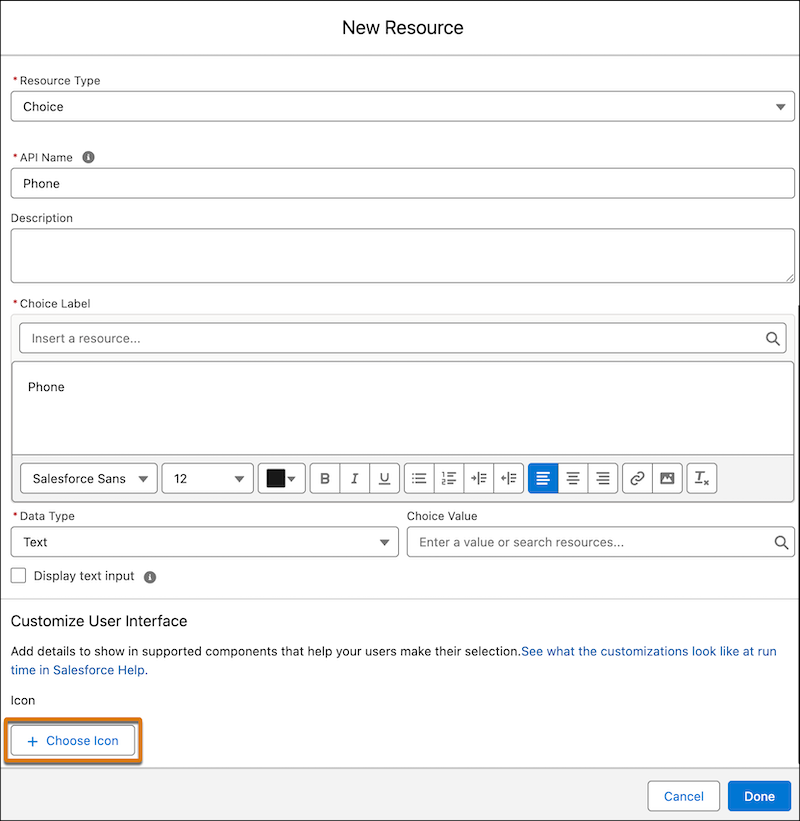 Компоненты «Поиск выбора» и «Визуальный селектор» отображают метки обычного текста для выбора при выполнении. Они не отображают форматирование обогащенного текста, примененное к меткам выбора в ресурсах выбора.
-
Выберите значок в доступных значках служебной программы, документа или стандартного дизайна Salesforce Lightning. Для просмотра всех доступных значков служебной программы, документа и стандартного дизайна Salesforce Lightning см. Значки.
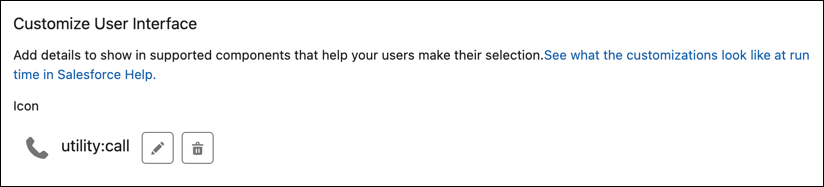
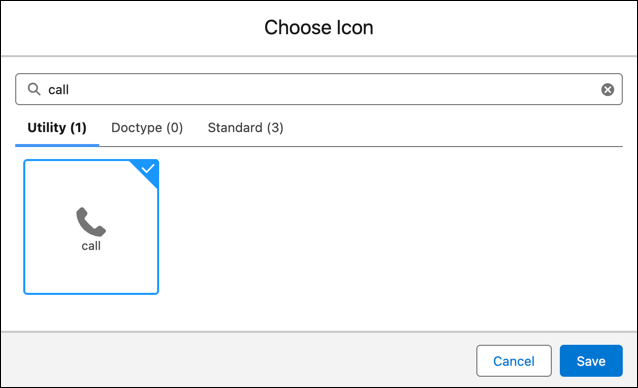 Имя выбранного значка отображается в разделе «Значок».
- Сохраните выполненную работу.
-
Откройте инструментарий, нажав
Использование вариантов со значками в компоненте визуального средства выбора
При добавлении вариантов со значками в компонент Visual Picker, при запуске варианты отображаются в виде плиток со значками.
-
Откройте списковое представление «Потоки».
- В приложении «Автоматизация» выберите вкладку «Потоки».
- Во вкладке «Потоки» в любом приложении Lightning нажмите на меню действий и выберите «Открыть поток».
- Введите строку «Потоки» в поле «Быстрый поиск» меню «Настройка» и выберите пункт «Потоки».
Обратите внимание, что параметры приложения «Автоматизация» и вкладки «Потоки» не требуют доступа к настройкам. -
Создайте поток экрана.
- В приложении Automation Lightning нажмите Новые | Автоматизация экрана | Поток окон.
- В меню «Настройка» нажмите «Новый поток | Автоматизация экрана | Поток окон. ».
-
Добавьте и настройте элемент окна.
-
Нажмите
 и выберите «Окно».
- При необходимости отредактируйте созданную метку и описание. Flow Builder создает их на основе конфигурации элемента, а имя API заполняется на основе метки.
-
Нажмите
- Чтобы добавить компонент Visual Picker к экрану, нажмите Visual Picker в списке компонентов.
- Чтобы позволить пользователям выбрать один или несколько вариантов во время выполнения, выберите параметр в разделе «Разрешить пользователям выбирать несколько вариантов».
-
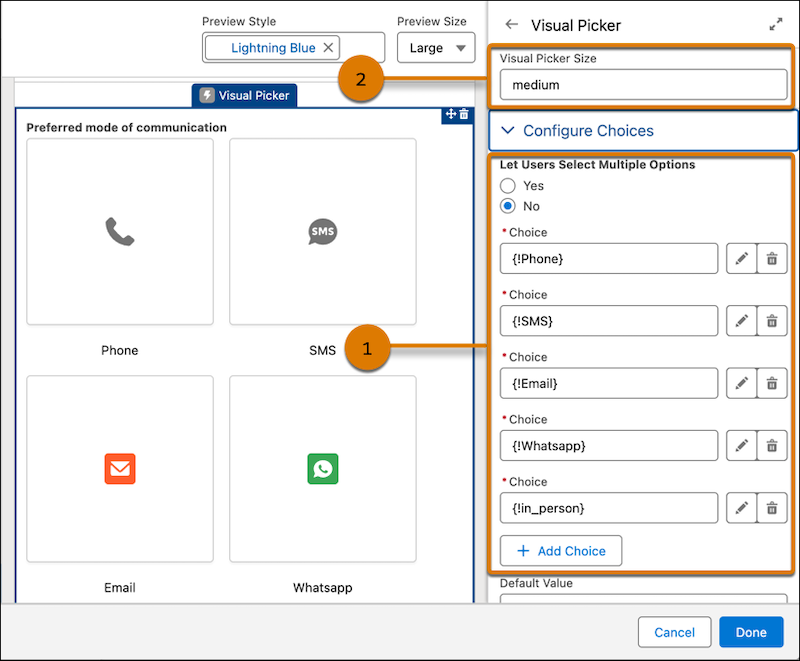
Чтобы добавить выбор со значками в компонент визуального средства выбора, добавьте один или несколько вариантов типа текста, содержащих значки (1).
-
Чтобы изменить размер плитки в компоненте Visual Picker, введите малый, средний или большой размер в поле Visual Picker Size (2).
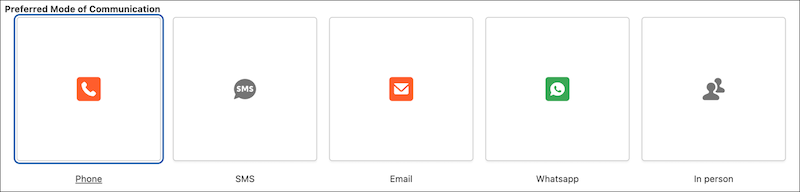
Ниже указан пример компонента Visual Picker, который предлагает пользователям выбрать предпочтительный способ связи во время выполнения.
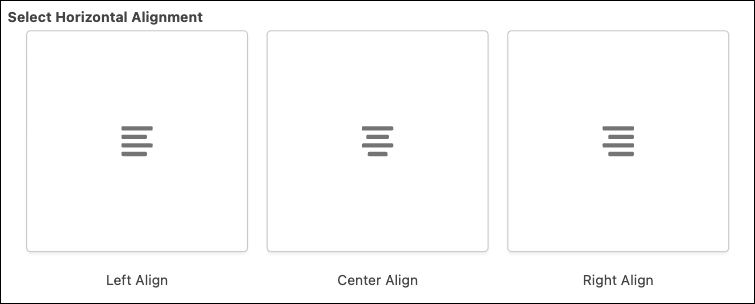
 Ниже указан еще один пример компонента визуального средства выбора, который предлагает пользователям выбрать параметр выравнивания по горизонтали во время выполнения.
Использование вариантов со значками в компоненте поиска вариантов
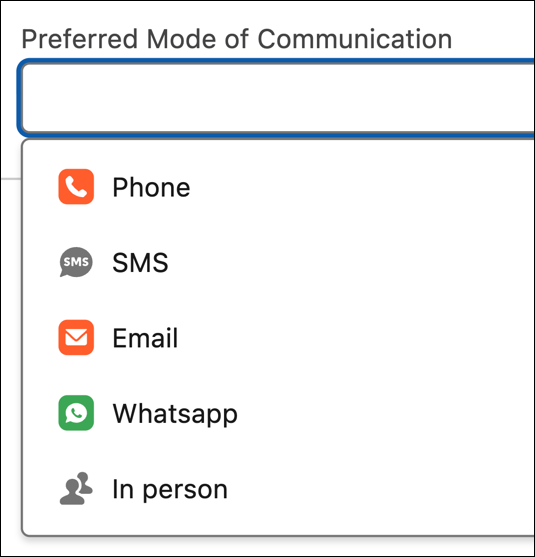
При добавлении вариантов со значками в компонент поиска вариантов, при выполнении варианты отображаются в виде раскрывающегося списка со значками.
-
Откройте списковое представление «Потоки».
- В приложении «Автоматизация» выберите вкладку «Потоки».
- Во вкладке «Потоки» в любом приложении Lightning нажмите на меню действий и выберите «Открыть поток».
- Введите строку «Потоки» в поле «Быстрый поиск» меню «Настройка» и выберите пункт «Потоки».
Обратите внимание, что параметры приложения «Автоматизация» и вкладки «Потоки» не требуют доступа к настройкам. -
Создайте поток экрана.
- В приложении Automation Lightning нажмите Новые | Автоматизация экрана | Поток окон.
- В меню «Настройка» нажмите «Новый поток | Автоматизация экрана | Поток окон. ».
-
Добавьте и настройте элемент окна.
-
Нажмите и выберите «Окно».
- При необходимости отредактируйте созданную метку и описание. Flow Builder создает их на основе конфигурации элемента, а имя API заполняется на основе метки.
-
Нажмите
-
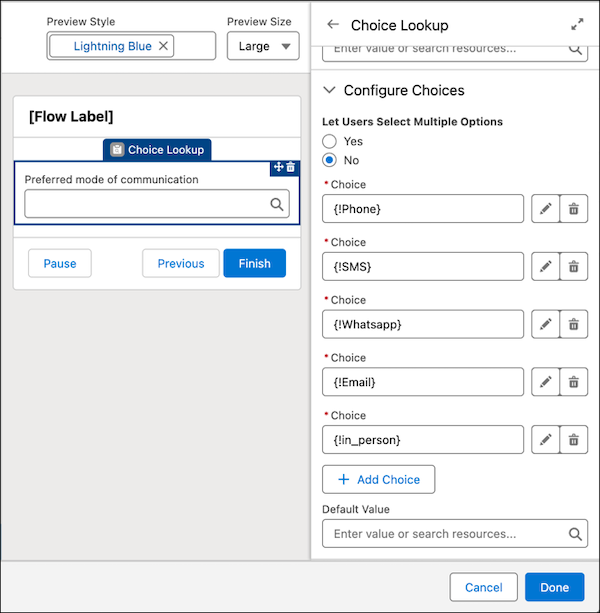
Чтобы добавить компонент «Поиск выбора» в окно, нажмите в списке компонентов «Выбрать поиск».
- Чтобы позволить пользователям выбрать один или несколько вариантов во время выполнения, выберите параметр в разделе «Разрешить пользователям выбирать несколько вариантов».
-
Чтобы добавить выбор со значками в компонент поиска выбора, добавьте один или несколько вариантов типа текста со значками.
Ниже указан пример компонента поиска выбора во время выполнения, который предлагает пользователям выбрать предпочтительный способ связи.
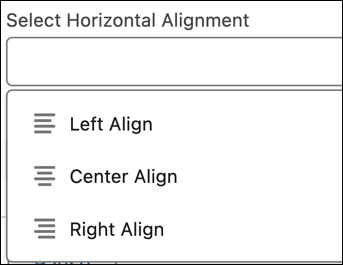
 В данном примере компонента поиска выбора пользователи выбирают вариант выравнивания по горизонтали.