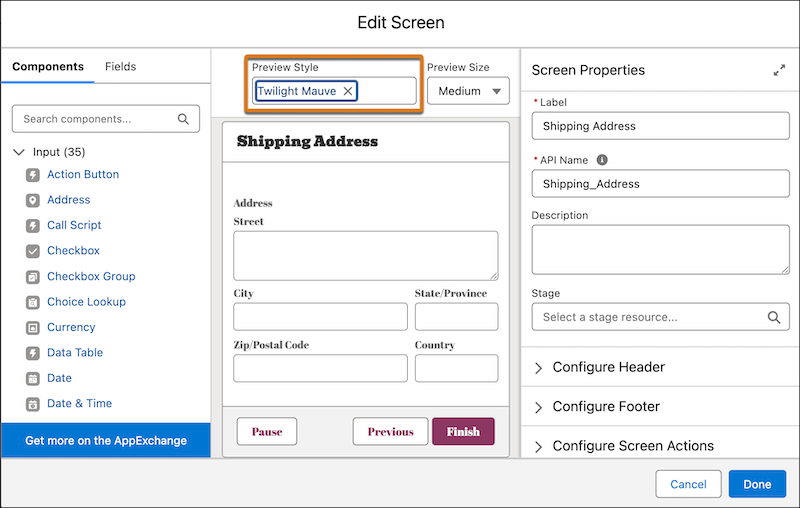
Посмотрите, как потоки экрана отображаются пользователям при добавлении потоков на сайты Lightning Experience и Experience Cloud. Убедитесь, что потоки соответствуют внешнему виду сайтов Lightning Experience или Experience Cloud, прежде чем активировать потоки. Кроме того, предварительно просмотрите внешний вид экрана на экране разных размеров.
Для открытия, редактирования, создания, активации или деактивации потока посредством всех типов потоков, элементов и функций, доступных в Flow Builder, включая Einstein и Agentforce for Flow:
Управление потоком
Примечание Для получения полномочия «Управление потоком» не обязательно быть администратором. Попросите администратора добавить его в профиль или набор полномочий.
Предварительный просмотр внешнего вида экрана в Lightning Experience и на сайтах Experience Cloud
Предварительный просмотр стиля только имитирует внешний вид и не влияет на фактическую тему выполнения или параметры стиля экрана или его компонентов. Выбранный стиль применяется ко всем окнам в потоке окон и не сохраняется после закрытия потока. К экранам можно применять только темы SLDS1 Lightning. Кроме того, к экранам можно применить параметры стиля из сайтов Aura и Lightning Web Runtime (LWR).
Создайте или отредактируйте поток окон.
Добавьте или отредактируйте элемент окна.
Чтобы просмотреть отображение экрана на страницах Lightning или сайтах Experience Cloud, в поле «Стиль предварительного просмотра» выберите тему Lightning или сайт Experience Cloud.
Стиль предварительного просмотра поддерживает только темы SLDS1 Lightning.
Если тема сайта Experience Cloud не отображается в раскрывающемся списке «Стиль предварительного просмотра», опубликуйте сайт Experience Cloud, потом перегрузите Flow Builder.
Предварительный просмотр внешнего вида экрана в разных форм-факторах
Просмотрите отображение элемента окна на экране разных размеров посредством параметра «Размер предварительного просмотра». Размер среды выполнения экрана или его компонентов не зависит от изменений размера предварительного просмотра экрана в потоке окон. Размер предварительного просмотра имитирует только отображение экрана на экране разных размеров.
Создайте или отредактируйте поток окон.
Добавьте или отредактируйте элемент окна.
Добавьте или отредактируйте компонент окна.
Для предварительного просмотра экрана на устройствах разного размера в разделе «Размер предварительного просмотра» выберите «Крупный», «Средний» или «Малый».
Эта статья решила вашу проблему?
Оставьте свой отзыв, чтобы мы могли стать лучше!
Загрузка
Salesforce Help | Article
Cookie Consent Manager
Cookie Consent Manager
General Information
Required Cookies
Functional Cookies
Advertising Cookies
General Information
We use three kinds of cookies on our websites: required, functional, and advertising. You can choose whether functional and advertising cookies apply. Click on the different cookie categories to find out more about each category and to change the default settings.
Privacy Statement
Required Cookies
Always Active
Required cookies are necessary for basic website functionality. Some examples include: session cookies needed to transmit the website, authentication cookies, and security cookies.
Functional Cookies
Functional cookies enhance functions, performance, and services on the website. Some examples include: cookies used to analyze site traffic, cookies used for market research, and cookies used to display advertising that is not directed to a particular individual.
Advertising Cookies
Advertising cookies track activity across websites in order to understand a viewer’s interests, and direct them specific marketing. Some examples include: cookies used for remarketing, or interest-based advertising.