
Usted está aquí:
Crear el flujo iniciado automáticamente y configurar la acción
Cree y active el flujo iniciado automáticamente que desea que se desencadene por una acción de pantalla. Desea crear el flujo iniciado automáticamente antes de configurar la acción de pantalla porque selecciona el flujo iniciado automáticamente activo cuando configura la acción de pantalla.
- Desde la aplicación Automatización, haga clic en Nuevo.
- Haga clic en Iniciado automáticamente.
- Haga clic en Flujo iniciado automáticamente (Sin desencadenador).
-
Haga clic en Crear.
El nuevo flujo iniciado automáticamente se abre en Flow Builder
-
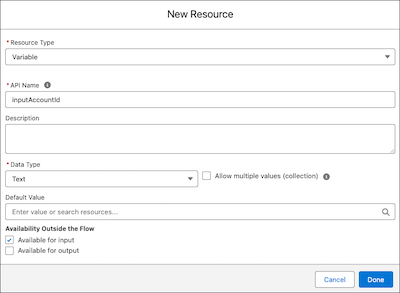
Cree variables de entrada para recopilar cualquier información necesaria desde el flujo de pantalla y dejarlas disponibles para la entrada.
Cuando pasa una variable a una entrada de subflujo, el nombre de API de la variable puede tener hasta 40 caracteres de longitud.
- Abra Caja de herramientas.
- Haga clic en Nuevo recurso.
- Seleccione el tipo de recurso.
- Configure el recurso.
- En Disponibilidad fuera del flujo, seleccione Disponible para entrada.
- Haga clic en Listo.
-
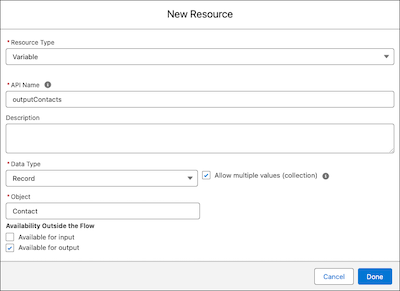
Cree variables de salida para enviar de vuelta al flujo de pantalla y dejarlas disponibles para el resultado.
- Abra Caja de herramientas.
- Haga clic en Nuevo recurso.
- Seleccione el tipo de recurso.
- Configure el recurso.
- Para Disponibilidad fuera del flujo, seleccione Disponible para salida.
- Haga clic en Listo.
- Configure el flujo iniciado automáticamente para obtener o procesar datos.
- Utilice datos de sus variables de entrada para obtener o procesar datos. Por ejemplo, utilice un elemento Obtener registros para obtener casos para una cuenta con un Id. pasado al flujo y almacenado en una variable de entrada de texto.
- Rellene sus variables de salida para enviar de vuelta al flujo de pantalla. Por ejemplo, almacene los registros de casos que recuperó en una variable de colección de registros.
- Guarde, pruebe y active su flujo.
Crear entradas para la acción de pantalla para enviar al flujo iniciado automáticamente
Cree las entradas para que la acción de pantalla se envíe al flujo iniciado automáticamente asociado, de modo que el flujo iniciado automáticamente pueda obtener o procesar datos relevantes.
- Desde la aplicación Automatización, haga clic en Nuevo.
- Haga clic en Pantalla.
- Haga clic en Flujo de pantalla.
-
Haga clic en Crear.
El nuevo flujo de pantalla se abre en Flow Builder
-
Agregue un elemento Pantalla.
- Haga clic en el icono de suma y seleccione Pantalla
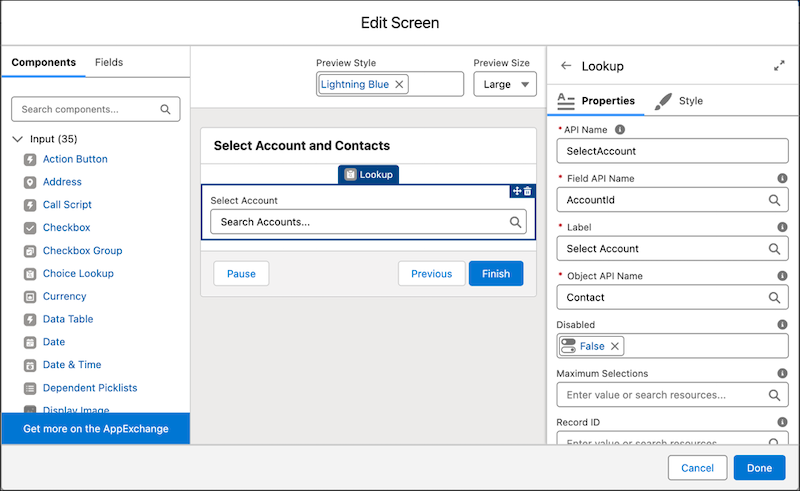
- Agregue componentes desde el menú Componentes para recopilar datos de entrada de usuarios que ejecutan. Por ejemplo, agregue un componente Búsqueda para permitir a un usuario buscar y seleccionar un registro de cuenta.
Configurar la acción de pantalla
Configure la acción de pantalla en un elemento de pantalla de modo que desencadene el flujo iniciado automáticamente y envíe los datos de entrada. Antes de configurar la acción de pantalla, decida cómo desea desencadenar la acción de pantalla. El usuario puede desencadenarlo haciendo clic en un botón, o puede desencadenarse automáticamente cuando cambian las entradas. Por ejemplo, cuando el usuario que ejecuta introduce un valor en la entrada que configura en la pantalla.
- Abra el elemento de pantalla con el que desea utilizar la acción de pantalla.
-
Agregue una acción de pantalla.
- Para agregar una acción de pantalla que se desencadena automáticamente cuando se producen eventos de pantalla, en Propiedades de pantalla, haga clic en Configurar acciones de pantalla. Para Flujo, seleccione el flujo iniciado automáticamente asociado.
- Para agregar una acción de pantalla que se desencadena cuando se hace clic en un botón, en el menú Componentes, haga clic en Botón Acción. Para Flujo, seleccione el flujo iniciado automáticamente asociado.
Se abre el panel Configurar acción de pantalla. - Introduzca una etiqueta y un nombre de API para la acción de pantalla.
-
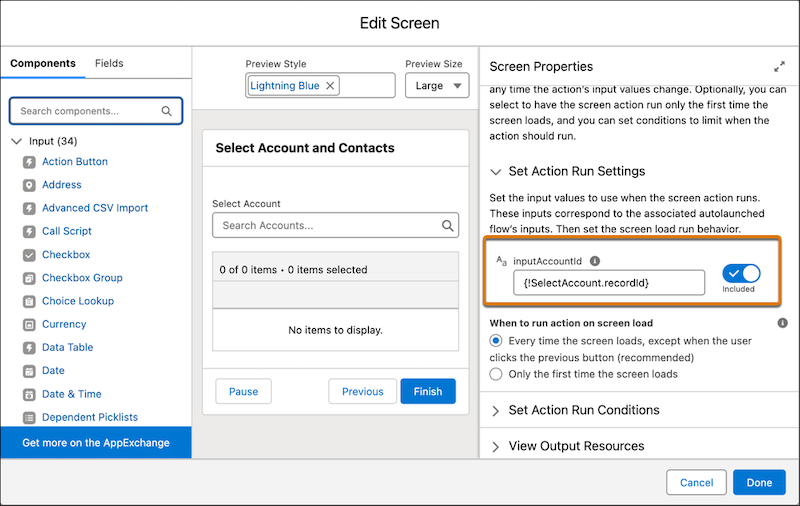
Establezca valores de entrada para enviar al flujo iniciado automáticamente asociado.
- En la sección Establecer configuración de ejecución de acción, haga clic en el cambio para incluir las entradas que desea enviar.
- Para cada entrada, seleccione un recurso que contenga los valores que se utilizarán al enviar entradas al flujo iniciado automáticamente asociado.
-
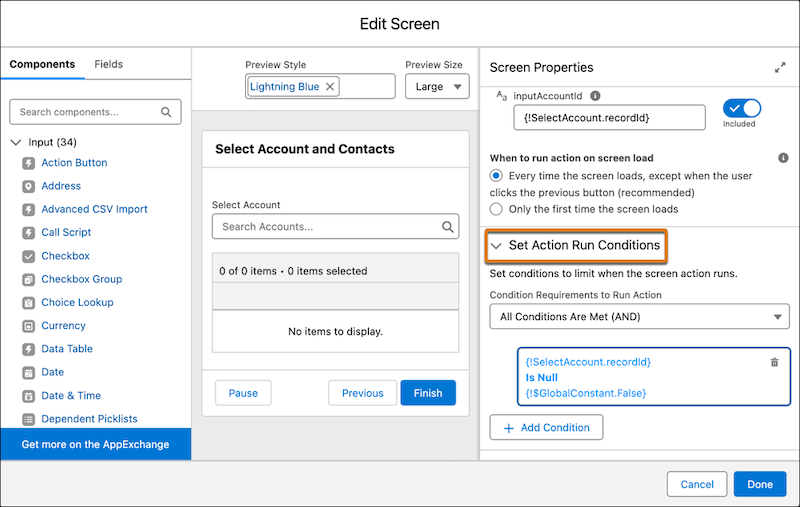
Para acciones de pantalla desencadenadas automáticamente, establezca opcionalmente condiciones y parámetros de ejecución adicionales.
- Para ejecutar la acción de pantalla solo la primera vez que se carga la pantalla, haga clic en Solo la primera vez que se carga la pantalla.
- Para establecer condiciones para limitar cuándo se ejecuta la acción de pantalla, abra la sección Establecer condiciones de ejecución de acción. A continuación, agregue sus condiciones.
Utilizar datos de flujos iniciados automáticamente en flujos de pantalla
Muestre y trabaje con datos de flujo iniciados automáticamente en sus componentes de flujo de pantalla para una experiencia de usuario sencilla.
- Abra el elemento de pantalla donde se desencadena la acción de pantalla.
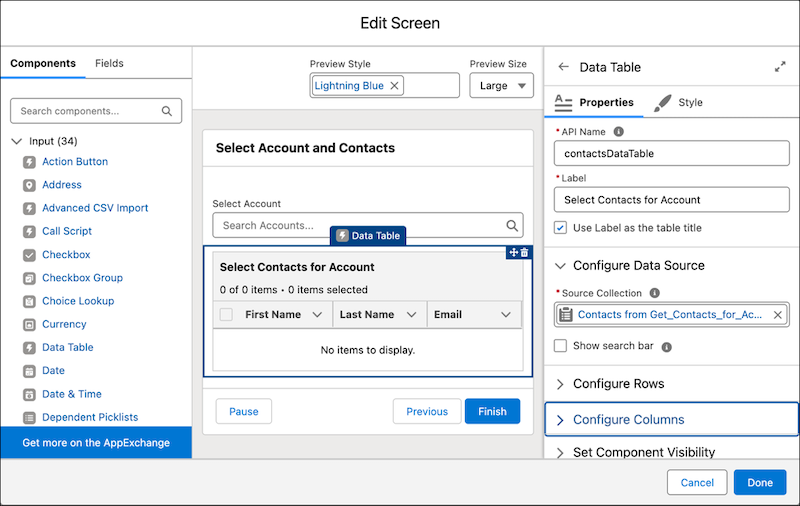
- Desde el menú Componentes, agregue un componente para utilizar o mostrar los datos del flujo iniciado automáticamente.
- Para el valor para el que desea utilizar los datos del flujo iniciado automáticamente, haga clic en el nombre de API de la acción de pantalla, luego haga clic en Resultados y luego haga clic en el nombre de API de la variable de salida del flujo iniciado automáticamente.
Consideraciones sobre acciones de pantalla
Cuando utilice acciones de pantalla, tenga en cuenta estas consideraciones.
Proporcionar la mejor experiencia de usuario
- Si se envían demasiados datos al flujo de pantalla, los tiempos de carga son más lentos. Para reducir los tiempos de carga, limite los datos enviados de vuelta al flujo de pantalla a solo la información que necesita. Por ejemplo, limite el número de registros recuperados o el número de campos almacenados en un elemento Obtener registros. O bien almacene únicamente los campos que necesita para la acción de pantalla. Para obtener más información acerca de la seguridad de los datos en flujos de pantalla, consulte Seguridad de datos al ejecutar pantallas y flujos iniciados automáticamente en contexto del sistema.
- Los mensajes de error ayudan a los usuarios a solucionar problemas con sus entradas de flujo de pantalla. Los mensajes de error se muestran automáticamente para acciones de pantalla desencadenadas por un botón de acción. Para mostrar mensajes de error para acciones de pantalla desencadenadas automáticamente, cree una ruta de fallo en su flujo iniciado automáticamente que establezca una variable de texto en la variable global $Flow.FaultMessage. A continuación, agregue la variable global $Flow.FaultMessage al cuadro de texto de un componente Mostrar texto en su flujo de pantalla.
Otras consideraciones
- El flujo iniciado automáticamente asociado con la acción de pantalla no hereda los permisos del flujo de pantalla que lo llama. Establezca los permisos en el flujo iniciado automáticamente por separado.
- Las acciones de pantalla no se ejecutan si el usuario hace clic en el botón Anterior en la siguiente pantalla.
- Si los resultados de una acción de pantalla están configurados de una forma que desencadena la misma acción de pantalla para ejecutarse de nuevo, o cualquier cambio en la pantalla provoca que una acción de pantalla se ejecute de nuevo, el flujo evita que la acción de pantalla se ejecute de nuevo para guardar recursos de flujo.
- Si se inicia una nueva transacción de flujo mientras se ejecuta el flujo iniciado automáticamente de una acción de pantalla, el flujo iniciado automáticamente se pone en pausa.
- En tiempo de ejecución, las acciones de pantalla están sujetas al límite de datos de carga del cliente descrito en Guía del desarrollador de componentes Lightning Aura. Si supera este límite, el flujo devuelve un mensaje de error genérico. Por ejemplo, si devuelve demasiados datos al flujo de pantalla, el flujo falla. Para evitar un fallo de flujo, solo envíe la información que necesita desde el flujo iniciado automáticamente al flujo de pantalla.
- No admitimos el uso de campos Blob en elementos como elementos Obtener registros y elementos de acción Apex en el flujo iniciado automáticamente asociado. Por ejemplo, no puede utilizar el campo VersionData para filtrar registros ContentVersion en un elemento Obtener registros. Para obtener más información acerca de objetos Blob, consulte Insertar o actualizar datos Blob.
