Sende og logge en e-postmelding fra en flyt
Send og logg en e-postmelding til en kontaktpost eller en relatert kontopost fra en flyt ved å bruke en e-postmal som opprettes før du oppretter flyten .
Nødvendige utgaver
| Se støttede versjoner. |
| Nødvendige brukertillatelser | |
|---|---|
| For å åpne, redigere, opprette, aktivere eller deaktivere en flyt med alle flyttyper, elementer og funksjoner som er tilgjengelig i Flow Builder, inkludert Einstein og Agentforce for Flow: | Behandle flyter |

Merk Du trenger ikke å være administrator for å ha tillatelsen Behandle flyt. Be administratoren om å legge den til i profilen eller tillatelsessettet.

Viktig For å kunne sende e-post fra Salesforce krever handlingen Send e-post i Salesforce-flyt e-postbekreftelse på domenenivå og brukernivå. E-postlevering mislykkes hvis brukerens e-postadresse eller e-postsendingsdomenet ikke er bekreftet. Se Krav til å sende e-post fra Salesforce.
Merk Hvis du følger med i en eksisterende flyt, må du forsikre deg om at Send e-post-handlingsversjonen er satt til 1.0.1.
Opprett flyten som sender e-postmeldingen, og logg e-postmeldingen ved å bruke feltet Logg e-post ved sending.
-
Åpne listevisningen Flyter.
- Velg fanen Flyter fra Automatisering-appen.
- Klikk på handlingsmenyen i fanen Flyter i en Lightning-app og velg Åpne flyt.
- Skriv Flyter i Hurtigsøk-feltet under Oppsett, og velg Flyter.
Vær oppmerksom på at alternativene Automatisering-appen og Flyter-fanen ikke krever Oppsett-tilgang. -
Opprett typen flyt du vil bruke.
- Klikk på Ny i Automatisering-appen, og klikk deretter på kategorien og deretter på flyttypen. Hvis du for eksempel vil opprette en postutløst flyt, klikker du på Utløst | Postutløste flyter .
- Klikk på Ny flyt under Oppsett, og klikk deretter på kategorien og deretter på flyttypen. Hvis du for eksempel vil opprette en skjermflyt, klikker du på Skjermer | Skjermflyt ..
- Konfigurer om nødvendig Start-elementet for flyttypen.
-
Legg til og konfigurer et Send e-post-handlingselement.
-
Klikk på
 , og søk etter og klikk på Send e-post.
- I Etikett skriver du inn et navn på Send e-post-elementet.
- Konfigurer mottakerinformasjonen ved å skrive inn en verdi eller velge en ressurs for Mottakeradresser eller Mottaker-ID.
- Legg til e-postinnholdet. Hvis du vil legge til e-postinnholdet, kan du se Sende en e-postmelding i en flyt ved å lage innhold i Send e-post-handlingselementet.
-
Feltet Logg e-post ved sending er skjult. For å logge e-postmeldingen angir du feltet Mottaker-ID til en kontaktpost eller feltet Relatert post-ID til en relatert kontopost.
Feltet Logg e-post ved sending er nå tilgjengelig.
-
Klikk på Sann for verdien i Logg e-post ved sending.
Dette trinnet lar Salesforce logge e-postmeldingen til postene du har angitt.
-
Klikk på
- Lagre og gi flyten et navn.
- For å sikre at flyten fungerer som forventet, feilsøker og tester du den ved å bruke forskjellige scenarier.
-
Aktiver flyten for å begynne å sende e-postmeldinger.
 Viktig Når du har overført flyter, bør du alltid se gjennom og konfigurere Send e-post-handlingen på nytt for å referere til de nye post-IDene i Salesforce-målorganisasjonen. Dette trinnet er avgjørende for å unngå brutte referanser og for å sikre at e-postlevering fungerer riktig.
- Eksempel på Send og logg e-post
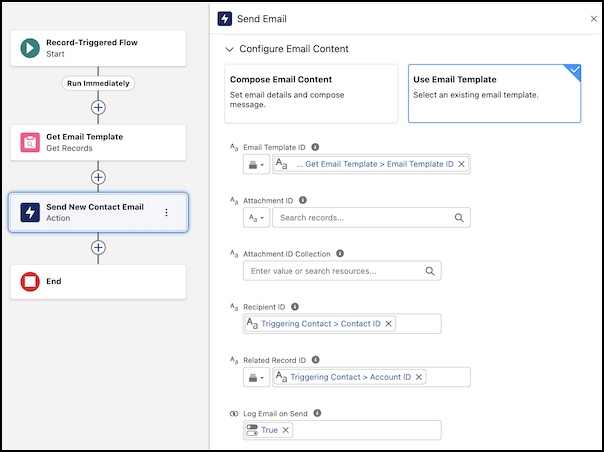
Dette eksemplet bruker Send e-post-handlingen til å sende og logge en e-postmelding til en kontakt. Selgerne kan glemme å sende en e-postmelding til kunden når en salgsmulighets fase oppdateres, så du vil sende en e-postmelding til kunden og logge den automatisk med en flyt.
Hjalp denne artikkelen med å løse problemet ditt?
La oss få vite det slik at vi kan forbedre!
