Enviar um email de um fluxo usando um alerta de email existente
Se você estiver usando um alerta por email em um processo de Fluxo de trabalho ou no Criador de processos, poderá usar o alerta por email existente em um fluxo. O alerta por email funciona da mesma forma se é acionado por um fluxo, uma Regra de fluxo de trabalho ou um processo do Criador de processos.
Para abrir, editar, criar, ativar ou desativar um fluxo usando todos os tipos de fluxo, elementos e recursos disponíveis no Flow Builder, incluindo Einstein e Agentforce para Fluxo:
Gerenciar fluxo
Nota Você não precisa ser um administrador para ter a permissão Gerenciar fluxo. Peça para o administrador adicioná-lo ao seu perfil ou conjunto de permissões.
Nota Se você quiser enviar um email usando o corpo do email na ação Enviar email, consulte Enviar um email de um fluxo.
Importante Para enviar email do Salesforce, a ação Enviar email no Salesforce Flow requer verificação de email em nível de domínio e nível de usuário. A entrega de email falhará se o endereço de email do usuário ou o domínio de envio de email não for verificado. Consulte Requisitos para enviar email do Salesforce.
Abra o modo de exibição de lista Fluxos.
No aplicativo Automação, selecione a guia Fluxos.
Na guia Fluxos em qualquer aplicativo do Lightning, clique no menu de ações e selecione Abrir fluxo.
Em Configuração, na caixa Busca rápida, insira Fluxos e selecione Fluxos.
Observe que as opções de guia Fluxos e aplicativo Automação não exigem acesso de Configuração.
Crie o tipo de fluxo que deseja usar.
No aplicativo Automação, clique em Novo, clique na categoria e, em seguida, no tipo de fluxo. Por exemplo, para criar um fluxo acionado por registro, clique em Acionado | Fluxo acionado por registro
.
Em Configuração, clique em Novo fluxo, clique na categoria e, em seguida, no tipo de fluxo. Por exemplo, para criar um fluxo de tela, clique em Telas | Fluxo de tela
..
Configure o elemento Iniciar, se necessário, para o tipo de fluxo.
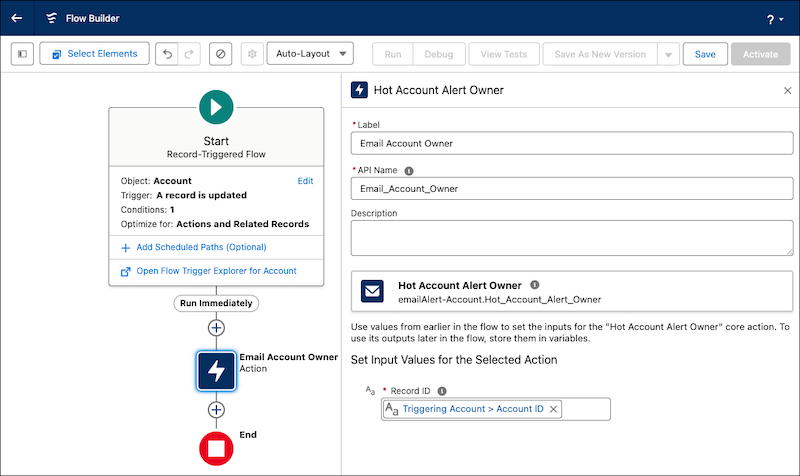
Adicione e configure um elemento de ação Alerta por email.
Clique em e, em seguida, pesquise e clique no nome do seu alerta por email. Por exemplo, clique em Proprietário do alerta de conta hot.
Para Rótulo, insira um nome para seu elemento de alerta por email. Por exemplo, Proprietário da conta de email. Permita que o nome da API seja preenchido automaticamente.
Para ID do registro, pesquise e clique no recurso que contém o ID do registro associado ao alerta por email. Por exemplo, se o Objeto do alerta por email estiver definido como Conta, selecione um recurso que contenha um ID de registro da conta.
Salve e dê um nome ao fluxo.
Para garantir que o fluxo funcione como o esperado, depure e teste-o usando cenários diferentes.
Para começar a enviar emails, ative o fluxo.
Importante Depois de migrar fluxos, sempre revise e reconfigure a ação Enviar email para fazer referência aos novos IDs de registro na organização do Salesforce de destino. Essa etapa evita referências corrompidas e garante que a entrega de email funcione corretamente após a migração.
Este artigo resolveu seu problema?
Diga-nos para podermos melhorar!
Carregando
Salesforce Help | Article
Cookie Consent Manager
Cookie Consent Manager
General Information
Required Cookies
Functional Cookies
Advertising Cookies
General Information
We use three kinds of cookies on our websites: required, functional, and advertising. You can choose whether functional and advertising cookies apply. Click on the different cookie categories to find out more about each category and to change the default settings.
Privacy Statement
Required Cookies
Always Active
Required cookies are necessary for basic website functionality. Some examples include: session cookies needed to transmit the website, authentication cookies, and security cookies.
Functional Cookies
Functional cookies enhance functions, performance, and services on the website. Some examples include: cookies used to analyze site traffic, cookies used for market research, and cookies used to display advertising that is not directed to a particular individual.
Advertising Cookies
Advertising cookies track activity across websites in order to understand a viewer’s interests, and direct them specific marketing. Some examples include: cookies used for remarketing, or interest-based advertising.