
Sie befinden sich hier:
Senden einer E-Mail mit einem Anhang in einem automatisch gestarteten Flow-Beispiel
Verwenden Sie die Aktion "E-Mail senden", um eine E-Mail mit einem Anhang an alle Mitarbeiter in einer Stadt zu senden. Beispielsweise möchten Sie allen Mitarbeitern, die in San Francisco leben, eine wichtige Aktualisierung senden und Anhänge zu Ihrer E-Mail hinzufügen.
Erforderliche Editionen
| Unterstützte Editionen anzeigen. |
| Erforderliche Benutzerberechtigungen | |
|---|---|
| Anzeigen der Registerkarte "Dateien": | "Lesen" für Dateien |
| Hochladen neuer Dateien: | "Erstellen" für Dateien |
| Ersetzen von Dateien: | "Bearbeiten" für Dateien |
| Bearbeiten von Prozessautomatisierungseinstellungen: | Anwendung anpassen |
| Öffnen, Bearbeiten, Erstellen, Aktivieren oder Deaktivieren eines Flows mit allen in Flow Builder verfügbaren Flow-Typen, -Elementen und -Funktionen, einschließlich Einstein und Agentforce für Flow: | Flow verwalten |

Hinweis Wenn Sie einem vorhandenen Flow folgen, stellen Sie sicher, dass die Aktionsversion "E-Mail senden" auf 1.0.1 festgelegt ist.

Wichtig Zum Senden von E-Mails über Salesforce ist für die Aktion "E-Mail senden" im Salesforce-Flow eine E-Mail-Überprüfung auf Domänen- und Benutzerebene erforderlich. Die E-Mail-Zustellung schlägt fehl, wenn die E-Mail-Adresse des Benutzers oder die Domäne, die die E-Mail sendet, nicht überprüft wurde. Entsprechende Informationen finden Sie unter Anforderungen zum Senden von E-Mails über Salesforce.
Hochladen einer Datei und Erstellen eines automatisch gestarteten Flows
- Suchen Sie im App Launcher nach Dateien und wählen Sie diese Option aus.
- Klicken Sie zum Hochladen einer Datei auf Dateien hochladen, wählen Sie die Datei aus und klicken Sie dann auf Öffnen.
- Klicken Sie auf Fertig.
-
Öffnen Sie die Listenansicht "Flows".
- Geben Sie unter "Setup" im Feld "Schnellsuche" den Text Flows ein und wählen Sie dann Flows aus.
- Wählen Sie in der Automatisierungsanwendung die Registerkarte Flows aus.
- Klicken Sie in einer beliebigen Lightning-Anwendung auf der Registerkarte "Flows" auf das Aktionsmenü und wählen Sie Flow öffnen aus.
-
Erstellen Sie einen automatisch gestarteten Flow.
- Klicken Sie in der Automatisierungsanwendung auf und dann auf Neu | Automatisch gestartet | Automatisch gestarteter Flow (kein Auslöser) .
- Klicken Sie unter "Setup" auf Neuer Flow | Automatisch gestartet | Automatisch gestarteter Flow (kein Auslöser) .
Erstellen und Konfigurieren einer Datensatzsammlungsvariablen
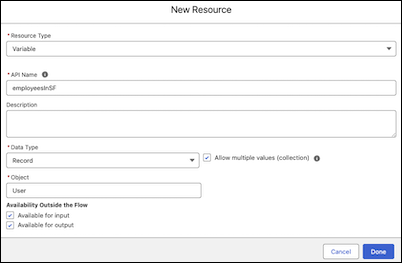
- Klicken Sie in der Toolbox unter "Manager" auf Neue Ressource.
- Wählen Sie in der Dropdown-Liste "Ressourcentyp" die Option Variable aus.
- Geben Sie als API-Name employeesInSF ein.
- Wählen Sie für "Datentyp" die Option Datensatz und dann Mehrere Werte (Sammlung) zulassen aus.
- Geben Sie für "Objekt" Benutzer ein und wählen Sie Benutzer aus.
-
Wählen Sie sowohl Zur Eingabe verfügbar als auch Zur Ausgabe verfügbar für "Verfügbarkeit außerhalb des Flows" aus.
Erstellen und Konfigurieren einer Textsammlungsvariablen
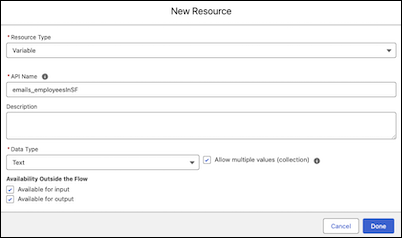
- Klicken Sie in der Toolbox unter "Manager" auf Neue Ressource.
- Wählen Sie in der Dropdown-Liste "Ressourcentyp" die Option Variable aus.
- Geben Sie als API-Namen email_employeesInSF ein.
- Wählen Sie für "Datentyp" die Option Text und dann Mehrere Werte (Sammlung) zulassen aus.
-
Wählen Sie sowohl Zur Eingabe verfügbar als auch Zur Ausgabe verfügbar für "Verfügbarkeit außerhalb des Flows" aus.
Hinzufügen eines Elements vom Typ "Datensätze abrufen"
-
Klicken Sie auf
 und wählen Sie Datensätze abrufen aus.
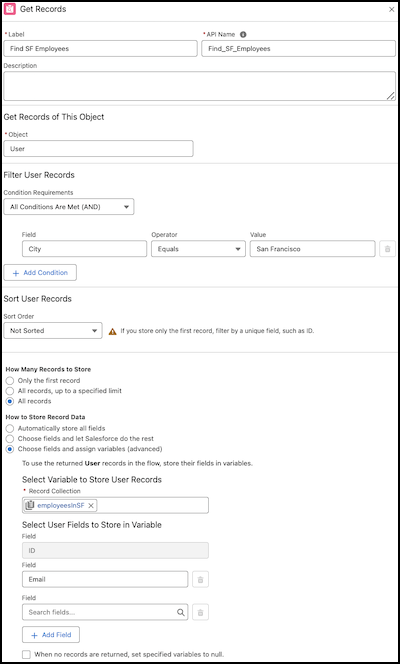
- Geben Sie für "Bezeichnung" den Text SF-Mitarbeiter suchen ein.
- Wählen Sie für "Objekt" die Option Benutzer aus.
- Wählen Sie für "Bedingungsanforderungen" die Option Alle Bedingungen sind erfüllt (AND) aus.
- Klicken Sie für "Feld" auf Stadt. Klicken Sie unter "Operator" auf Gleich. Geben Sie für "Wert" San Francisco ein.
- Wählen Sie Alle Datensätze für "Wie viele Datensätze sollen gespeichert werden?" aus.
- Wählen Sie Felder auswählen und Variablen zuweisen (erweitert) für "Speichern von Datensatzdaten" aus.
- Wählen Sie für "Datensatzsammlung" die Datensatzsammlungsvariable employeesInSF aus.
-
Wählen Sie für "Feld" die Option E-Mail aus.
Hinzufügen und Konfigurieren von Schleifen- und Zuweisungselementen
-
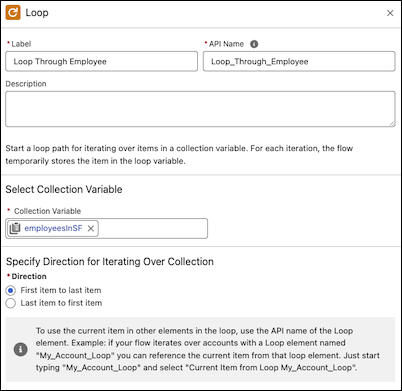
Fügen Sie nach dem Element "Datensätze abrufen" ein Schleifenelement hinzu und konfigurieren Sie es.
-
Klicken Sie auf und wählen Sie Schleife aus.
- Geben Sie als Bezeichnung Schleife durch Mitarbeiter ein.
- Klicken Sie für "Sammlungsvariable" auf employeesInSF.
Wenn sich eine große Anzahl von Elementen in Ihrer Sammlungsvariablen befindet, kann es bei der Verarbeitung der Sammlung zu Leistungsproblemen kommen. Beispielsweise kann die Verarbeitung von 20.000 Datensätzen in einer Datensatzsammlung mithilfe eines Schleifenelements die Flow-Ausführung erheblich verzögern. Konfigurieren Sie Ihren Flow so, dass weniger Elemente gleichzeitig verarbeitet werden, um die Effizienz zu steigern. Sie können dies erreichen, indem Sie eine große Sammlung in zwei Sammlungsvariablen aufteilen oder die Filterkriterien zum Hinzufügen von Datensätzen zur Sammlungsvariablen eingrenzen. -
Klicken Sie auf
-
Fügen Sie nach dem Knoten "Für jeden" des Schleifenelements ein Zuweisungselement hinzu und konfigurieren Sie es.
-
Klicken Sie auf und wählen Sie Zuweisung aus.
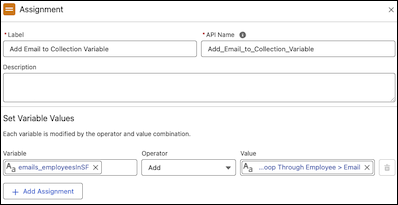
- Geben Sie für "Bezeichnung" den Text E-Mail zur Sammlungsvariablen hinzufügen ein.
- Klicken Sie unter "Variablenwerte festlegen" für "Variable" auf email_employeesInSF. Klicken Sie unter "Operator" auf Hinzufügen. Klicken Sie für "Wert" auf Schleife durch Mitarbeiter und dann auf E-Mail.
-
Klicken Sie auf
Hinzufügen und Konfigurieren der Aktion "E-Mail senden"
-
Klicken Sie auf und wählen Sie Aktion aus.
Eine Liste der verfügbaren Aktionen wird geöffnet.
-
Geben Sie in der Suchleiste den Text E-Mail senden ein und klicken Sie dann auf E-Mail senden.
Weitere Informationen zur Aktion "E-Mail senden" finden Sie unter Zentrale Flow-Aktion: E-Mail senden.
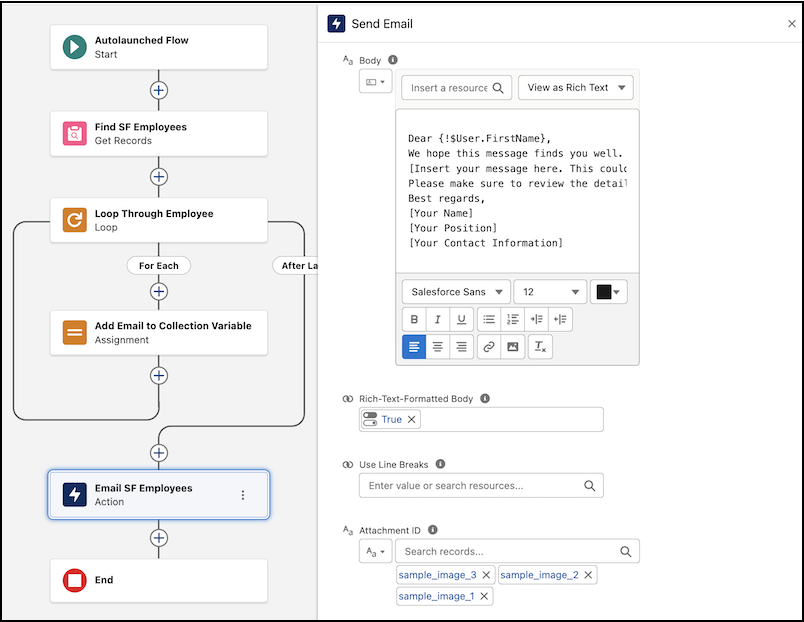
- Geben Sie für "Bezeichnung" den Text Email SF Employees (Email SF Employees) ein und verwenden Sie den standardmäßigen API-Namen Email_SF_Employees (Email_SF_Employees).
- Klicken Sie unter "Empfängeradressen" auf email_employeeInSF.
- Klicken Sie auf E-Mail-Inhalt verfassen.
- Geben Sie für "Betreff" den Text Wichtige Aktualisierung für San Francisco-Mitarbeiter ein.
- Geben Sie für "Text" den Rich-Text Sehr geehrter Kunde ein. Klicken Sie dann zum Einfügen des Vornamens des Benutzers auf Einfügen einer Ressource... | Aktueller Benutzer | Vorname .
-
Geben Sie den restlichen E-Mail-Nachrichtentextinhalt wie folgt ein:
We hope this message finds you well. We have an important update for all employees based in San Francisco. [Insert your message here. This could be about a new policy, an upcoming event, or any other relevant information.] Please make sure to review the details and reach out if you have any questions or need further assistance. Best regards, [Your Name] [Your Position] [Your Contact Information] - Klicken Sie für den Wert "Textkörper mit Rich-Text-Format" auf Wahr.
- Suchen Sie für die Anhangs-ID die Dateien, die Sie zuvor hochgeladen haben, und klicken Sie darauf.
Fehlerbehebung im Flow
- Speichern Sie den Flow und klicken Sie dann auf Debug, um Fehler im Flow zu beheben.
-
Klicken Sie auf Ausführen.
Die Debug-Details für die Ausführung werden in einem Bereich angezeigt.
- Überprüfen Sie die E-Mail, um sicherzustellen, dass die von Ihnen hochgeladenen Dateien angehängt sind.
Wenn Sie sicher sind, dass Ihr Flow erwartungsgemäß funktioniert, aktivieren und verteilen Sie die getestete Version.
Wichtig Überprüfen und konfigurieren Sie nach dem Migrieren von Flows immer die Aktion "E-Mail senden", um auf die neuen Datensatz-IDs in der Salesforce-Zielorganisation zu verweisen. Dieser Schritt ist wichtig, um beschädigte Verweise zu vermeiden und sicherzustellen, dass die E-Mail-Zustellung ordnungsgemäß funktioniert.
Konnten Sie Ihr Problem mithilfe dieses Artikels lösen?
Geben Sie uns Feedback, damit wir uns verbessern können.
