Invio di un messaggio email con un allegato in un esempio di flusso AutoLaunched
Utilizzare l'azione Invia email per inviare un messaggio email con allegato a tutti i dipendenti che vivono in una città. Si supponga ad esempio di voler inviare un aggiornamento importante a tutti i dipendenti che vivono a San Francisco e di voler aggiungere allegati all'email.
Versioni (Edition) richieste
| Visualizzare le versioni supportate. |
| Autorizzazioni utente richieste | |
|---|---|
| Per visualizzare la scheda File: | Lettura per i file |
| Per caricare nuovi file: | Crea per i file |
| Per sostituire i file: | Modifica per i file |
| Per modificare le impostazioni di automazione dei processi: | Personalizza applicazione |
| Per aprire, modificare, creare, attivare o disattivare un flusso utilizzando tutti i tipi di flusso, gli elementi e le funzioni disponibili in Flow Builder, inclusi Einstein e Agentforce per Flusso: | Gestisci flusso |

Nota Se si sta seguendo un flusso esistente, assicurarsi che la versione dell'azione Invia email sia impostata su 1.0.1.

Importante Per inviare email da Salesforce, l'azione Invia email nel flusso Salesforce richiede la verifica email a livello di dominio e di utente. La consegna dell'email non riesce se l'indirizzo email dell'utente o il dominio di invio email non è verificato. Vedere Requisiti per inviare email da Salesforce.
Caricamento di un file e creazione di un flusso AutoLaunched
- Nel Programma di avvio app, cercare e selezionare File.
- Per caricare un file, fare clic su Carica file, scegliere il file e quindi fare clic su Apri.
- Fare clic su Chiudi.
-
Aprire la visualizzazione elenco Flussi.
- Dall'app Automation, selezionare la scheda Flussi.
- Dalla scheda Flussi di qualsiasi app Lightning, fare clic sul menu delle azioni e selezionare Apri flusso.
- Da Imposta, nella casella Ricerca veloce, immettere Flussi e quindi selezionare Flussi.
Tenere presente che le opzioni dell'app Automazione e della scheda Flussi non richiedono l'accesso in Imposta. -
Creare un flusso AutoLaunched.
- Dall'app Automation, fare clic su , quindi fare clic su Nuovo | AutoLaunched | Flusso AutoLaunched (senza trigger) .
- Da Imposta, fare clic su Nuovo flusso | AutoLaunched | Flusso AutoLaunched (senza trigger) .
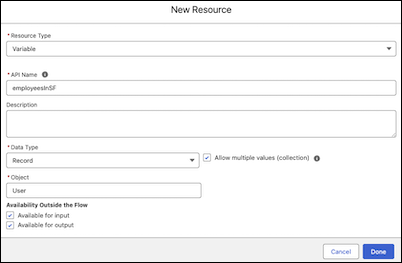
Creazione e configurazione di una variabile raccolta di record
- Nella casella degli strumenti, in Gestore, fare clic su Nuova risorsa.
- Dall'elenco a discesa Tipo di risorsa, selezionare Variabile.
- Per Nome API, immettere employeesInSF.
- Per Tipo di dati, selezionare Record e selezionare Consenti più valori (raccolta).
- Per Oggetto, immettere utente e selezionare Utente.
-
Per Disponibilità al di fuori del flusso, selezionare Disponibile per input e Disponibile per output.
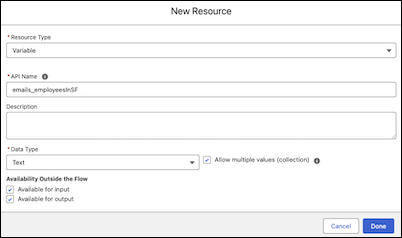
Creazione e configurazione di una variabile raccolta di testo
- Nella casella degli strumenti, in Gestore, fare clic su Nuova risorsa.
- Dall'elenco a discesa Tipo di risorsa, selezionare Variabile.
- Per Nome API, immettere email_employeesInSF.
- Per Tipo di dati, selezionare Testo e Consenti più valori (raccolta).
-
Per Disponibilità al di fuori del flusso, selezionare Disponibile per input e Disponibile per output.
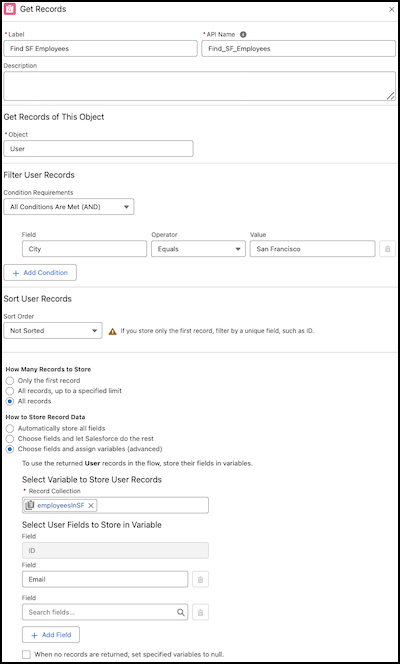
Aggiunta di un elemento Ottieni record
-
Fare clic su
 e selezionare Ottieni record.
- Per Etichetta, immettere Trova dipendenti SF.
- Per Oggetto, selezionare Utente.
- Per Requisiti della condizione, selezionare Tutte le condizioni sono soddisfatte (AND).
- Per Campo, fare clic su Città. Per Operatore, fare clic su Uguale a. Per Valore, immettere San Francisco.
- Per Quanti record memorizzare, selezionare Tutti i record.
- Per Come archiviare i dati record, selezionare Scegli i campi e assegna le variabili (impostazione avanzata).
- Per Raccolta record, selezionare la variabile raccolta di record employeesInSF.
-
Per Campo, selezionare Email.
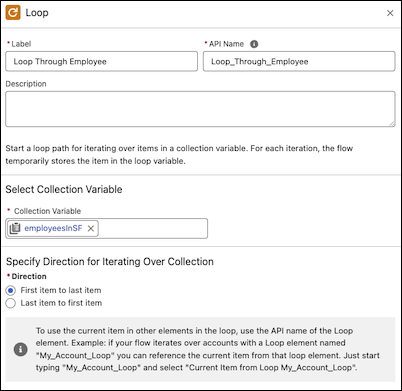
Aggiunta e configurazione di elementi Loop e Assegnazione
-
Dopo l'elemento Ottieni record, aggiungere e configurare un elemento Loop.
-
Fare clic su e selezionare Loop.
- Per Etichetta, immettere Loop attraverso dipendente.
- Per Variabile raccolta, fare clic su employeesInSF.
Se nella variabile raccolta è presente un numero elevato di elementi, potrebbero verificarsi problemi di prestazioni durante l'elaborazione della raccolta. Ad esempio, l'elaborazione di 20.000 record in una raccolta di record utilizzando un elemento Loop può ritardare in modo significativo l'esecuzione del flusso. Per ottimizzare l'efficienza, configurare il flusso in modo che gestisca meno elementi alla volta. È possibile ottenere questo risultato suddividendo una raccolta di grandi dimensioni in due variabili raccolta o restringendo i criteri di filtro per l'aggiunta di record alla variabile raccolta. -
Fare clic su
-
Dopo il nodo Per ogni dell'elemento Loop, aggiungere e configurare un elemento Assegnazione.
-
Fare clic su e selezionare Assegnazione.
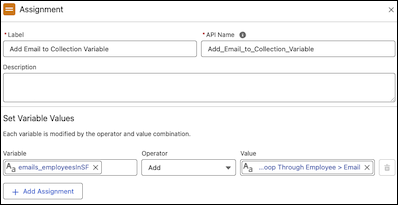
- Per Etichetta, immettere Aggiungi email alla variabile raccolta.
- In Imposta valori variabili, per Variabile, fare clic su email_employeesInSF. Per Operatore, fare clic su Aggiungi. Per Valore, fare clic su Loop attraverso dipendente e quindi su Email.
-
Fare clic su
Aggiunta e configurazione dell'azione Invia email
-
Fare clic su e selezionare Azione.
Viene visualizzato un elenco delle azioni disponibili.
-
Nella barra di ricerca, immettere Invia email e fare clic su Invia email.
Per ulteriori informazioni sull'azione Invia email, vedere Azione centrale del flusso: Invia email.
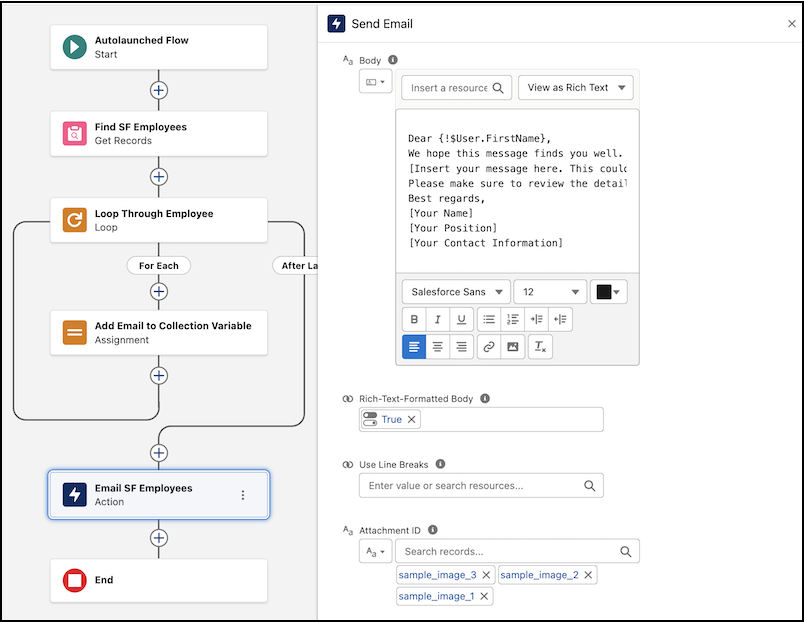
- Per Etichetta, immettere Email SF Employees e utilizzare il nome API predefinito Email_SF_Employees.
- Per Indirizzi destinatari, fare clic su email_employeeInSF.
- Fare clic su Componi contenuto email.
- Per Oggetto, immettere il testo Aggiornamento importante per i dipendenti di San Francisco.
- Per Corpo, immettere il testo RTF Caro. Quindi, per inserire il Nome utente, fare clic su Inserire una risorsa... | Utente in esecuzione | Nome .
-
Immettere il contenuto rimanente del corpo del messaggio email come segue:
We hope this message finds you well. We have an important update for all employees based in San Francisco. [Insert your message here. This could be about a new policy, an upcoming event, or any other relevant information.] Please make sure to review the details and reach out if you have any questions or need further assistance. Best regards, [Your Name] [Your Position] [Your Contact Information] - Per il valore Corpo formattato RTF, fare clic su Vero.
- Per l'ID allegato, cercare e fare clic sui file caricati in precedenza.
Risoluzione dei problemi del flusso
- Per risolvere eventuali errori nel flusso, salvare il flusso e fare clic su Esegui debug.
-
Fare clic su Esegui.
I dettagli del debug per l'esecuzione vengono visualizzati in un riquadro.
- Per assicurarsi che i file allegati caricati siano inclusi, verificare l'email.
Quando si è certi che il flusso funzioni come previsto, attivare e distribuire la versione testata.
Importante Dopo la migrazione dei flussi, rivedere e riconfigurare sempre l'azione Invia email per fare riferimento ai nuovi ID record nell'organizzazione Salesforce di destinazione. Questo passaggio è fondamentale per evitare riferimenti interrotti e assicurarsi che la consegna delle email funzioni correttamente.
Questo articolo ha risolto il problema?
Facci sapere, così possiamo migliorare!
