您位於此處:
從自訂清單檢視按鈕執行流程
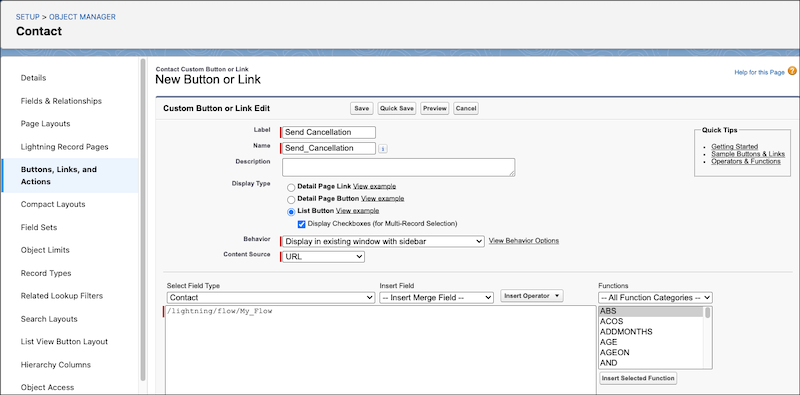
將自訂按鈕新增至啟動已啟用自動啟動流程或畫面流程的清單檢視。將所選清單檢視記錄的識別碼傳送至流程。使用流程的網址 (URL) 來設定按鈕。
必要版本
| 檢視支援的版本。 |
| 所需的使用者權限 | |
|---|---|
| 若要使用 Flow Builder 中所有可用的流程類型、元素和功能 (包括 Einstein 和 Agentforce for Flow) 來開啟、編輯、建立、啟用或停用流程: | 管理流程 |

備註 您不需要是管理員才能擁有「管理流程」權限。請要求管理員將其新增至您的設定檔或權限集。
如果您的流程中有名為「ids」且可供輸入的集合變數,則清單檢視會自動將所選記錄的識別碼傳送至流程。您可以使用這些識別碼對這些記錄執行動作。使用流程的網址 (URL) 來設定按鈕。
備註 清單檢視可以將 95 個或更少的識別碼傳送至流程。
建立流程
建立自動啟動流程或畫面流程,以從按鈕啟動。或者,您可以將所選記錄的識別碼傳送至流程。若要將記錄識別碼傳送至流程,讓流程知道要處理的記錄,請建立稱為 ids 的流程集合變數以保留識別碼。
-
開啟「流程」清單檢視。
- 進入「自動化」應用程式,選取「流程」 索引標籤。
- 從任何 Lightning 應用程式的「流程」 索引標籤中,按一下動作功能表,然後選取「開啟流程」。
- 在設定「快速尋找」方塊中,輸入流程,然後選取「流程」。
請注意,「自動化」應用程式和「流程」索引標籤選項不需要「設定」存取權。 -
建立自動啟動流程或畫面流程。
- 進入「自動化」應用程式,按一下「新增」。接著選取「自動啟動流程 (無觸發)」或「畫面流程」。
- 進入「設定」,按一下「新增流程」。接著選取「自動啟動流程 (無觸發)」或「畫面流程」。
Flow Builder 隨即開啟。 -
或者,將輸入變數新增至流程,以將選取的記錄識別碼從清單檢視傳送至流程。
-
按一下
 ,然後按一下「新增資源」。
- 針對「資源類型」,選取「變數」。
-
針對「API 名稱」,輸入 id。
此變數必須命名為「ids」,才能運作。
- 針對「描述」,輸入 儲存在傳送至流程之清單檢視中所選記錄的識別碼。
- 針對「資料類型」,選取「文字」。
- 按一下該方塊以選取「允許多重值 (集合)」。
- 針對「流程外的可用性」,選取「可供輸入」。
- 按一下「完成」。
-
按一下
- 或者,新增更多變數以儲存執行流程時傳送至流程的其他輸入值。瞭解如何在 使用流程 URL 傳送變數值至流程 中的 URL 中,將輸入值加上記錄識別碼。
-
將元素新增至流程以執行您想要的動作。
例如,如果流程有傳送至流程的連絡人識別碼,您可以使用其他元素來更新這些記錄或傳送電子郵件。
- 儲存流程。
- 按一下「除錯」並使用測試資料來測試流程。
-
啟用流程。
- 按一下「啟用」。
取得流程的 URL
- 進入「設定」,在「快速尋找」方塊中,輸入流程,然後選取「流程」。
-
針對您要執行的流程,按一下「
 」,然後選取「檢視詳細資料和版本」。
-
複製流程的 URL。
URL 的格式為 /flow/My_Flow。
此文章是否解決您的問題?
請讓我們知道,以便我們改進!
