Ejecutar un flujo desde un botón Página de registro personalizada
Agregue un botón personalizado a una página de registro que inicie un flujo iniciado automáticamente o un flujo de pantalla activo. Envíe cualquier valor de variable al flujo. Utilice la dirección web (URL) del flujo para configurar el botón.
Ediciones necesarias
| Ver ediciones compatibles. |
| Permisos de usuario necesarios | |
|---|---|
| Para abrir, modificar, crear, activar o desactivar un flujo utilizando todos los tipos de flujo, elementos y funciones disponibles en Flow Builder, incluyendo Einstein y Agentforce for Flow: | Gestionar flujo |

Crear un flujo
Cree un flujo iniciado automáticamente o un flujo de pantalla para iniciar desde el botón. Opcionalmente, puede enviar el Id. del registro donde se hace clic en el botón al flujo. Para enviar el Id. de registro al flujo, de modo que el flujo sepa en qué registro trabajar, cree una variable de flujo denominada recordId para albergar el Id.
-
Abra la vista de lista Flujos.
- Desde la aplicación Automatización, seleccione la ficha Flujos.
- Desde la ficha Flujos en cualquier aplicación Lightning, haga clic en el menú de acciones y seleccione Abrir flujo.
- En Configuración, en el cuadro Búsqueda rápida, introduzca Flujos y luego seleccione Flujos.
Tenga en cuenta que la aplicación Automatización y las opciones de ficha Flujos no requieren acceso de Configuración. -
Cree un flujo iniciado automáticamente o un flujo de pantalla.
- Desde la aplicación Lightning, haga clic en Nuevo. A continuación, seleccione Flujo iniciado automáticamente (Sin desencadenador) o Flujo de pantalla.
- Desde Configuración, haga clic en Nuevo flujo. A continuación, seleccione Flujo iniciado automáticamente (Sin desencadenador) o Flujo de pantalla.
Se abrirá Flow Builder. -
Opcionalmente, agregue una variable de texto para almacenar el Id. de registro.
-
Para abrir la Caja de herramientas, haga clic en
 .
- Haga clic en Nuevo recurso y luego seleccione Variable.
- Para Nombre de API, introduzca recordId.
- En Descripción, introduzca Almacena el Id. del registro en el que se encuentra el botón. Este valor se pasa al flujo.
- En Tipo de datos, seleccione Texto.
- Seleccione Disponible para entrada.
- Haga clic en Listo.
-
Para abrir la Caja de herramientas, haga clic en
- Opcionalmente, agregue más variables para almacenar valores de entrada adicionales que se envían al flujo cuando se ejecuta. Obtenga información acerca de agregar valores de entrada, además del Id. de registro, a la URL en Enviar valores de variable a un flujo utilizando la URL del flujo.
-
Agregue elementos a su flujo para realizar las acciones que desee.
Por ejemplo, si el flujo tiene el Id. del contacto enviado al flujo, puede utilizar una acción Enviar correo electrónico para enviar el contacto por correo electrónico estableciendo Id. de registro en la variable recordId.
- Guarde el flujo.
- Pruebe el flujo haciendo clic en Depurar y utilizando datos de prueba.
- Haga clic en Activar.
Obtener la URL de su flujo
- En Configuración, en el cuadro Búsqueda rápida, introduzca Flujos y, a continuación, seleccione Flujos.
-
Para el flujo que desea ejecutar, haga clic en
 y seleccione Ver detalles y versiones.
-
Copie la URL del flujo.
El formato de la URL es /flow/My_Flow.
Crear un botón personalizado
- Desde Configuración, haga clic en Gestor de objetos.
-
Haga clic en el objeto al que desea agregar un botón de página de registro. Por ejemplo, Contacto.
Se abre la ventana del objeto.
- Haga clic en Botones, Vínculos y Acciones.
- Haga clic en Nuevo botón o vínculo.
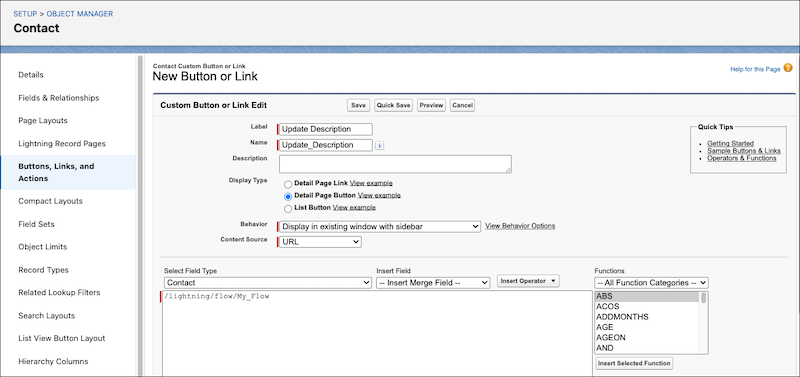
- Asigne al botón una etiqueta y un nombre.
- Para Tipo de visualización, seleccione Botón de página de detalles.
- Deje los valores predeterminados para los campos restantes.
-
En el cuadro de texto grande, introduzca la URL de su flujo y luego agregue / Lightning al inicio de la URL.
El texto completo parece
/lightning/flow/My_Flow. -
Si desea pasar el Id. del registro en el que se encuentra el botón, agregue el valor de la variable de entrada recordId en la URL. Por ejemplo, si el botón se encuentra en registros de cuenta, introduzca ?flow__recordId={Account.Id}. De modo que la URL completa es
/lightning/flow/My_Flow?flow__recordId={Account.Id}. - Guarde su trabajo.
Agregar el botón personalizado al formato de página
- Haga clic en Formatos de página.
- Haga clic en el formato de página al que desea agregar el vínculo.
- Haga clic en Botones.
- Arrastre y suelte su botón desde la lista de botones a la sección de detalles del objeto. Por ejemplo, la sección Detalles de cuenta.
- Guarde su trabajo.
Ahora, los usuarios pueden ir a un registro, hacer clic en el botón que creó e iniciar el flujo de pantalla o el flujo iniciado automáticamente. Si configura variables de entrada, esos valores se envían al flujo cuando el usuario hace clic en el botón Siguiente en el flujo de pantalla o cuando el flujo iniciado automáticamente comienza a ejecutarse.
