Вы находитесь здесь:
Выполнение потока из кнопки настраиваемой страницы записи
Добавьте настраиваемую кнопку на страницу записи, которая запускает активный автоматически запущенный поток или поток окон. Отправьте любое значение переменной в поток. Используйте веб-адрес потока (URL-адрес) для настройки кнопки.
Требуемые версии
| Просмотр поддерживаемых версий. |
| Требуемые полномочия пользователя | |
|---|---|
| Для открытия, редактирования, создания, активации или деактивации потока посредством всех типов потоков, элементов и функций, доступных в Flow Builder, включая Einstein и Agentforce for Flow: | Управление потоком |

Создание потока
Создайте автоматически запущенный поток или поток окон для запуска с кнопки. По желанию, можно отправить код записи, на которой нажимается кнопка, в поток. Чтобы отправить код записи в поток, чтобы поток знал, над какой записью работать, создайте переменную потока recordId для хранения кода.
-
Откройте списковое представление «Потоки».
- В приложении «Автоматизация» выберите вкладку «Потоки».
- Во вкладке «Потоки» в любом приложении Lightning нажмите на меню действий и выберите «Открыть поток».
- Введите строку «Потоки» в поле «Быстрый поиск» меню «Настройка» и выберите пункт «Потоки».
Обратите внимание, что параметры приложения «Автоматизация» и вкладки «Потоки» не требуют доступа к настройкам. -
Создайте автоматически запущенный поток или поток окон.
- В приложении Lightning нажмите «Создать». Потом выберите «Автоматически запущенный поток (без триггера)» или «Поток окон».
- В настройках нажмите «Создать поток». Потом выберите «Автоматически запущенный поток (без триггера)» или «Поток окон».
Открывается Flow Builder. -
По желанию, добавьте текстовую переменную для хранения кода записи.
-
Чтобы открыть панель инструментов, нажмите
 .
- Нажмите «Создать ресурс», а потом выберите «Переменная».
- В поле «Имя API» введите recordId.
- В поле «Описание» введите «Сохраняет код записи, на которой расположена кнопка». Это значение передается в поток.
- В поле «Тип данных» выберите «Текст».
- Выберите «Доступно для ввода».
- Нажмите кнопку «Готово».
-
Чтобы открыть панель инструментов, нажмите
- По желанию, добавьте больше переменных для хранения дополнительных значений ввода, отправляемых в поток при его выполнении. Узнайте о добавлении значений ввода в дополнение к коду записи к URL-адресу в разделе «Отправка значений переменной в поток посредством URL-адреса потока».
-
Добавьте элементы в поток для выполнения нужных действий.
Например, если в потоке есть код контакта, отправленного в поток, можно использовать действие «Отправка эл. почты» для отправки электронного сообщения контакту, установив код записи на переменную recordId.
- Сохраните поток.
- Протестируйте поток, нажав «Отладка» и используя тестовые данные.
- Щелкните «Активировать».
Получение URL-адреса потока
- В настройке, в поле быстрого поиска введите «Потоки», а потом выберите «Потоки».
-
В выполняемом потоке нажмите
 и выберите «Просмотр сведений и версий».
-
Скопируйте URL-адрес потока.
Формат URL-адреса: /flow/My_Flow.
Создание настраиваемой кнопки
- В настройке нажмите «Менеджер объектов».
-
Нажмите на объект, к которому нужно добавить кнопку страницы записи. Например, «Контакт».
Откроется окно объекта.
- Щелкните «Кнопки, ссылки и действия».
- Нажмите кнопку «Создать кнопку или ссылку».
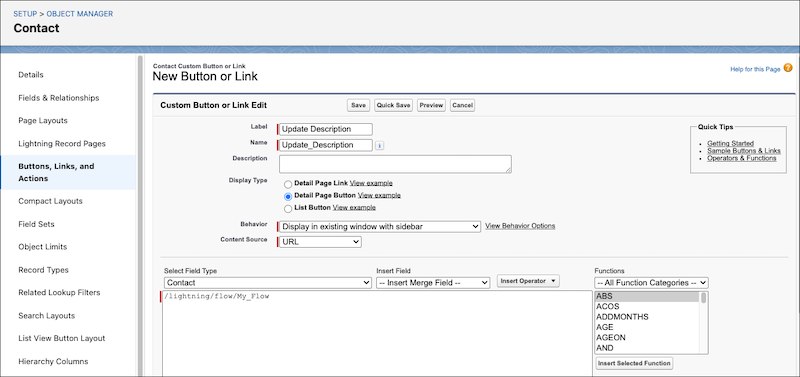
- Введите метку и имя кнопки.
- В поле «Тип отображения» выберите «Кнопка страницы сведений»
- Оставьте значения по умолчанию для остальных полей.
-
Введите URL-адрес потока в поле большого текста и добавьте / Lightning в начало URL-адреса.
Полный текст выглядит как
/lightning/flow/My_Flow. -
Если вы хотите передать код записи, на которой расположена кнопка, добавьте значение переменной ввода recordId в URL-адрес. Например, если кнопка расположена в записях организаций, введите ?flow__recordId={Account.Id}. Таким образом, полный URL-адрес будет
/lightning/flow/My_Flow?flow__recordId={Account.Id}. - Сохраните выполненную работу.
Добавление настраиваемой кнопки в макет страницы
- Щелкните «Макеты страниц».
- Щелкните макет страницы, на которую нужно добавить ссылку.
- Щелкните Кнопки.
- Перетащите кнопку из списка кнопок в раздел сведений об объекте. Например, раздел сведений об организации.
- Сохраните выполненную работу.
Теперь пользователи могут перейти к записи, нажать на созданную кнопку и запустить поток окон или автоматически запущенный поток. Если вы настраиваете переменные ввода, эти значения отправляются в поток, когда пользователь нажимает кнопку «Далее» в потоке окон или когда автоматически запущенный поток начинает выполняться.
