変更されたコース参加者の保存後レコードトリガーフローの作成
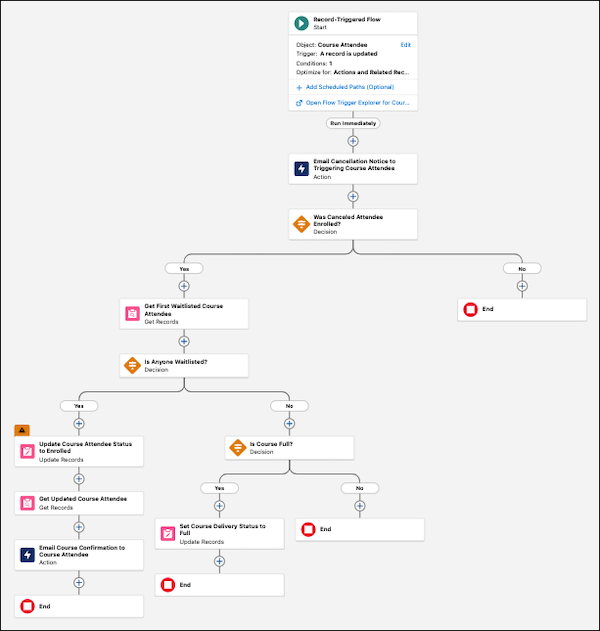
コース被招集者レコードの [被招集者の状況] 項目が [キャンセル] に更新された場合に実行されるレコードトリガーフローを作成します。クラスに待機リストがある場合、登録する待機リストの最初のコース被招集者の状況を変更します。キャンセル済みおよび登録済みのコースの参加者に通知を送信します。
必要なエディション
| サポートされているエディションを表示する。 |
| 必要なユーザー権限 | |
|---|---|
| Einstein for Flow や Agentforce for Flow など、Flow Builder で使用できるすべてのフロー タイプ、要素、機能を使用してフローを開く、編集、作成、有効化、または無効化する | 「フローの管理」 |

メモ 「フローの管理」権限を持つ管理者である必要はありません。プロファイルまたは権限セットに追加するようにシステム管理者に依頼してください。

重要 Salesforce からメールを送信するには、Salesforce フローの [メールを送信] アクションでドメインレベルとユーザーレベルのメール検証が必要です。ユーザーのメールアドレスまたはメール送信ドメインが検証されていない場合、メールの送信は失敗します。「Requirements to Send Email from Salesforce」を参照してください。
このサンプルフローは、「コース管理プロセスプロジェクトの自動化」の他のサンプルフローと連動します。
-
[フロー] リストビューを開きます。
- Automation アプリケーションから、[フロー] タブを選択します。
- 任意の Lightning アプリケーションの [フロー] タブで、アクション メニューをクリックし、[フローを開く] を選択します。
- [設定] で、[クイック検索] ボックスに「フロー」と入力して、[フロー] を選択します。
[オートメーションアプリケーション] および [フロー] タブのオプションには、[設定] アクセス権は必要ありません。 -
レコードトリガーフローを作成します。
- Automation アプリケーションで、[新規] をクリックします。[Triggered Automations]を選択し、[Record-Triggered Flow]を選択します。
- [設定] から、[新規フロー] をクリックし、[トリガー自動化] を選択して、[レコードトリガーフロー] を選択します。
[開始を設定] パネルが開きます。 -
開始要素を設定します。
- [開始を設定] パネルの [オブジェクト] で、[コース被招集者] を選択します。
- [Trigger the Flow When (フローをトリガーするタイミング)] で、[A record is updated (レコードが更新されたとき)] を選択します。
- [条件の要件] で [すべての条件に一致 (AND)] を選択します。
- [項目] で、[状況] を選択します。
- [演算子] で [次の文字列と一致する] を選択します。
- [値] で、[Canceled] を選択します。
- [更新されたレコードのフローを実行するタイミング] で、[条件の要件に一致するようにレコードが更新されたときのみ] を選択します。
- [フローを最適化] で、[アクションと関連レコード] を選択します。
-
トリガーとなるコースの被招集者に送信するメールの件名を保存するテキストテンプレートを追加します。
-
ツールボックスを開くには、[
 ] をクリックします。
- [新規リソース] をクリックし、[テキストテンプレート] を選択します。
- [API 参照名] に「TriggeringAttendeeEmailSubjectTextTemplate」と入力します。
- [説明] に、「 Generates the subject for the canceling course attendee email with the status and course name (キャンセルするコース被招集者メールの件名を生成し、状況とコース名を含める)」と入力します。
- [本文] のドロップダウンで、[プレーンテキストとして表示] を選択します。
-
[本文] に、「{!$Record.CourseDeliveryId__r.CourseId__r.Name}: Your status for {!$Record.Status__c}」と入力します。
{!$Record.Status__C} などの差し込み項目を挿入するには、 をクリックします 。
リソースを挿入し、追加するフィールドまたはリソースを選択します。
- [完了] をクリックします。
-
ツールボックスを開くには、[
-
[メールを送信アクション] 要素を使用して、トリガーコースの被招集者にキャンセル確認メールを送信します。
-
[
 ] をクリックし、[メールを送信] を検索して選択します。
[メールを送信] パネルが開きます。
-
[表示ラベル] に「Email Cancellation Notice to Triggering Course Attendee」 (トリガーするコース参加者へのキャンセル通知のメール送信) と入力します。
API 参照名を自動入力します。
- [説明] に、「Emails the triggering course attendee that they’re enrollment in the course cancelled.」(トリガーとなるコース被招集者がコースへの登録をキャンセルしたことをメールで通知) と入力します。
- [受信者アドレス] で、[Triggering Course_Attendee]> [Attendee]> [メール] を選択します。
- [件名] で、[TriggeringAttendeeEmailSubjectTextTemplate] を選択します。
- [本文] の最初の段落に「Hi {!$Record.StudentId__r.FirstName} {!$Record.StudentId__r.LastName}」と入力し、Enter キーを 2 回押します。
- [Body (本文)] の 2 番目の段落に、「We have canceled your enrollment in the {!$Record.CourseDeliveryId__r.CourseId__r.Name} class on {!$Record.CourseDeliveryId__r.Start_Date__c}」と入力します。Enter キーを 2 回押します。
- [本文] の 3 番目の段落に「 代替セッションを {!$Record.CourseDeliveryId__r.CourseId__r.Name} 検索するか、他のクラスに登録するには、Web サイトを探索してください。」と入力します。
- [本文] の 4 番目の段落に「Best Regards」と入力して Enter キーを 2 回押します。
- [本文] の 5 番目の段落の場合、「{!$Record.CourseDeliveryId__r.Owner:User.FirstName} {!$Record.CourseDeliveryId__r.Owner:User.LastName}」と入力し、Enter キーを押します。
- [本文] の最後の行に「Course Scheduler」と入力します。
- [リッチテキスト形式の本文] で、True を選択します。
-
[
-
トリガーコースの被招集者が決定要素に登録されているかどうかを判断します。
-
[] をクリックし、[決定] を選択します。
[決定] パネルが開きます。
-
[表示ラベル] に「Was Canceled Attendee Enrolled?」 (キャンセルされた被招集者登録済みか) と入力します。
API 参照名を自動入力します。
- [説明] に、「トリガーレコードの以前の状況が [登録済み] であったかどうか」と入力します。
- [Decision Logic (決定ロジック)] で、[Manually Set Conditions (手動設定条件)] を選択します。
- [結果の表示ラベル] に「Yes」と入力します。
- [結果 API 参照名] に「WasEnrolled」と入力します。
- [Resource (リソース)] で、[Prior Values of Triggering Course_Attendee__c]> [Status (状況)] を選択します。
- [演算子] で [次の文字列と一致する] を選択します。
- [値] で [登録済み] を選択します。
- [結果の順序] で、[デフォルトの結果] を選択します。
- [表示ラベル] に「いいえ」と入力します。
-
[
-
キャンセルしたコース被招集者の状況が待機リストに登録されている場合、フローを終了します。
-
[パスがありません] で [] をクリックし、[終了] を選択します。
[いいえ] パスの最後の要素は終了要素です。
-
[パスがありません] で [
-
キャンセルしたコースの被招集者が登録されていた場合、[レコードを取得] 要素を使用して、関連するコースのデリバリの待機リストに登録されているすべてのコース被招集者を取得します。
-
[はい] パスで [] をクリックし、[レコードを取得] を選択します。
[レコードを取得] パネルが開きます。
-
[表示ラベル] に「Get First Waitlisted Course Attendee」と入力します。
API 参照名を自動入力します。
- [説明] に、「Gets the course attendee who Sign up with the same course attendee as the triggering course attendee and the longer been waitinglist. (トリガーとなるコース出席者と同じコースにサインアップし、待機リストに最も長く登録されているコース出席者を取得します。)」と入力します。[Get First Waitlisted Course Attendee (最初の待機リストに登録されたコース参加者を取得)] レコード変数の結果を保存します。
- [オブジェクト] で、[コース被招集者] を選択します。
- [条件の要件] で [すべての条件に一致 (AND)] を選択します。
- [項目] で、[コース配信] を選択します。
- [演算子] で [次の文字列と一致する] を選択します。
- [値] で、[Triggering Course_Attendee__c]> [Course Delivery]> [Record ID] を選択します。
-
[+ 条件を追加] をクリックします。
2 つ目の検索条件が [レコードを取得] 要素に追加されます。
- [項目] で、[状況] を選択します。
- [演算子] で [次の文字列と一致する] を選択します。
- [値] で、[待機リスト] を選択します。
- [並び替え順] で、[昇順] を選択します。
- [並び替え] で、[Waitlisted_On__c] を選択します。
- [保存するレコード数] で [最初のレコードのみ] を選択します。
-
[はい] パスで [
-
決定要素を使用して、関連するコース提供に待機リストに登録されたコース被招集者がいるかどうかを確認します。
-
[Get First Waitlisted Course Attendee (最初の待機リストに登録されたコース参加者を取得)] 要素の後で、[] をクリックし、[決定] を選択します。
[決定] パネルが開きます。
-
[表示ラベル] に「Is Anyone Waitlisted?」と入力します。
API 参照名を自動入力します。
- [説明] に、「Get First Waitlisted Course Attendee (最初の待機リストに登録されたコース参加者の取得)」と入力します。
- [Decision Logic (決定ロジック)] で、[Manually Set Conditions (手動設定条件)] を選択します。
- [結果の表示ラベル] に「Yes」と入力します。
- [結果 API 参照名] に「HasWaitlist」と入力します。
- [リソース] で、[Get First Waitlisted Course Attendee (最初の待機リストに登録されたコース被招集者を取得)] から [コース被招集者] を選択します。
- [演算子] で [null] を選択します。
- [値] で、[False] を選択します。
- [結果の順序] で、[デフォルトの結果] を選択します。
- [表示ラベル] に「いいえ」と入力します。
-
[Get First Waitlisted Course Attendee (最初の待機リストに登録されたコース参加者を取得)] 要素の後で、[
-
科目確認コードを生成する数式を作成します。
-
ツールボックスを開くには、[] をクリックします。
- [新規リソース] をクリックし、[数式] を選択します。[数式] をクリックすると、
- [API 参照名] に「CourseConfirmationCode」と入力します。
- [説明] に、「Generates a course confirmation code」 (コース被招集者の姓、コース提供の月、日、年、およびコース名の最初の 10 文字を含むコース確認コードを生成) と入力します。
- [データ型] で [テキスト] を選択します。
-
[数式] に次のテキストを入力します。
"CRC–" & {!$Record.AttendeeId__r.LastName} & "–" & TEXT(MONTH(TODAY())) & "–" & TEXT(DAY(TODAY())) & "–" & TEXT(YEAR(TODAY())) & "–" & LEFT({!$Record.CourseDeliveryId__r.CourseId__r.Name}, 10) -
[構文を確認] をクリックします。
「データモデルの作成」の手順に従っている場合、数式は有効です。
- [完了] をクリックします。
-
ツールボックスを開くには、[
-
トリガーとなるコース被招集者レコードに関連付けられたコース提供の待機リストに登録されたコース被招集者が存在する場合、[レコードを更新] 要素を使用して待機リストに登録されたコース被招集者の状況を更新します。
-
Is Anyone Waitlisted? 要素の [はい] パスで、[] をクリックし、[レコードを更新] を選択します。
[レコードを更新] パネルが開きます。
-
[表示ラベル] に「Update Course Attendee Status to Enrolled」 (コース出席者状況を登録済みに更新) と入力します。
API 参照名を自動入力します。
- [説明] に、「Get First Waitlisted Course Attendee to Enrolled (最初の待機リストに登録されたコース出席者を取得)」のレコード ID と一致するレコード ID でコース出席者を更新します
- [更新するレコードを検索してその値を設定する方法] で [レコードを識別する条件を指定し、項目を個別に設定] を選択します。
- [オブジェクト] で、[Course Attendee ] を選択します。
- [条件の要件] で [すべての条件に一致 (AND)] を選択します。
- [項目] で、[レコード ID] を選択します。
- [演算子] で [次の文字列と一致する] を選択します。
- [値] で、[Get First Waitlisted Course Attendee (最初の待機リストに登録されたコース出席者を取得)]> [レコード ID] の [Course Attendee (コース出席者)] を選択します。
- [Set Field Values for the Course Attendee Records (コース被招集者レコードの項目値の設定)] の [項目] で、[状況] を選択します。
- [値] で [登録済み] を選択します
-
[+ Add Field] をクリックします。
[コース出席者の項目値を設定] に 2 番目の項目が追加されます。
- [項目] で、[確認コード] を選択します。
- [値] で、[CourseConfirmationCode] を選択します。
-
Is Anyone Waitlisted? 要素の [はい] パスで、[
-
[レコードを取得] 要素を使用して、新しく登録されたコース被招集者の更新されたレコード値を取得します。
-
[Update Course Attendee Status to Enrolled (コース被招集者の状況を登録済みに更新)] 要素が完了したら、[] をクリックし、[レコードを取得] を選択します。
[レコードを取得] パネルが開きます。
-
[表示ラベル] に「Get Updated Course Attendee」 (更新されたコース出席者) と入力します。
API 参照名を自動入力します。
- [説明] に「Gets the latest field values for the newly registered course attendee」(新しく登録されたコース被招集者の最新の項目値を取得) と入力します。[Get Updated Course Attendee (更新されたコース出席者を取得)] レコード変数の結果を保存します。
- [オブジェクト] で、[コース被招集者] を選択します。
- [条件の要件] で [すべての条件に一致 (AND)] を選択します。
- [項目] で、[レコード ID] を選択します。
- [演算子] で [次の文字列と一致する] を選択します。
- [値] で、[Get First Waitlisted Course Attendee (最初の待機リストに登録されたコース出席者を取得)]> [レコード ID] の [Course Attendee (コース出席者)] を選択します。
- [保存するレコード数] で [最初のレコードのみ] を選択します。
-
[Update Course Attendee Status to Enrolled (コース被招集者の状況を登録済みに更新)] 要素が完了したら、[
-
2 番目のテキストテンプレートを追加して、状況が登録になった更新されたコース被招集者に送信するメールの件名を保存します。
-
ツールボックスを開くには、[] をクリックします。
- [新規リソース] をクリックし、[テキストテンプレート] を選択します。
- [API 参照名] に「WaitlistedAttendeeEmailSubjectTextTemplate」と入力します。
- [説明] に、「 Generates the subject for the newly registered course attendee email with the status and course name. (新しく登録されたコース被招集者のメールの件名に状況とコース名を含めて生成します。)」と入力します。
- [本文] のドロップダウンで、[プレーンテキストとして表示] を選択します。
- [本文] に、「{!$Record.CourseDeliveryId__r.CourseId__r.Name}: Your status for {!Get Updated Course Attendee.Status__c}」と入力します。
- [完了] をクリックします。
-
ツールボックスを開くには、[
-
待機リストに登録されたコースの被招集者に登録済みであることを通知し、[メールを送信アクション] 要素を含む確認コードを含めます。
-
[Update Course Attendee Status to Enrolled (コース被招集者の状況を登録済みに更新)] 要素が完了したら、[] をクリックし、[メールを送信] を検索して選択します。
[メールを送信] パネルが開きます。
-
[表示ラベル] に「Email Course Confirmation to Course Attendee」 (コース参加者へのコース確認のメール送信) と入力します。
API 参照名を自動入力します。
- [説明] に「Emails the course attendee that’s registered in the course delivery a course confirmation」(コース配信に登録されているコース被招集者にコースの確認メールを送信) と入力します。
- [受信者アドレス] で、[Get First Waitlisted Course Attendee (最初の待機リストに登録されたコース出席者)]> [Attendee (出席者)]> [Email (メール)] の順に選択します。
- [件名] で、[WaitlistedAttendeeEmailSubjectTextTemplate] を選択します。
- [本文] の最初の段落に「Hi {!Get Updated Course Attendee.AttendeeId__r.FirstName}{!Get Updated Course Attendee.AttendeeId__r.LastName}」と入力し、Enter キーを 2 回押します。
- [本文] の 2 番目の段落に、「We have registered you in the {!Get Updated Course Attendee.CourseDeliveryId__r.CourseId__r.Name} class on {!Get Updated Course Attendee.CourseDeliveryId__r.Start_Date__c}」と入力します。コース確認コードは {!Get Updated Course Attendee.Confirmation_Code__c} です。Enter キーを 2 回押します。
- [本文] の 3 番目の段落に「Best Regards」と入力して Enter キーを 2 回押します。
- [本文] の 4 番目の段落の場合: 「{!Get Updated Course Attendee.CourseDeliveryId__r.Owner:User.FirstName} {!Get Updated Course Attendee.CourseDeliveryId__r.Owner:User.LastName}」と入力し、Enter キーを押します。
- [本文] の最後の行に「Course Scheduler」と入力します。
- [リッチテキスト形式の本文] で、True を選択します。
-
[Update Course Attendee Status to Enrolled (コース被招集者の状況を登録済みに更新)] 要素が完了したら、[
-
決定要素を使用して、待機リストに登録されたコースの被招集者のいないコースの配送状況が [フル] かどうかを判断します。
-
Is Anyone Waitlisted? 要素の [No path (パスなし)] で、[] をクリックし、[決定] を選択します。
[決定] パネルが開きます。
-
[表示ラベル] に「Is Course Full?」と入力します。
API 参照名を自動入力します。
- [説明] に「Determines whether the course’s delivery status is Full」 (コースの配信状況がフルかどうかを判断) と入力します。
- [Decision Logic (決定ロジック)] で、[Manually Set Conditions (手動設定条件)] を選択します。
- [結果の表示ラベル] に「Yes」と入力します。
- [結果 API 参照名] に「IsFull」と入力します。
- [リソース] で、[Triggering Course_Attendee]> [Course Delivery]> [Status] を選択します。
- [演算子] で [次の文字列と一致する] を選択します。
- [値] で、[Full] を選択します。
- [結果の順序] で、[デフォルトの結果] を選択します。
- [表示ラベル] に「いいえ」と入力します。
-
Is Anyone Waitlisted? 要素の [No path (パスなし)] で、[
-
コースの配信状況が [フル] に設定されている場合、[レコードを更新] 要素を使用してコースの配信状況を [スケジュール済み] に設定します。
-
[Is Course Full (コースフル)] 要素の [Yes (はい)] パスで、[] をクリックし、[Update Related Records (関連レコードを更新)] を選択します。
[レコードを更新] パネルが開きます。
-
[表示ラベル] に「Set Course Delivery Status to Full」と入力します。
API 参照名を自動入力します。
- [説明] に、「(トリガーとなるコース被招集者がキャンセルされたため) フルではなくなったコース配信の状況をスケジュール済みに設定します。
- [更新するレコードを検索してその値を設定する方法] で、[Update records related to the course attendee record that triggered the flow (フローをトリガーしたコース被招集者レコードに関連するレコードを更新)] を選択します。
- [Records Related to Course Attendee (コース被招集者に関連するレコード)] で、[Triggering Course_Attendee__c (トリガーするコース_被招集者__c)]> [コース提供] を選択します。
- [項目] で、[状況] を選択します。
- [値] で、[スケジュール済み] を選択します。
-
[Is Course Full (コースフル)] 要素の [Yes (はい)] パスで、[
-
レコードトリガーフローを保存します。
- [保存] をクリックします。
-
[フローの表示ラベル] に「Manage Course Attendee Cancellations」 (コース出席者のキャンセルの管理) と入力します。
[フロー API 参照名] が自動入力されます。
- [説明] に「Manages course delivery status and emails to course attendee after a course attendee cancels.」(コース受講生のキャンセル後にコース受講生にコース配信状況とメールを送信する) と入力します。
- [保存] をクリックします。
前のステップ: Create an After-Save Record-Triggered Flow for Course Attendee (コース参加者の保存後レコードトリガーフローの作成)
次のステップ: コースの参加者を登録する画面フローの作成
この記事で問題は解決されましたか?
ご意見をお待ちしております。
