Opprette et tilpasset objekt for å lagre informasjon om kursdeltaker
Opprett et objekt for å inneholde informasjon om en kursdeltakerlevering, som deltakerens navn, valgt kurs og deltakerstatus.
Nødvendige utgaver
| Tilgjengelig i både Salesforce Classic og Lightning Experience |
Tilgjengelig i Contact Manager, Group, Professional, Enterprise, Performance, Unlimited, Developer og Database.com Edition Administrerte pakker er ikke tilgjengelig i Database.com. |
| Nødvendige brukertillatelser | |
|---|---|
| For å opprette og redigere tilpassede objekter: | Tilpasse program |
Dette tilpassede objektet fungerer sammen med Automatiser et kursbehandlingsprosessprosjekt.
-
Åpne Objektbehandling
- Klikk på Objektbehandling fra Oppsett.
- Fra en post eller startside klikker du på
 , velger Oppsett og velger Objektbehandling.
-
Opprett et tilpasset objekt med navnet Course Attendee.
- Klikk på Opprett, og klikk deretter på Tilpasset objekt.
- Skriv inn Kursdeltakere i Etikett, og skriv inn Kursdeltakere i Flertall-etikett.
- Før du lagrer det tilpassede objektet, velger du Start ny tilpasset faneveiviser etter å ha lagret dette tilpassede objektet under Objektopprettingsalternativer.
-
Klikk på Lagre.
Faner-skjermen åpnes.
- I Fanestil klikker du på forstørrelsesglasset og velger en stil.
- Bruk standardinnstillinger og klikk på Neste til du kan lagre det nye objektet.
-
Klikk på Lagre.
Objektet åpnes i Objektbehandling.
-
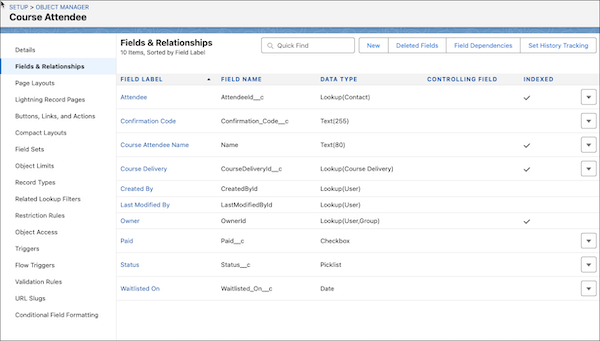
Legg til et oppslagsfelt i Kursdeltaker-objektet med navnet Kurslevering.
- Velg Felt og relasjoner, og klikk deretter på Ny.
- Velg Oppslagsrelasjon, og klikk deretter på Neste.
- Velg Kurslevering i Relatert til, og klikk deretter på Neste.
- I Feltetikett skriver du inn Kurslevering.
- Skriv inn CourseDeliveryId i Feltnavn
- Bruk standardinnstillingene og klikk på Neste til du kan lagre feltet.
-
Klikk på Lagre og ny.
Et nytt vindu i tilpasset felt åpnes.
-
Legg til et oppslagsfelt i Kursdeltaker-objektet med navnet Student.
- Velg Oppslagsrelasjon, og klikk deretter på Neste.
- Velg Kontakt i Relatert til, og klikk deretter på Neste.
- Skriv inn Deltaker i Feltetikett.
- Oppgi AttendeeId som feltnavn.
- Bruk standardinnstillingene og klikk på Neste til du kan lagre feltet.
-
Klikk på Lagre og ny.
Et nytt vindu i tilpasset felt åpnes.
-
Legg til et boolsk felt i Kursdeltaker-objektet med navnet Betalt.
- Velg Avmerkingsboks, og klikk deretter på Neste.
- Skriv inn Betalt i Feltetikett.
- Bruk standardinnstillingene og klikk på Neste til du kan lagre feltet.
-
Klikk på Lagre og ny.
Et nytt vindu i tilpasset felt åpnes.
-
Legg til et tekstfelt i Kursdeltaker-objektet med navnet Bekreftelseskode.
- Velg Tekst, og klikk deretter på Neste.
- I Feltetikett skriver du inn Bekreftelseskode.
- Oppgi 255 i Lengde.
- Bruk standardinnstillingene og klikk på Neste til du kan lagre feltet.
-
Klikk på Lagre og ny.
Et nytt vindu i tilpasset felt åpnes.
-
Legg til et valglistefelt i Course Attendee-objektet med navnet Status.
- Velg Valgliste, og klikk deretter på Neste.
- Skriv inn Status i Feltetikett.
- Velg Skriv inn verdier med hver verdi atskilt med en ny linje i Verdier.
-
Skriv inn disse verdiene på separate linjer i tekstboksen: Ventereliste, Registrert og Avbrutt.
Hvis deltakerstatusene er forskjellige for firmaet, endrer du navnene og legger til eller fjerner statuser i dette trinnet.
- Bruk standardinnstillingene og klikk på Neste til du kan lagre feltet.
-
Klikk på Lagre og ny.
Et nytt vindu i tilpasset felt åpnes.
-
Legg til et datofelt i Kursdeltaker-objektet med navnet Venteliste på.
- Velg Dato, og klikk deretter på Neste.
- Skriv inn Venter på for Feltetikett.
- Bruk standardinnstillingene og klikk på Neste til du kan lagre feltet.
-
Klikk på Lagre.
Forrige trinn: Opprette et tilpasset objekt for å lagre informasjon om kurslevering
Neste trinn: Opprette en forhåndslagringsflyt for bedre datakvalitet
Se også:
- Automatisere et prosessprosjekt for kursbehandling
- Opprette datamodellen
- Opprette et tilpasset objekt for å lagre kursinformasjon
- Opprette et tilpasset objekt for å lagre informasjon om kurslevering
- Opprette en forhåndslagringsflyt for bedre datakvalitet
- Opprette postutløste flyter etter lagring
- Opprette en postutløst flyt etter lagring for kursdeltaker
- Opprette en postutløst flyt etter lagring for endrede kursdeltakere
- Opprette en skjermflyt for å registrere kursdeltakere
- Teste og aktivere alle kursbehandlingsflyter
- Opprette en knapp for å starte skjermflyten
Hjalp denne artikkelen med å løse problemet ditt?
La oss få vite det slik at vi kan forbedre!
