コース提供情報を保存するカスタムオブジェクトの作成
インストラクター、地域、開始日など、コースの提供に関する情報を保持するオブジェクトを作成します。
必要なエディション
| 使用可能なインターフェース: Salesforce Classic および Lightning Experience の両方 |
使用可能なエディション: Contact Manager Edition、Group Edition、Professional Edition、Enterprise Edition、Performance Edition、Unlimited Edition、Developer Edition、および Database.com Edition 管理パッケージは Database.com Edition では使用できません。 |
| 必要なユーザー権限 | |
|---|---|
| カスタムオブジェクトを作成および編集する | 「アプリケーションのカスタマイズ」 |
このカスタムオブジェクトは、Automate a Course Management Process Project と連動します。
-
オブジェクトマネージャを開く
- [Setup (設定)] で [Object Manager (オブジェクトマネージャー)] をクリックします。
- レコードまたはホームページで、[
 ] をクリックして [設定] を選択し、[オブジェクトマネージャー] を選択します。
-
「コース提供」という名前のカスタムオブジェクトを作成します。
- [オブジェクトマネージャー] タブをクリックします。
- [作成] をクリックし、[カスタムオブジェクト] をクリックします。
- [表示ラベル] に「Course Delivery」と入力し、[複数形の表示ラベル] に「Course Deliveries」と入力します。
- カスタムオブジェクトを保存する前に、[オブジェクト作成オプション] で [カスタムオブジェクトの保存後に新規カスタムタブウィザードを起動] を選択します。
-
[保存] をクリックします。
[タブ] 画面が開きます。
- [タブのスタイル] で、虫眼鏡をクリックし、スタイルを選択します。
- デフォルト設定を使用し、新しいオブジェクトを保存できるようになるまで [次へ] をクリックします。
-
[保存] をクリックします。
オブジェクトマネージャーでオブジェクトが開きます。
-
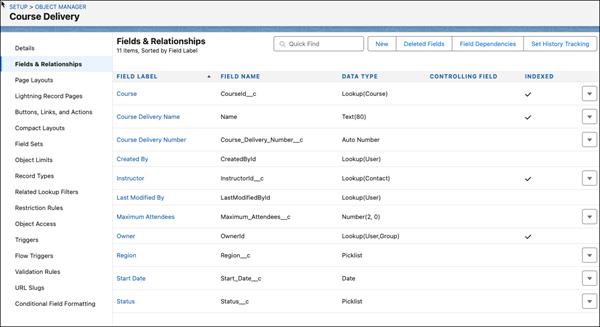
[コース配送番号] という名前の自動採番項目をコース配送オブジェクトに追加します。
- [Fields and Relationships (フィールドとリレーション)] を選択し、[新規] をクリックします。
- [自動採番] を選択し、[次へ] をクリックします。
- [項目の表示ラベル] に「Course Delivery Number」と入力します。
- [表示形式] に「CCD-{000000」と入力します。
- [開始番号] に「100」と入力します。
- デフォルト設定を使用し、フィールドを保存できるようになるまで [次へ] をクリックします。
-
[保存 & 新規] をクリックします。
新しいカスタム項目ウィンドウが開きます。
-
「Course」という名前のコース提供オブジェクトに参照項目を追加します。
- [参照関係] を選択し、[次へ] をクリックします。
- [関連先] で、[コース] を選択し、[次へ] をクリックします。
- [項目ラベル] に「コース」と入力します。
- [項目名] に「CourseId」と入力します。
- デフォルト設定を使用し、フィールドを保存できるようになるまで [次へ] をクリックします。
-
[保存 & 新規] をクリックします。
新しいカスタム項目ウィンドウが開きます。
-
「インストラクター」という名前の参照項目をコース提供オブジェクトに追加します。
- [参照関係] を選択し、[次へ] をクリックします。
- [関連先] で、[取引先責任者] を選択し、[次へ] をクリックします。
- [項目の表示ラベル] に「Instructor」と入力します。
- [項目名] に「InstructorId」と入力します。
- デフォルト設定を使用し、フィールドを保存できるようになるまで [次へ] をクリックします。
-
[保存 & 新規] をクリックします。
新しいカスタム項目ウィンドウが開きます。
-
[Maximum Attendees (最大被招集者)] という名前の数値項目をコース提供オブジェクトに追加します。
- [数値] を選択し、[次へ] をクリックします。
- [項目の表示ラベル] に「Maximum Attendees」 (最大出席者数) と入力します。
- [長さ] に「2」と入力します。
- [デフォルト値] に「20」と入力します。
- デフォルト設定を使用し、フィールドを保存できるようになるまで [次へ] をクリックします。
-
[保存 & 新規] をクリックします。
新しいカスタム項目ウィンドウが開きます。
-
[Region (地域)] という名前のコース提供オブジェクトに選択リスト項目を追加します。
- [選択リスト] を選択し、[次へ] をクリックします。
- [項目ラベル] に「Region」と入力します。
- [値] で、[Enter values, with each value separated by a new line (各値を改行で区切って値を入力)] を選択します。
-
テキスト ボックスに、[North]、[South]、[East]、および [West] の値を個別の行に入力します。
会社でリージョンが異なる場合は、このステップで名前を変更し、リージョンを追加または削除します。
- デフォルト設定を使用し、フィールドを保存できるようになるまで [次へ] をクリックします。
-
[保存 & 新規] をクリックします。
新しいカスタム項目ウィンドウが開きます。
-
[開始日] という名前の日付項目をコース提供オブジェクトに追加します。
- [日付] を選択し、[次へ] をクリックします。
- [項目の表示ラベル] に「開始日」と入力します。
- デフォルト設定を使用し、フィールドを保存できるようになるまで [次へ] をクリックします。
-
[保存 & 新規] をクリックします。
新しいカスタム項目ウィンドウが開きます。
-
[状況] という名前の別の選択リスト項目をコース提供オブジェクトに追加します。
- [選択リスト] を選択し、[次へ] をクリックします。
- [項目ラベル] に「Status」と入力します。
- [値] で、[Enter values, with each value separated by a new line (各値を改行で区切って値を入力)] を選択します。
-
テキスト ボックスに、[Scheduled]、[Full]、および [Canceled] の値を個別の行に入力します。
会社で状況が異なる場合は、このステップで名前を変更し、状況を追加または削除します。
- デフォルト設定を使用し、フィールドを保存できるようになるまで [次へ] をクリックします。
- [保存] をクリックします。
この記事で問題は解決されましたか?
ご意見をお待ちしております。
