코스 배달 정보를 저장할 사용자 정의 개체 만들기
강사, 지역, 시작 일자와 같은 과정 전달에 대한 정보를 보관할 개체를 만듭니다.
필수 Edition
| 지원 제품: Salesforce Classic 및 Lightning Experience 모두 |
지원 제품: Contact Manager, Group, Professional, Enterprise, Performance, Unlimited, Developer, Database.com Edition 관리 패키지는 Database.com에서 사용할 수 없습니다. |
| 필요한 사용자 권한 | |
|---|---|
| 사용자 정의 개체 만들기 및 편집 | 응용 프로그램 사용자 정의 |
이 사용자 정의 개체는 코스 관리 프로세스 프로젝트 자동화와 함께 작동합니다.
-
개체 관리자 열기
- 설정에서 개체 관리자를 클릭합니다.
- 레코드 또는 홈 페이지에서
 를 클릭하고 설정을 선택한 다음, 개체 관리자를 선택합니다.
-
코스 배달이라는 사용자 정의 개체를 만듭니다.
- 개체 관리자 탭을 클릭합니다.
- 만들기를 클릭한 다음, 사용자 정의 개체를 클릭합니다.
- 레이블에 대해 경로 배달을 입력하고, 복수 레이블에 대해 경로 배달을 입력합니다.
- 사용자 정의 개체를 저장하기 전에 개체 생성 옵션 아래에서 이 사용자 정의 개체 저장 후 새 사용자 정의 탭 마법사 실행을 선택합니다.
-
저장을 클릭합니다.
탭 화면이 열립니다.
- 탭 스타일에서 돋보기 아이콘을 클릭한 다음, 스타일을 선택합니다.
- 기본 설정을 사용하고 새 개체를 저장할 수 있을 때까지 다음을 클릭합니다.
-
저장을 클릭합니다.
개체가 개체 관리자에서 열립니다.
-
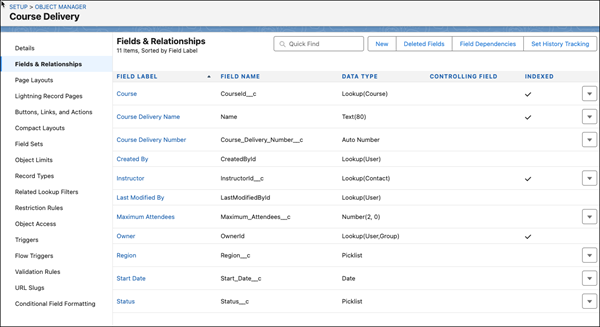
코스 배달 번호로 명명된 코스 배달 개체에 자동 번호 필드를 추가합니다.
- 필드 및 관계를 선택한 다음, 새로 만들기를 클릭합니다.
- 자동 번호를 선택한 다음, 다음을 클릭합니다.
- 필드 레이블에 클루스 배달 번호를 입력합니다.
- 디스플레이 형식에 CCD-{000000}를 입력합니다.
- 시작 번호에 100을 입력합니다.
- 기본 설정을 사용하고 필드를 저장할 때까지 다음을 클릭합니다.
-
Save & New(저장 후 새로 만들기)를 클릭합니다.
새 사용자 정의 필드 창이 열립니다.
-
이름이 Course인 Course Delivery 개체에 조회 필드를 추가합니다.
- 검색 관계를 선택한 다음, 다음을 클릭합니다.
- 관련 항목에서 경로를 선택한 다음, 다음을 클릭합니다.
- 필드 레이블에 Course를 입력합니다.
- 필드 이름에 CourseId를 입력합니다.
- 기본 설정을 사용하고 필드를 저장할 때까지 다음을 클릭합니다.
-
Save & New(저장 후 새로 만들기)를 클릭합니다.
새 사용자 정의 필드 창이 열립니다.
-
강사라는 코스 배달 개체에 조회 필드를 추가합니다.
- 검색 관계를 선택한 다음, 다음을 클릭합니다.
- 관련 항목에서 연락처를 선택한 다음, 다음을 클릭합니다.
- 필드 레이블에 Instructor를 입력합니다.
- 필드 이름에 InstructorId를 입력합니다.
- 기본 설정을 사용하고 필드를 저장할 때까지 다음을 클릭합니다.
-
Save & New(저장 후 새로 만들기)를 클릭합니다.
새 사용자 정의 필드 창이 열립니다.
-
최대 참석자라는 코스 배달 개체에 숫자 필드를 추가합니다.
- 숫자를 선택한 다음, 다음을 클릭합니다.
- 필드 레이블에 최대 참석자 수를 입력합니다.
- 길이에 2를 입력합니다.
- 기본값에 20을 입력합니다.
- 기본 설정을 사용하고 필드를 저장할 때까지 다음을 클릭합니다.
-
Save & New(저장 후 새로 만들기)를 클릭합니다.
새 사용자 정의 필드 창이 열립니다.
-
지역이라는 코스 배달 개체에 선택 목록 필드를 추가합니다.
- 선택 목록을 선택한 다음, 다음을 클릭합니다.
- 필드 레이블에 지역을 입력합니다.
- 값의 경우 값 입력, 각 값이 새 줄로 구분됨을 선택합니다.
-
텍스트 상자에 별도의 줄에 다음 값을 입력합니다. 북부, 남부, 동부, 서부
회사의 지역이 다른 경우 이름을 변경하고 이 단계에서 지역을 추가하거나 제거합니다.
- 기본 설정을 사용하고 필드를 저장할 때까지 다음을 클릭합니다.
-
Save & New(저장 후 새로 만들기)를 클릭합니다.
새 사용자 정의 필드 창이 열립니다.
-
시작 일자로 명명된 코스 배달 개체에 날짜 필드를 추가합니다.
- 날짜를 선택한 다음, 다음을 클릭합니다.
- 필드 레이블에 시작 일자를 입력합니다.
- 기본 설정을 사용하고 필드를 저장할 때까지 다음을 클릭합니다.
-
Save & New(저장 후 새로 만들기)를 클릭합니다.
새 사용자 정의 필드 창이 열립니다.
-
상태라는 코스 배달 개체에 다른 선택 목록 필드를 추가합니다.
- 선택 목록을 선택한 다음, 다음을 클릭합니다.
- 필드 레이블에 상태를 입력합니다.
- 값의 경우 값 입력, 각 값이 새 줄로 구분됨을 선택합니다.
-
텍스트 상자에 별도의 줄에 다음 값을 입력합니다. 예약됨, 완료됨 및 취소됨.
회사의 상태가 다를 경우 이름을 변경하고 이 단계에서 상태를 추가하거나 제거합니다.
- 기본 설정을 사용하고 필드를 저장할 때까지 다음을 클릭합니다.
- 저장을 클릭합니다.
이전 단계: 공정 정보를 저장할 사용자 정의 개체 만들기
이 기사를 통해 문제를 해결했습니까?
개선을 위한 의견을 보내주세요.
