
Usted está aquí:
Código Apex de ejecución anónima
Developer Console le permite ejecutar códigos de Apex como otra forma de generar registros de depuración que cubren una lógica de aplicación específica.
| Permisos de usuario necesarios | |
|---|---|
| Para ejecutar Apex anónimas en contexto de usuario o modo de sistema: | “API activada” y “Apex de autor” |
La herramienta Execute Anonymous Apex en Developer Console ejecuta el código de Apex que introduce utilizando ExecuteAnonymous y genera un registro de depuración con los resultados de la ejecución.
-
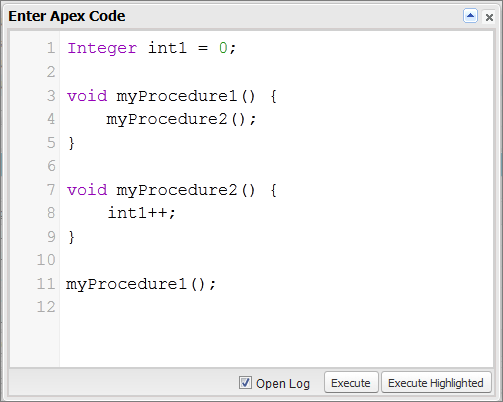
Haga clic en (Abrir ventana de ejecución anónima) para abrir la ventana Enter Apex Code (Introducir código Apex).
-
Introduzca el código que desea ejecutar en la ventana Introducir código Apex o haga clic en
 para abrir el editor de código en una nueva ventana del navegador. Para abrir automáticamente el registro de depuración obtenido al finalizar la ejecución, seleccione Open Log (Abrir registro).
 Nota No puede utilizar la palabra clave
staticen código anónimo. -
Ejecutar el código:
 Importante Cada vez que ejecuta
ExecuteAnonymous, se compila el código y sus referencias. Para llamadas repetitivas, recomendamos encarecidamente que utilice clases compiladas, como extremos REST de Apex.- Para ejecutar todo el código de la ventana, haga clic en Execute (Ejecutar) o pulse CTRL+E.
- Para ejecutar solo las líneas de código seleccionadas, seleccione las líneas y haga clic en Ejecutar elementos resaltados o pulse CTRL+MAYÚS+E.
- Si seleccionó Open Log (Abrir registro), el registro se abre automáticamente en el Inspector de registros. Cuando se ejecute el código, el registro de depuración aparecerá en la ficha Logs (Registros). Haga doble clic en el registro para abrirlo en el Inspector de registros.
- Para ejecutar el mismo código de nuevo sin realizar cambios, haga clic en (Última ejecución). Si desea modificar el código, haga clic en (Abrir ventana de ejecución anónima) para abrir la ventana Enter Apex Code (Introducir código Apex) con la entrada anterior.
¿Resolvió este artículo su problema?
¡Háganos saber cómo podemos mejorar!
