Ti trovi qui:
Esecuzione di Apex Code anonimo
La Developer Console consente di eseguire Apex Code come un altro modo per generare dei registri debug che coprono una specifica logica di applicazione.
| Autorizzazioni utente richieste | |
|---|---|
| Per eseguire Apex anonimo nel contesto dell'utente o in modalità di sistema: | "API abilitata" e "Apex autore" |
Lo strumento Execute Anonymous Apex (Esegui Apex anonimo) nella Developer Console esegue l'Apex Code immesso utilizzando ExecuteAnonymous e genera un registro debug con i risultati dell'esecuzione.
-
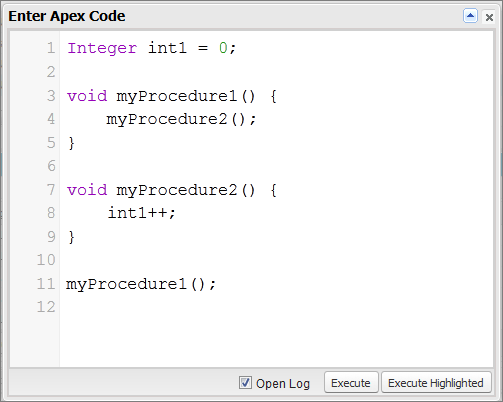
Fare clic su per aprire la finestra Enter Apex Code (Inserisci Apex Code).
-
Inserire il codice da eseguire nella finestra Enter Apex Code (Inserisci Apex Code) o fare clic su
 per aprire l'editor di codice in una nuova finestra del browser. Per aprire automaticamente il registro debug risultante al termine dell'esecuzione, selezionare Open Log (Apri registro).
 Nota Non è possibile utilizzare la parola chiave
staticnel codice anonimo. -
Eseguire il codice:
 Importante Ogni volta che si esegue
ExecuteAnonymousvengono compilati il codice e i relativi riferimenti. Per le chiamate ripetitive, si consiglia vivamente di utilizzare classi compilate, ad esempio gli endpoint REST Apex.- Per eseguire tutto il codice nella finestra, fare clic su Execute (Esegui) o premere CTRL+E.
- Per eseguire determinate righe di codice, selezionare le righe e fare clic su Execute Highlighted (Esegui evidenziate) o premere CTRL+MAIUSC+E.
- Se si è selezionato Open Log (Apri registro), il registro si apre automaticamente nel Log Inspector (Controllo registri). Dopo l'esecuzione del codice, il registro debug viene elencato nella scheda Logs (Registri). Fare doppio clic sul registro per aprirlo nel Log Inspector (Controllo registri).
- Per eseguire nuovamente lo stesso codice senza apportare modifiche, fare clic su . Se si desidera modificare il codice, fare clic su per aprire la finestra Enter Apex Code (Inserisci Apex Code) con la voce precedente.
Questo articolo ha risolto il problema?
Facci sapere, così possiamo migliorare!
