
Usted está aquí:
Ejemplos de uso del Inspector de registros
A continuación encontrará las formas en las que puede usar las herramientas del Inspector de registros para diagnosticar y solucionar problemas.
Rastreo de la ruta de ejecución
Escenario: Ha abierto un registro de depuración en el Visor de registros. ¿Cuáles son algunas de las formas de revisar la información paso a paso?
- En el panel Execution Log (Registro de ejecución), seleccione Executable (Ejecutable) para filtrar todos los pasos no ejecutables, incluida la información de límites acumulados.
- En el panel Execution Overview (Descripción general de la ejecución), haga clic en la ficha Executed Units (Unidades ejecutadas) para ver los valores agregados de los diferentes tipos de operaciones de la solicitud. Por ejemplo, puede visualizar el número de operaciones DML o los diferentes métodos por el tipo de método.
- Haga clic en la ficha Limits (Límites) para ver los límites reguladores utilizados por esta operación.
Visualización de estados de System.Debug
Escenario: Ha agregado un número de declaraciones System.Debug a su código para realizar un seguimiento del progreso de una solicitud. ¿Cómo puede encontrarlos usando el Visor de registros?
- En el panel Execution Log (Registro de ejecución), seleccione Filter (Filtrar).
- Introduzca DEBUG (depuración), en mayúscula en el cuadro de introducción de texto.
Sólo se mostrarán las líneas que contengan la cadena DEBUG aparecerán en la solicitud.
Actualización del código fuente
Escenario: Tras ejecutar su solicitud, se da cuenta de un error de código Apex en el registro de depuración. ¿Cuál es la forma más fácil de modificar su código Apex?
- Desde el panel Source (Origen), seleccione la línea de código.
- Haga clic en Open (Abrir).
La clase o el desencadenador se abren en una nueva ficha Visor de registros.
Seguimiento del DML en una solicitud
Escenario: Su solicitud tiene muchas declaraciones DML en diferentes ubicaciones. ¿Cómo puede distinguir cuántas veces se ejecuta DML en una solicitud?
A continuación tiene dos técnicas para profundizar en el registro de depuración para examinar el DML real ejecutado durante el transcurso de una solicitud:
- En el panel Registro de ejecución, seleccione Filter (Filtrar) y, a continuación, escriba DML. Se mostrarán todos los elementos de la solicitud que contienen DML en cualquier parte del evento o en los detalles.
- En el panel Execution Overview (Descripción general de la ejecución), haga clic en la ficha Unidades ejecutadas y desactive el resto de tipos de ejecuciones, salvo DML. Los botones son accionables: haga clic una vez para filtrar ese tipo de operación fuera de la lista. Haga clic de nuevo para desactivar el filtro. Para ver únicamente la DML, haga clic en Métodos, Consultas, Flujo de trabajo, Llamadas, Validaciones, Desencadenadores y Páginas de Visualforce .
- La información detallada de la operación DML muestra el tipo de objeto que se ha visto afectado y la operación específica que se ha realizado (insertar, actualizar, etc.). También puede visualizar el número de veces que se ha ejecutado una declaración DML, el número de filas, etcétera.
- Si hace clic en un elemento de solicitud DML en la ficha Unidades ejecutadas, el registro de ejecución filtra el resto de partes de la solicitud y muestra solamente esa declaración DML.
También puede usar estos procedimientos para buscar y filtrar consultas.
Evaluación del rendimiento de una página de Visualforce
Escenario: Tiene una página de Visualforce y un controlador Apex que ejecuta consultas SOQL. ¿Cómo puede analizar el rendimiento de su página y descubrir qué unidad de código tardó más tiempo? ¿Cómo puede determinar el número de consultas que se ejecutan en la solicitud? ¿Cómo comprueba si se está acercando a los límites reguladores?
- En el panel Árbol de pila, busque el nombre de la página de Visualforce. El nivel superior tiene el formato /apex/pagename. El primer nodo inferior a ese muestra la ejecución real de la página. Abra ese nodo para ver cuando se ha iniciado el controlador.
- Continúe abriendo los nodos para explorar las llamadas de los métodos y cuánto tarda cada método. Cuando hace clic en un elemento del panel Árbol de pila, el panel Registro de ejecución muestra esa parte del registro de depuración, el panel Source (Origen) se actualiza mostrando el código fuente correspondiente y el panel Variables muestra las variables que están en contexto.
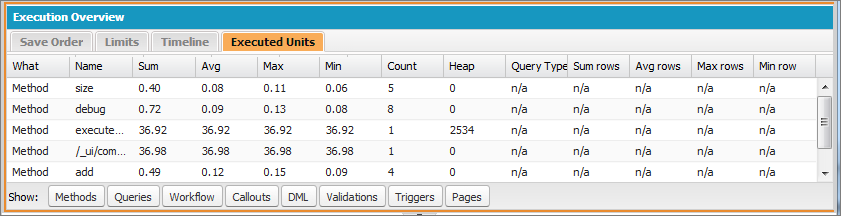
- En el panel Execution Overview (Descripción general de la ejecución), haga clic en la ficha Executed Units (Unidades ejecutadas) para ver las estadísticas del código que incluyen tiempo de ejecución en milisegundos y el tamaño de la pila en bytes. La columna Cnt (Cantidad) muestra el número de veces que se ha ejecutado una unidad de código determinada. Si una unidad de código se ha ejecutado más de una vez, se actualizarán la suma, la media, el máximo y el mínimo de veces de ejecución. De forma similar, si una consulta se ejecuta más de una vez, la pantalla se actualiza para resumir los números adicionales de filas devueltas.
Puede filtrar las unidades de código haciendo clic en los botones de la parte inferior que corresponden a las unidades de código que desea omitir de la vista.
- Haga clic en la ficha Limits (Límites) para verificar los límites aplicables y en qué medida se acerca su solicitud a cada límite aplicable. La columna Total Available (Total disponible) muestra los límites reguladores permitidos para su organización por tipo de operación. La columna Request Total (Total de solicitud) muestra el número total de solicitudes realizadas. La columna Used So Far (Utilizado hasta ahora) muestra el número de solicitudes consumidas hasta el punto de ejecución seleccionado en el seguimiento de la pila o el registro de ejecución.
- Haga clic en Timeline (Cronología) para ver una muestra visual de las unidades del código ejecutado divididas por el tipo de unidad de código, además del total y el porcentaje del tiempo de ejecución de cada tipo de unidad de código. La cronología le permite saber rápidamente qué partes de la solicitud han tardado más. Seleccione un intervalo de tiempo en la parte inferior de la sección del resumen para aumentar o disminuir el periodo mostrado en la cronología.
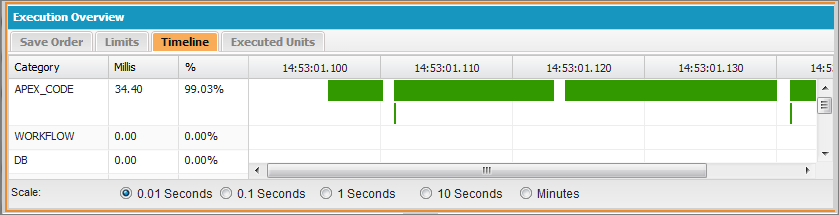
En este ejemplo, las solicitudes de la base de datos tardaron más (56,95%). Después se encuentra la página Visualforce. La última cantidad de tiempo se dedicó al código Apex. Además, las páginas de Visualforce y el código Apex se ejecutaron primero y en último lugar, mientras que las operaciones de la base de datos se llevaron a cabo entre ellas.
Visualización de un proceso complejo
Escenario: Su proceso es complejo, e incluye varias clases y desencadenadores de Apex, flujo de trabajo y reglas de validación. ¿Cuáles son las mejores formas de revisar paso a paso o filtrar el registro de depuración resultante?
- La sección Stack (Pila) contiene una estructura de árbol que ilustra la ruta de ejecución de todos los elementos del nivel superior en la solicitud. Utilícela para ver la jerarquía de los elementos cuando se ejecutan.
- Use la casilla de introducción Filter (Filtrar) en el registro de ejecución. Por ejemplo, si está interesado en eventos de desencadenador, haga clic en Filter (Filtrar) y escriba trigger (desencadenador). Sólo se mostrarán las líneas del registro de depuración que contengan la palabra trigger (desencadenador) en la sección del registro de ejecución.
- Limite el ámbito de la ficha Execution Log (Registro de ejecución) a una unidad seleccionada específica de ejecución seleccionando This Frame (Este marco). Por ejemplo, si selecciona una línea que contenga
CODE_UNIT_STARTEDen el registro de ejecución y hace clic en This Frame (Este marco), el registro de ejecución sólo muestra los elementos de la solicitud que se producen entreCODE_UNIT_STARTEDy suCODE_UNIT_ENDEDasociado.

