詳細情報:
ログインスペクターの使用例
ここでは、ログインスペクターを使用して、問題を診断し、解決するいつくかの方法を紹介します。
実行パスの追跡
シナリオ: ログビューアでデバッグログを開きました。この情報を確認する方法は?
- [Execution Log (実行ログ)] パネルで [Executable (実行可能)] を選択して、累積制限情報など、実行可能ではないステップをすべて排除します。
- [Execution Overview (実行概要)] パネルで [Executed Units (実行単位)] タブをクリックして、要求のさまざまな種類の操作の集計値を表示します。たとえば、メソッド種別ごとの DML 操作の数またはさまざまなメソッドの数を表示できます。
- [Limits (制限)] タブをクリックして、この操作で使用するガバナ制限を表示します。
System.Debug ステートメントの表示
シナリオ: 要求の進行状況を追跡するために、多数の System.Debug ステートメントをコードに追加しました。ログビューアを使用してこれらのステートメントを見つける方法は?
- [Execution Log (実行ログ)] パネルで、[Filter (検索条件)] を選択します。
- 入力ボックスに「DEBUG」 (大文字) と入力します。
要求内の文字列「DEBUG」を含む行のみが表示されます。
ソースコードの更新
シナリオ: 要求実行後、デバッグログに、Apex コードのエラーがあることに気付きました。この Apex コードを最も簡単に編集する方法は?
- ソースパネルから、コードの行を選択します。
- [Open (開く)] をクリックします。
クラスまたはトリガーが新しい [Log Viewer (ログビューア)] タブで開きます。
要求での DML の追跡
シナリオ: 要求のさまざまな場所に、多くの DML ステートメントが含まれています。要求内で DML が実行された回数を確認する方法は?
ここでは、要求の途中で実行された実際の DML を調べるためにデバッグログをドリルインするための 2 つの方法について説明します。
- [Execution Log (実行ログ)] パネルで [Filter (検索条件)] を選択し、次に「DML」と入力します。イベントまたは詳細の任意の場所に DML が含まれる要求のすべての項目が表示されます。
- [Execution Overview (実行概要)] パネルで [Executed Units (実行単位)] タブをクリックし、DML を除くその他すべての実行タイプを無効化します。ボタンは切り替え式です。1 回クリックして、リストから該当する操作の種類を絞り込みます。検索条件を無効化するには、再度クリックします。DML のみを表示するには、[Methods (方法)]、[Queries (クエリ)]、[Workflow (ワークフロー)]、[Callouts (コールアウト)]、[Validations (入力規則)]、[Triggers (トリガー)]、[Visualforce Pages (Visualforce ページ)] をクリックします。
- DML 操作の詳細には、影響を受けるオブジェクトの種類と、実行された具体的な操作 (挿入、更新など) が表示されます。また、DML ステートメントを実行した回数、行数なども表示できます。
- [Executed Units (実行単位)] タブの DML 要求項目をクリックすると、[Execution Log (実行ログ)] では要求の他のすべてのパーツが除外され、DML ステートメントのみが表示されます。
これらの手順を使用して、クエリも検索して絞り込むことができます。
Visualforce ページのパフォーマンスの評価
シナリオ: SOQL クエリを実行する Visualforce ページおよび Apex コントローラーがあります。ページのパフォーマンスを分析し、最も時間のかかるコードユニットを見つける方法は?要求で実行されるクエリの数を特定する方法は?ガバナ制限にどの程度接近しているかを確認する方法は?
- [Stack Tree (スタックツリー)] パネルで、Visualforce ページの名前を検索します。最上位の形式は /apex/pagename です。上位レベルの下にある最初のノードは、ページの実際の実行を示します。そのノードを開くと、いつコントローラーが初期化されたかが示されます。
- 引き続き、ノードを開いてメソッドの呼び出しと各メソッドにかかる時間を調べます。[Stack Tree (スタックツリー)] パネルの項目をクリックすると、[Execution Log (実行ログ)] パネルにデバッグログの該当部分が表示されます。また、[Source (ソース)] パネルが更新されて、該当するソースコードが表示され、[Variables (変数)] パネルにはコンテキスト内にある変数が表示されます。
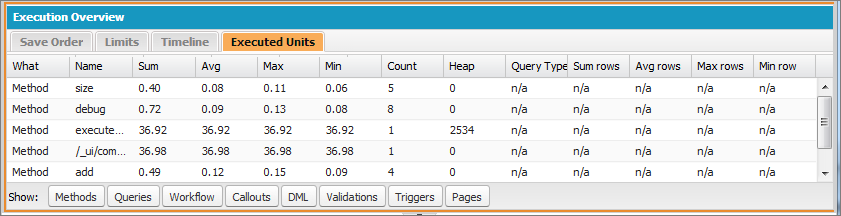
- [Execution Overview (実行概要)] パネルで、[Executed Units (実行単位)] タブをクリックすると、実行時間 (ミリ秒) とヒープサイズ (バイト) を含むコードの統計が表示されます。[Cnt (件数)] 列には、特定のコードユニットが実行された回数が表示されます。コードユニットが複数回実行されると、実行時間の合計、平均、最大および最小実行時間が更新されます。同様に、クエリが複数回実行された場合、表示が更新されて、返された行の集計数の要約が表示されます。
表示の対象外とするコードユニットに対応する下側にあるボタンをクリックすると、そのコードユニットを除外できます。
- [Limits (制限)] タブをクリックすると、適用される制限を検証し、適用される各制限に要求がどの程度接近しているかを確認できます。[Total Available (使用可能合計)] 列には、操作の種類ごとに組織に許容されるガバナ制限が表示されます。[Request Total (要求合計)] 列には、実行した要求の合計数が表示されます。[Used So Far (現在までの使用状況)] 列には、スタック追跡または実行ログで選択した実行時点で使用されている要求数が表示されます。
- [Timeline (タイムライン)] タブをクリックすると、実行されたコードユニットのタイプ別内訳がビジュアル表示され、タイプごとの実行時間の合計と割合も表示されます。タイムラインでは、要求のどの部分で最も時間がかかったかがすばやく確認できます。集計セクションの下にある期間を選択すると、タイムラインの表示期間を延長または短縮できます。
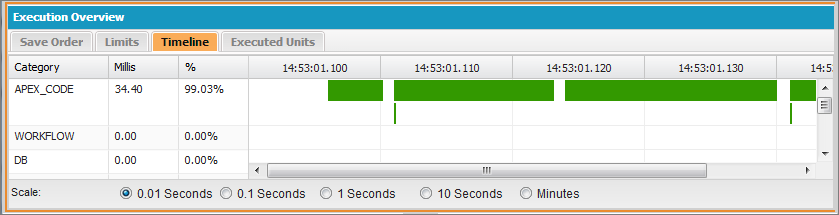
この例では、データベース要求に最も時間 (56.95%) がかかっています。次に時間がかかっているのは、Visualforce ページです。最も時間がかかっていないのは、Apex コードです。また、Visualforce ページおよび Apex コードは最初と最後に実行され、その間にデータベース操作が実行されています。
複雑なプロセスの表示
シナリオ: プロセスが複雑で、複数の Apex クラス、トリガー、ワークフロー、入力規則が含まれます。この場合に結果として得られるデバッグログをステップスルーするまたは絞り込むのに最適な方法は?
- [Stack (スタック)] セクションには、要求のすべての最上位項目の実行パスを示すツリー構造が表示されます。これを使用すると、実行時の項目の階層を参照できます。
- 実行ログの [Filter (検索条件)] 入力ボックスを使用します。たとえば、トリガー固有のイベントに関心がある場合は、[Filter (検索条件)] をクリックして、「trigger」と入力します。「trigger」という語を含むデバッグログの行のみが実行ログセクションに表示されます。
- [Execution Log (実行ログ)] タブの範囲を実行の選択された特定の単位に制限するには、[This Frame (このフレーム)] を選択します。たとえば、実行ログの
CODE_UNIT_STARTEDが含まれる行を選択して [This Frame (このフレーム)] をクリックすると、実行ログにはCODE_UNIT_STARTEDからそれと対のCODE_UNIT_ENDEDまでに発生した要求の項目のみが表示されます。

