
Вы находитесь здесь:
Создание тестового запуска
Тестовый запуск - это набор классов, содержащих методы тестирования. Настройте тестовый запуск в Developer Console для выполнения методов тестирования в одном или нескольких классах тестов.
- В консоли разработчика нажмите «».
-
Чтобы ограничить количество тестов, которые могут не выполниться до остановки выполнения, нажмите Параметры. Введите значение количества допустимых сбоев и нажмите OK.
Чтобы разрешить выполнение всех тестов в вашей организации, независимо от количества неудачных тестов, задайте количество разрешенных ошибок -1 или не вводите значение. Чтобы остановить выполнение тестовых запусков после определенного количества сбоев, задайте количество разрешенных сбоев в значении от 0 до 1 000 000. Значение 0 приводит к остановке тестовых запусков при возникновении сбоев. Значение 1 приводит к остановке тестового запуска при втором сбое и так далее. Помните, что высокие значения могут замедлить производительность. Каждая 1000 тестов, добавляемых к значению «Количество сбоев», добавляет около 3 секунд к тестовому запуску, не включая время, необходимое для выполнения тестов.
Это значение применяется ко всем выполняемым тестовым запускам до закрытия консоли разработчика или установки нового значения.
-
Чтобы отказаться от сбора сведений о покрытии кода во время тестовых запусков, нажмите «Параметры» и выберите «Пропустить покрытие кода».
Тестовые запуски Apex можно ускорить, отказавшись от сбора сведений о покрытии кода, если вы хотите получить более быструю обратную связь о статусе прохождения или сбоя, а не о данных покрытия. При отказе данные о тестовом покрытии Apex не сохраняются.
Это значение применяется ко всем выполняемым тестовым запускам до закрытия консоли разработчика или установки нового значения.
-
Выберите класс в столбце «Классы тестирования».
Чтобы отфильтровать список классов, введите строку «Классы фильтрации тестов (* = любые)». Чтобы выбрать определенные методы тестирования, щелкните класс теста и выберите тесты в центральном столбце. Вы можете удерживать клавишу SHIFT или CTRL для выбора нескольких классов тестов. Чтобы выбрать все методы во всех выделенных классах, нажмите «Добавить выбранные».
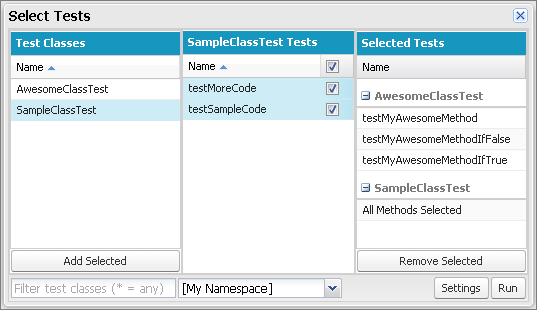
-
Когда все запускаемые методы будут добавлены в столбец «Выбранные тесты», нажмите «Выполнить».
Тестовый запуск отображается во вкладке «Тесты». Чтобы остановить тест, нажмите . Если методы тестирования вызывают другие методы или классы, определенные как тесты в организации, эти методы и классы также выполняются.
-
Во вкладке «Тесты» разверните тестовый запуск для просмотра результатов для каждого метода, вызываемого каждым классом в запуске.
Тестовые классы не требуют покрытия кода, поэтому отображают покрытие 0% на панели «Общее покрытие кода» и не влияют на общий процент покрытия кода.
-
Дважды щелкните завершенный тестовый запуск, чтобы открыть результаты в подробном представлении. Это подробное представление отображает протестированный класс, протестированный метод, продолжительность, результат (пропуск, передача или сбой) и дополнительное сообщение об ошибке.
Если тест не удался, столбец трассировки стека отображает метод и номер строки, при которых тест не удался. Журналы синхронных тестовых запусков недоступны во вкладке «Тесты». Однако, вы можете получить доступ ко всем журналам тестовых запусков во вкладке журналов.
- Для просмотра покрытия, предоставляемого методом тестирования для каждого класса на панели «Покрытие кода класса», выберите метод.
- Чтобы очистить текущие результаты, нажмите «».
