
Usted está aquí:
Editor de código fuente
Developer Console incluye un editor de código fuente con una serie de funciones para modificar el código Apex y Visualforce.
Todos los archivos de códigos, incluidas las clases y desencadenadores de Apex y las páginas y componentes de Visualforce, se abren en el editor de código fuente en el espacio de trabajo Developer Console.
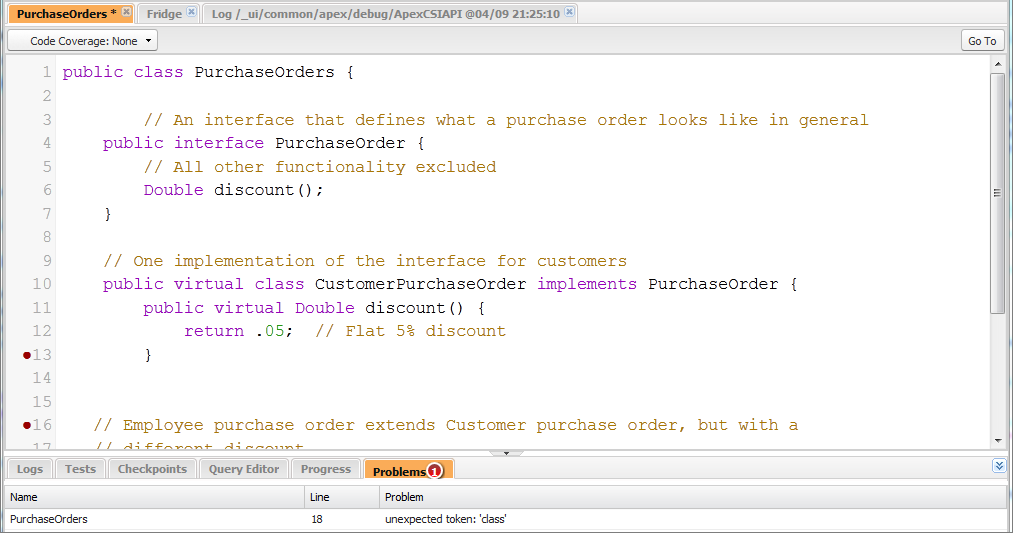
La sintaxis resaltada en el editor de código fuente informa sobre comentarios, números, cadenas, palabras reservadas, primeros tipos de datos, declaraciones variables y referencias. Para acceder a la búsqueda de código, pulse CTRL+F.
Después de implementar una prueba, puede ver la cobertura de código por líneas en el editor de código fuente. El editor de código fuente también le permite establecer puntos de control para solucionar problemas sin actualizar el código.
Para cambiar entre el Editor de código fuente y un editor de pantalla completa (si está disponible), pulse F11.
Configuración de preferencias del editor de código fuente
Puede seleccionar el tamaño de la fuente y mostrar temas para el Editor de código fuente. Haga clic en para acceder al cuadro de diálogo Preferencias.
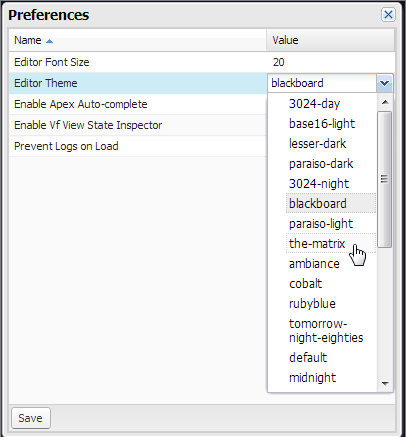
Seleccione un tema del editor (Editor Theme) para obtener una vista previa.
La ventana Preferences (Preferencias) incluye opciones de configuración adicionales basándose en sus permisos e implementación. Estos incluyen la activación de la cumplimentación de código y la ficha Registros.
Haga clic en Save (Guardar) para actualizar su configuración y cerrar la ventana.
Uso de búsqueda y sustitución
Utilice los accesos directos del teclado para buscar y sustituir texto en la vista actual. Para buscar archivos que no están abiertos en la vista actual, haga clic en o pulse CTRL+MAYÚS+H.
Ctrl+F de búsqueda de notas de acceso directo de función abre un formulario de búsqueda activo. Sustituir CTRL+MAYÚS+F: abre un cuadro de diálogo que le solicita el término de búsqueda y luego el término de sustitución, a continuación le permite confirmar o rechazar cada cambio. Sustituir todo con CTRL+MAYÚS+R: abre un cuadro de diálogo que le solicita el término de búsqueda y luego el término de sustitución, a continuación le permite confirmar o rechazar el cambio universal.
Uso de cumplimentación de código
El editor de código fuente proporciona sugerencias de relleno automático mientras escribe código.
En las páginas y componentes de Visualforce, la cumplimentación automática aparece al escribir.
Validación de cambios en el código fuente: ficha Problems (Problemas)
Los cambios que realice en el editor de código fuente se compilan y validan en segundo plano. Mientras edita el código, un indicador de error aparece en las líneas con errores y la fichaProblems (Problemas) del panel inferior muestra los detalles de los errores de compilación. Para contraer la ficha Problems (Problemas), utilice el botón  en la esquina del panel.
Cuando las vistas de origen son validadas, todas las fuentes modificadas se validan a la vez en lugar de individualmente. Los cambios que podrían no ser coherentes con el código del servidor, pero que sí lo son cuando se validan como grupo (como añadir un método en un archivo y llamar a ese método en otro), no aparecerán como errores.
Cambio de la versión de API
Utilice la lista API Version (Versión de API) en la parte superior del Editor de código fuente para cambiar la versión de la entidad actual. La lista incluye la cinco versiones más recientes de API además de la versión actual de la entidad.
Almacenamiento de cambios
Cuando realiza cambios en el editor de código fuente, el nombre de la ficha incluye un “*” para indicar que no se han guardado los cambios. Los desencadenadores y las clases de Apex se guardan con la última versión de API del desencadenador y clase.
Para guardar una recopilación de cambios con dependencias, haga clic en o CTRL+S+MAYÚS. Todas las fichas modificadas se guardan juntas en una consulta.
Cuando guarda vistas de origen modificadas, éstas se validan con todos los archivos de origen guardados. Si los archivos de origen tienen cambios relacionados, no será posible guardarlos de forma individual. Si hay errores de complicación, no podrá guardarlos. Revise el panel Problems (Problemas), corrija cualquier error y vuelva a hacer clic en Save (Guardar).

Mantenerse sincronizado con el código en la Nube
Developer Console realiza un seguimiento de los cambios hechos en la fuente por otros usuarios mientras tiene un archivo abierto. Si no ha realizado ningún cambio, la vista se actualizará automáticamente. Si ha hecho modificaciones, no podrá guardarlas en el servidor. Recibirá un aviso informándole de que otro usuario ha realizado cambios, con la opción para actualizar la vista de origen a la última versión.
