
Você está aqui:
Editor de código-fonte
O Developer Console inclui um Editor de código-fonte com uma coleção de recursos para editar Apex code e código do Visualforce.
Todos os arquivos de código, incluindo classes e acionadores do Apex e páginas e componentes do Visualforce, são abertos no Editor de código-fonte, no espaço de trabalho do Developer Console.
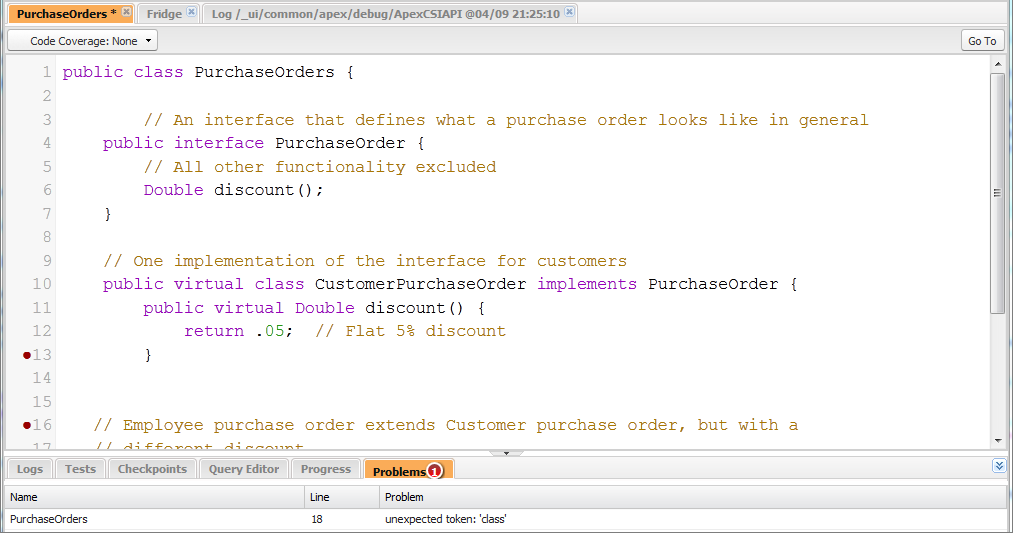
O destaque de sintaxe no Editor de código-fonte realça comentários, números, strings, palavras-chave reservadas, tipos de dados primitivos, declarações de variável e referências. Para acessar a pesquisa de código, pressione CTRL+F.
Após implantar o teste, é possível visualizar a cobertura do código linha por linha no Editor de código-fonte. O Editor de código-fonte também lhe permite definir pontos de verificação para solucionar problemas sem atualizar seu código.
Para alternar entre o Editor de código-fonte e um editor em tela inteira (se disponível), pressione F11.
Configurando as preferências do Editor de código-fonte
Você pode escolher o tamanho da fonte e o tema de exibição do Editor de código-fonte. Clique em para acessar a caixa de diálogo Preferências.
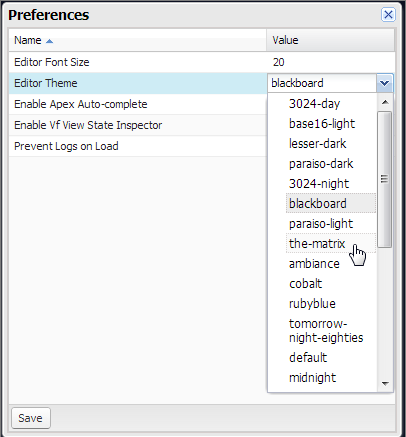
Selecione um Tema do editor para visualizá-lo.
A janela Preferências inclui opções de configuração adicionais com base nas permissões e na implementação. Eles incluem habilitar o preenchimento de código e a guia Logs.
Clique em Save (Salvar) para atualizar suas configurações e fechar a janela.
Usando a pesquisa e substituição
Use os atalhos de teclado a seguir para pesquisar e substituir o texto dentro da exibição atual. Para pesquisar arquivos que não estão abertos no modo de exibição atual, clique em ou pressione CTRL+SHIFT+H.
A função Atalho Notas Pesquisar CTRL+F abre um formulário de pesquisa ativo. Substituir CTRL+SHIFT+F abre uma caixa de diálogo que solicita o termo de pesquisa e, em seguida, o termo para substituição e permite confirmar ou rejeitar cada alteração. Substituir todas as opções CTRL+SHIFT+R abre uma caixa de diálogo que solicita o termo de pesquisa e, em seguida, o termo para substituição e permite confirmar ou rejeitar a alteração universal.
Usando o preenchimento de código
O Editor de código-fonte fornece sugestões de preenchimento automático enquanto você está escrevendo o código.
Em páginas e componentes do Visualforce, o preenchimento automático aparece automaticamente enquanto você digita.
Validando alterações no código-fonte: Guia Problemas
As alterações que você faz em um Editor de código-fonte são compiladas e validadas em segundo plano. Enquanto você estiver editando o código, um indicador de erro será exibido nas linhas com erros, e a guia Problems (Problemas) no painel inferior mostrará os detalhes dos erros de compilação. Para recolher a guia Problemas, use o botão  no canto do painel.
Quando as exibições de fonte forem validadas, todas as fontes modificadas são validadas juntas, em vez de individualmente. Não são relatadas como erros as alterações que possam ser inconsistentes com o código no servidor, mas que sejam consistentes quando validadas como um grupo, como adicionar um método em um arquivo e chamar esse método em outro.
Alterar a versão da API
Use a lista Versão da API na parte superior do Editor de código-fonte para alterar a versão da entidade atual. A lista inclui as cinco versões mais recentes da API e a versão atual da entidade.
Salvando alterações
Quando você faz alterações no Editor de código-fonte, o nome da guia inclui um "*" para indicar alterações não salvas. As classes e acionadores do Apex são salvos com a versão da API atual da classe ou acionador.
Para salvar uma coleção de alterações com dependências, clique em ou CTRL+S+SHIFT. Todas as guias abertas com modificações são salvas em conjunto em uma solicitação.
Quando você salva exibições de fonte modificadas, elas são validadas em relação a todos os arquivos fonte salvos. Se os arquivos fonte tiverem alterações relacionadas, será impossível salvá-las individualmente. Se houver qualquer erro de compilação, não será possível salvar. Revise o painel Problems (Problemas), corrija quaisquer erros e clique em Save (Salvar) novamente.

Sincronizando com o código na nuvem
O Developer Console rastreia alterações feitas na fonte por outros usuários enquanto você tem um arquivo aberto. Se você não tiver feito nenhuma alteração, sua visualização será atualizada automaticamente. Se você tiver feito modificações, não poderá salvá-las no servidor. Você verá um alerta de que outro usuário fez alterações, com a opção de atualizar a exibição de fonte para a última versão.
