
您位於此處:
記錄檢查器
「記錄檢查器」是 Developer Console 中的即時執行檢視器。它會顯示作業的來源、是什麼觸發了作業,以及接下來會發生什麼狀況。使用此工具可檢查除錯記錄,包括資料庫事件、Apex 處理、工作流程,以及驗證邏輯。
「記錄檢查器」中顯示的面板取決於選取的透視圖。若要切換透視圖,請選取「」。如需預設與自訂透視圖的詳細資料,請參閱使用記錄檢查器管理透視圖。
「記錄檢查器」中的某些功能 (例如篩選與搜尋) 只有在除錯記錄完成載入與處理後才可供使用。若要存取仍在處理的記錄,請選取「」。
記錄面板
「記錄檢查器」可包含下列面板:
若要從可用的面板設計自訂透視圖,請選取「」,或按下 Ctrl+P。
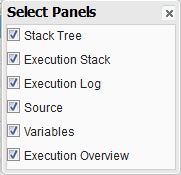
如果您設計要再次使用的自訂透視圖,請選取「)」,並為其取一個難忘的名稱。儲存自訂透視圖後,您可以透過選取「」來隨時使用記錄檢查器來選取該透視圖。
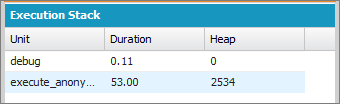
大多數面板都會在您按一下相關面板中的項目時自動重新整理。例如,如果您按一下「堆疊樹狀結構」面板中的資料夾,「執行堆疊」、「執行記錄」及「來源」面板將更新,以顯示相關物件的資訊。同樣地,如果您按一下「執行記錄」中的一行,「堆疊樹狀結構」、「執行堆疊」及「來源」面板全部都會更新該行的詳細資料。在「執行概觀」中按一下「已執行單位」索引標籤中的項目,將更新「執行記錄」、「堆疊樹狀結構」、「執行堆疊」及「來源」面板。
堆疊樹狀結構
「堆疊樹狀結構」面板會顯示兩個「由上而下」顯示資訊 (從初始呼叫到下一個層級) 的樹狀結構檢視,讓您能夠檢視處理程序中的項目資訊。例如,若是有一個類別呼叫第二個類別,則第二個類別會顯示為第一個類別的子節點。
「執行樹狀結構」會顯示各個作業。例如,如果 for 迴圈呼叫 System.debug() 8 次,「執行樹狀結構」會顯示每個通話的持續時間。
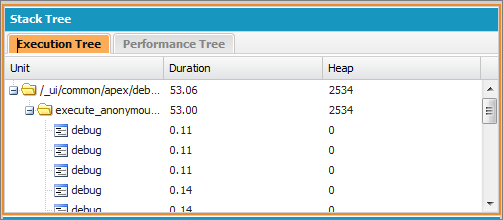
「效能樹狀結構」可匯總作業,讓您能更清楚看到整體作業的效能。使用先前的範例,「效能樹狀結構」會列出每個通話至 debug 的總持續時間。
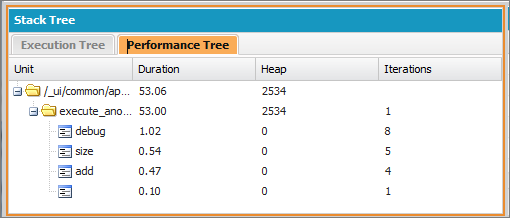
此記錄是由「執行匿名」視窗所產生的。來自您程式碼中其他位置的 debug 和其他方法的呼叫會在執行單位中彙總。
「堆疊樹狀結構」面板中的各個區段均包含以下資訊:
| 欄 | 描述 |
|---|---|
| 範圍 | 處理程序中的限定區域,例如工作流程、類別、或 DML。 |
| 單位 | 項目名稱 (區域)。 |
| 持續期間 | 項目執行所需的時間量 (毫秒)。 |
| 堆疊 | 項目使用的堆疊量 (位元組)。 |
| 迭代數 | 叫用項目的次數。 |
執行記錄
「執行記錄」面板包含目前處理程序的除錯記錄。除錯記錄包含處理程序中發生的每一個動作,例如方法呼叫、工作流程規則、及 DML 作業。若要檢視在檢視中截斷的長行,請將滑鼠停留在該行,即可顯示快顯。
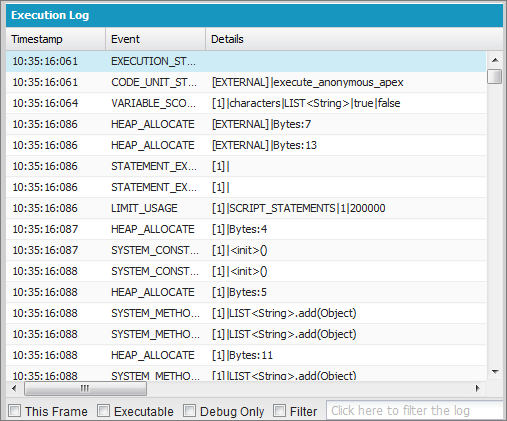
使用「執行記錄」重新追蹤逐步進行處理程序。您可以自己逐步進行各行,也可以將記錄篩選至指定的行:
- This Frame (本框架)—僅顯示處理程序的這個區域,或僅顯示與該層級有關聯的項目。例如,如果您選取可叫用類別的觸發,將僅顯示觸發作業。如果您按一下
CODE_UNIT_STARTED並選取「此框架」,則只會顯示在CODE_UNIT_STARTED與其相關聯的CODE_UNIT_ENDED之間發生的程序項目。 - Executable (可執行檔)—僅顯示除錯記錄中可執行項目。此累計的限制資訊會隱藏,例如進行的 SOQL 查詢數、DML 列數等。
 小秘訣 「Executable (可執行檔)」一律保持為已選取。只有在您要將處理程序最佳化且需要特定的限制資訊時,才取消選取此項目。
 - Debug Only (僅除錯)—僅顯示您已新增至程式碼的除錯陳述式。
- Filter (篩選)—顯示與您在相關欄位中輸入的內容相符的項目。例如,如果您選取「Filter (篩選)」並輸入 DML,則只會顯示執行記錄中在事件或詳細資訊中有「DML」字串的行。篩選區分大小寫。
「執行記錄」面板包含下列資訊:
| 欄 | 描述 |
|---|---|
| 時間戳記 | 處理程序開始的系統時間,會以本機使用者的時間顯示。格式為:HH:MM:SS:MSS. |
| 事件 | 除錯事件。 |
| 詳細資料 | 與事件相關的詳細資料,例如行號和參數。 |
來源
「來源」面板包含執行的來源程式碼或處理程序中使用的實體的中繼資料定義,並列出一行程式碼執行了多少次。該面板中顯示的內容取決於檢視的其他區段中選取的項目而定。
若要移至特定的程式碼行,請在來源面板底端的輸入方塊中輸入行號,並按一下「Jump (跳轉)」。
按一下「開啟」,在新「來源程式碼編輯器」檢視中開啟執行的來源程式碼。

ValidationRule 和 Workflow。變數
使用「變數」面板可瞭解變數何時被指派值,以及該值為何。按一下 Variable 事件以填入區段。
另一種檢視變數內容的方式是使用檢查點,這可讓您查看更多關於在執行點保留於記憶體中的實體詳細資料。如需詳細資料,請參閱在 Apex 程式碼中設定檢查點。
執行概觀:儲存順序、限制、時程表及已執行單位
「記錄檢查器」下半部的「執行概觀」面板包含四個索引標籤:
- 「儲存順序」索引標籤會顯示 DML 動作的以色彩編碼時程表。對於所採取的每個 DML 動作,儲存順序元素會顯示成為時程表的方箱。

色彩 類型 紅色 觸發前 橘色 觸發後 綠色 驗證規則 藍色 指派規則 紫色 工作流程規則 如需特定元素的詳細資料,請按一下時程表中相關的方箱。快顯視窗會顯示額外的資訊,包括可直接瀏覽到記錄中相關位置的連結。
若要檢視受影響記錄的識別碼,請在左窗格中按一下 sObject 的名稱。
- 「限制」索引標籤按照名稱及使用量顯示整體系統限制,其中包含下列資訊:
欄 描述 限制 限制的名稱。 目前已使用 在此執行點由此處理程序使用的限制量。 要求總計 完成時要求使用的限制量。 總可用量 限制的總量。 - 「時程表」索引標籤提供各個處理程序所需時間的視覺呈現。選取呈現最實用檢視的「Scale (刻度)」選項。
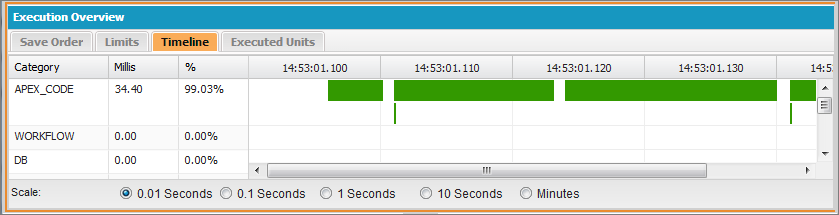
「時程表」索引標籤包含下列資訊:
欄 描述 種類 處理程序的類型。 千分之一 該處理程序使用的毫秒數。 % 處理程序佔整個要求的百分比。 - 「已執行單位」索引標籤顯示處理程序中的各個項目使用的系統資源。
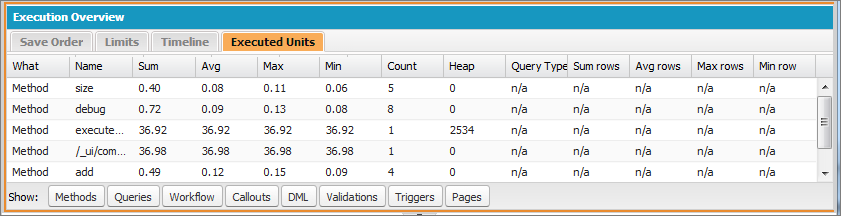
索引標籤底端的按鈕可用來按照項目類型篩選排除資訊。例如,如果不要檢視方法的詳細資料,請按一下「Methods (方法)」。第二次按下此按鈕將清除篩選。
「已執行單位」索引標籤包含下列資訊:
欄 描述 什麼 處理項目的類型。類型包括:
- 方法
- 查詢
- 工作流程
- 呼叫
- DML
- 驗證
- 觸發
- 頁面
名稱 處理項目名稱。 總和 項目的總持續時間。 平均 項目的平均持續時間。 最長 項目的最長持續時間。 最短 項目的最短持續時間。 計數 處理程序中,項目被叫用的次數。 堆疊 項目在堆疊佔用的空間量。 查詢類型 查詢的類型。可能的值包括:
- SOQL
- SOSL
總和列 項目的總記錄變更數。 平均列數 項目的平均記錄變更數。 最大列數 項目的最大記錄變更數。 最小列數 項目的最小記錄變更數。 若要按照特定欄將資訊排序,請按一下欄標題。

- 使用記錄檢查器的範例
下列為您可以使用「記錄檢查器」以診斷並修正問題的方法。
