Sie befinden sich hier:
Erstellen kompakter Layouts
Mithilfe von kompakten Layouts können Sie die Felder anpassen, die für Objektdatensätze in der mobilen Salesforce-Anwendung und in Lightning Experience angezeigt werden.
Erforderliche Editionen
| Verfügbarkeit: Salesforce Classic und Lightning Experience |
| Verfügbarkeit: Alle Editionen außer Database.com |
| Erforderliche Benutzerberechtigungen | |
|---|---|
| Anpassen kompakter Layouts: | Anwendung anpassen |
| Anzeigen kompakter Layouts: | Setup und Konfiguration anzeigen |
- Wechseln Sie in den Verwaltungseinstellungen für das Objekt, das Sie bearbeiten möchten, zu "Kompakte Layouts".
- Erstellen Sie ein neues kompaktes Layout und weisen Sie ihm eine Bezeichnung zu.
- Sie können bis zu 10 Felder hinzufügen.
-
Sortieren Sie die Felder, indem Sie sie auswählen und auf Nach oben bzw. Nach unten klicken.
Die Reihenfolge, die Sie den Feldern zuweisen, bestimmt die Reihenfolge, in der sie angezeigt werden.
- Speichern Sie das Layout.
- Um das kompakte Layout als das primäre kompakte Layout für das Objekt festzulegen, klicken Sie auf Zuweisung von kompaktem Layout.


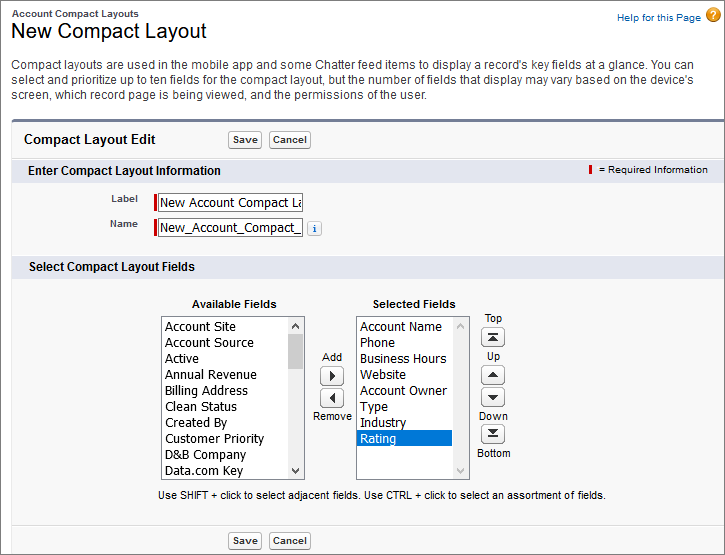
Im Folgenden finden Sie ein Beispiel einer Seite zum Bearbeiten des kompakten Layouts für das Account-Objekt. Es werden der Name des Layouts sowie eine Liste der anzuzeigenden Felder angezeigt.
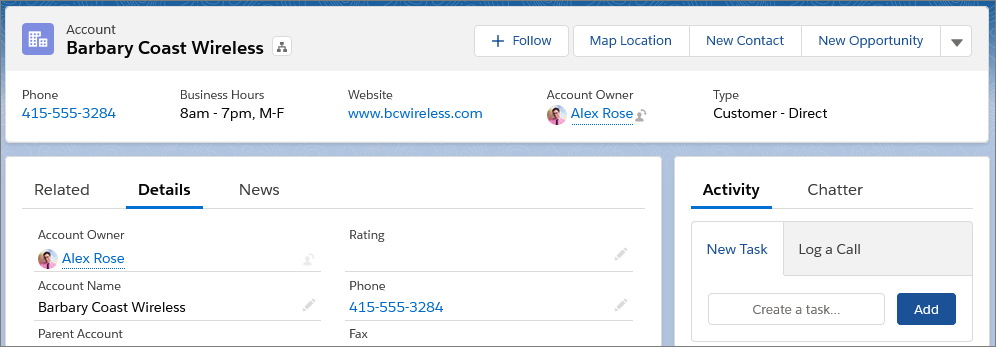
Hier sehen Sie die entsprechende Seite für dasselbe Account-Objekt in Lightning Experience, die sechs der acht dem kompakten Layout zugewiesenen Felder anzeigt. Oben auf der Seite befinden sich der Name des Accounts sowie die Telefonnummer, die Geschäftszeiten, die Website, der Inhaber und der Typ.
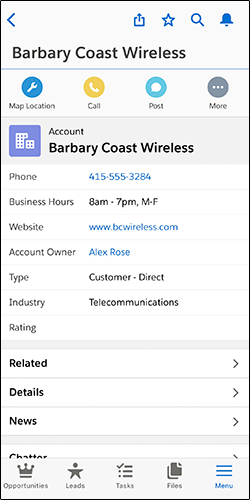
So sieht derselbe Account-Datensatz in der mobilen Anwendung aus.