관련 목록 사용자 정의
Salesforce 및 Salesforce 고객 포털의 레코드 세부 사항 페이지에서 관련 목록을 사용자 정의할 수 있습니다. 버튼 및 열, 열 순서 및 레코드 정렬 순서와 같은 요소를 구성합니다.
필수 Edition
| 지원 제품: Salesforce Classic 및 Lightning Experience 모두 |
| 지원 제품: Essentials, Group, Professional, Enterprise, Performance, Unlimited 및 Developer Edition |
| 필요한 사용자 권한 | |
|---|---|
| 관련 목록 사용자 정의 | 응용 프로그램 사용자 정의 |

- 편집할 개체에 대한 관리 설정에서 페이지 레이아웃으로 이동합니다.
-
목록 보기의 레이아웃 행에서
 을 클릭하고 편집을 선택하거나 레이아웃의 이름을 클릭합니다.
-
관련 목록을 편집하려면 탭을 더블클릭합니다. 고급 페이지 레이아웃 편집기를 사용하는 경우
 아이콘을 클릭할 수도 있습니다.
관련 목록 구성 창이 나타납니다.
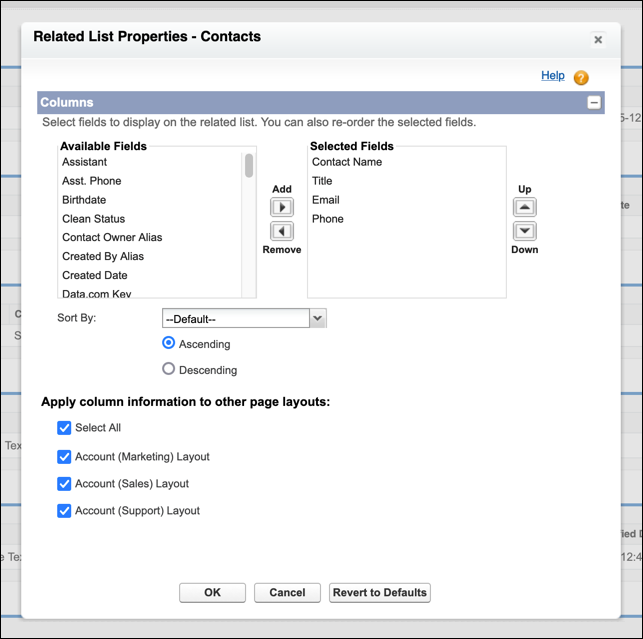
이 기간에서는 다음을 수행할 수 없습니다.
- 관련 목록의 이름을 변경합니다. 대신 관련 개체의 조회 또는 마스터-세부 사항 필드에서 관련 목록 레이블을 편집합니다.
- 내역 관련 목록은 다른 위치에 저장된 데이터와 연결되어 있기 때문에 사용자 정의할 수 없습니다.
- Salesforce가 노트 및 첨부 파일, 연락처 역할, 계정 팀과 같은 특정 표준 관련 목록을 표시되는 모든 개체에서 이러한 목록을 잠그므로 사용자 정의합니다.
-
관련 목록에 포함할 필드를 선택하고 필드가 표시되는 순서를 정의한 다음, 레코드 정렬 순서를 선택합니다.
기본적으로 레코드 ID 순서대로 정렬되며, 각 관련 목록은 필드를 최대 10개까지 포함할 수 있습니다. Lightning Experience 필드를 4개 이상 표시하려면 Lightning 앱 빌더에서 관련 목록 구성 요소를 편집합니다. 그런 다음, 관련 목록 유형으로 고급 목록을 선택합니다.
관련 개체의 필드만 추가할 수 있습니다. 목록에 예상 필드가 표시되지 않는 경우 관련 개체에 정의되어 있는지 확인합니다.
-
필요한 경우 다른 페이지 레이아웃에 관련 목록 사용자 정의를 적용합니다.
목록에 이 관련 목록이 포함되어 있는 레이아웃만 표시됩니다. 기본적으로 열었을 때 현재 레이아웃과 동일한 사용자 정의가 있는 관련 목록이 포함된 레이아웃이 선택됩니다. 사용자 정의가 동일한 레이아웃에 대한 Salesforce의 평가는 편집하기 전에 현재 레이아웃의 상태를 기반으로 합니다. 이 평가를 통해 편집된 레이아웃이 다시 열리면 이전에 선택 취소된 레이아웃이 다시 선택될 수 있습니다. 여러 레이아웃에서 의도하지 않은 변경을 방지하려면 항상 선택한 레이아웃의 목록을 확인하십시오.
-
관련 목록에 표시되는 표준 버튼, 사용자 정의 버튼 및 빠른 작업을 사용자 정의하려면 버튼 섹션 머리글에서 +를 클릭합니다.
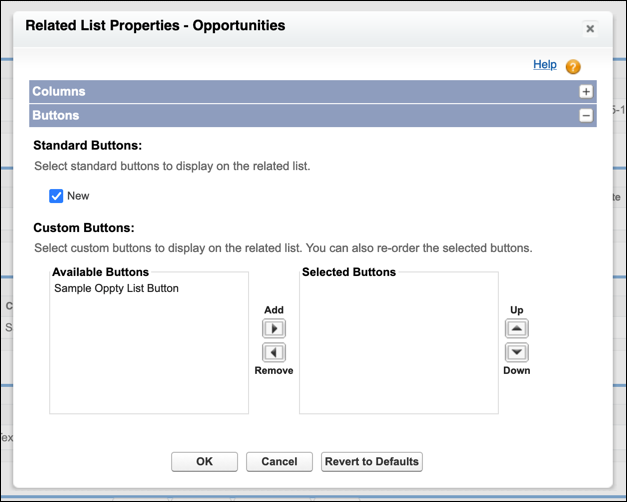
사용자 정의 버튼 및 빠른 작업은 관련 개체에 정의된 경우에만 옵션으로 표시됩니다. 예를 들어 계정의 연락처 관련 목록에 빠른 작업을 표시하려면 계정이 아닌 연락처에 대해 빠른 작업을 정의합니다. 사용자 정의 버튼에는 목록 버튼의 표시 유형도 필요합니다.
- 필요한 경우 사용자 정의 내용을 취소하고 관련 목록에 있는 기본 Salesforce 설정을 사용하여 기본값으로 되돌아가기를 선택합니다.
- 사용자 정의를 저장하려면 확인을 선택합니다.
-
페이지 레이아웃을 저장합니다. 이 단계를 수행하면 관련 목록 변경 사항이 저장됩니다.
레이아웃에서 관련 목록을 추가, 이동 또는 제거하는 경우 경우에 따라 모든 사용자에게 이러한 변경 사항을 적용할 수 있습니다. 사용자가 표시를 사용자 정의한 경우 이 단계는 변경 사항을 덮어씁니다. 이 작업은 되돌릴 수 없습니다.
관련 목록을 사용자 정의할 때 다음 사항을 고려하십시오.
- Lightning Experience 페이지 레이아웃이 아닌 Lightning 앱 빌더의 레코드 페이지에서 몇 가지 옵션을 설정합니다. 레코드 페이지에서 관련 목록을 선택한 다음, 관련 목록, 관련 목록 - 단일 또는 동적 관련 목록 - 단일 구성 요소를 사용자 정의합니다. 구성 요소에 따라 관련 목록 유형 지정 또는 목록 작업 다시 정렬과 같은 변경 사항을 적용할 수 있습니다. 열의 크기를 조정하고 정렬하거나 4개 이상의 필드를 표시할 수도 있습니다. Lightning 앱 빌더에서 표준 Lightning 페이지 구성 요소 및 동적 관련 목록 만들기를 참조하십시오.
- Salesforce Classic 관련 목록 가리키기 링크를 활성화하려면 설정에서 사용자 인터페이스 설정을 사용합니다. 그러면 레코드 세부 사항 페이지에 페이지 상단의 각 관련 목록에 대한 링크가 포함됩니다. 사용자는 링크 위로 마우스를 이동하여 대화형 오버레이에서 관련 목록의 항목을 보고 관리할 수 있습니다. 또는 링크를 클릭하여 스크롤하지 않고 관련 목록으로 이동할 수 있습니다. Lightning Experience 경우 관련 목록 빠른 링크 구성 요소를 Lightning 페이지에 추가하여 유사한 미리 보기로 가리키기 기능을 사용할 수 있습니다.
- 관련 목록에는 추가하고 재정렬할 수 있는 항목에 영향을 미치는 제약이 있습니다. 자세한 내용은 페이지 레이아웃 제한 사항을 참조하십시오.
