ライフサイクルセンターへの Jira 作業項目のインポート
Jira ワークスペースをライフサイクルセンターに接続し、Jira 作業項目をライフサイクルセンタープロジェクトにインポートします。
必要なエディション
| 使用可能なエディション: Lightning Experience in Professional Edition (API アクセスが必要)、Enterprise Edition、Performance Edition、Unlimited Edition、および Developer Edition |
| Government Cloud Plus では使用できません。詳細は、Salesforce アカウントエグゼクティブにお問い合わせください。 |
| 使用不可能なゾーン: EU オペレーティングゾーン。EU オペレーティングゾーンは、データレジデンシーコミットメントのレベルを強化する特別な有料製品です。Lifecycle Centerは、EU OZに含まれていないEU内の組織で、標準の製品契約条件に従ってサポートされます。 |
| 必要なユーザー権限 | |
|---|---|
| Jira をライフサイクルセンターに接続する | Lifecycle Center 管理者 |
| Jira 作業項目をインポートする | Lifecycle Center 管理者または Lifecycle Center ユーザー |
Jira ワークスペースの接続は、ライフサイクルセンターハブ組織の 1 回限りの設定です。接続を承認したら、Jira 作業項目をいつでもインポートできます。

メモ Lifecycle Center は OAuth を使用して接続を承認します。Jira API トークンを作成したり、Jira でインテグレーションを事前に設定したりする必要はありません。
Jira を接続する前に、次の要件を確認してください。
- 「ライフサイクルセンター管理者」権限がある。
- 組織で Jira Cloud を
atlassian.netドメインで使用しています。 - 接続するワークスペースへのアクセス権を持つ Jira ログイン情報がある。
Jira ワークスペースの接続
Jira ワークスペースへのアクセスをライフサイクルセンターに承認します。
- Lifecycle Center の [ホーム] タブで、[機能の管理] をクリックします。
-
[Jira Integration (Jira インテグレーション)] セクションで、[接続] をクリックします。
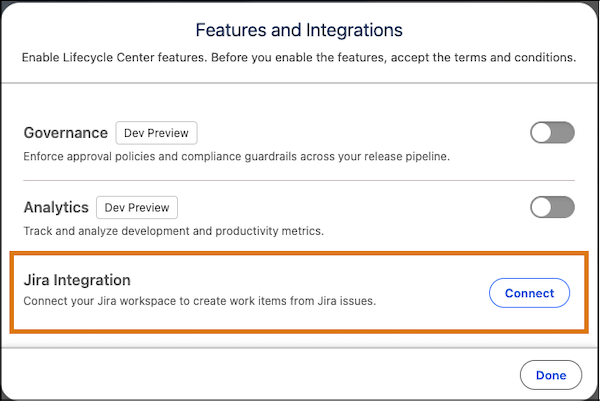 Jira の認証画面にリダイレクトされます。
- Jira にログインして、ライフサイクルセンターが Jira ワークスペースにアクセスすることを承認します。
Jira 作業項目のインポート
Jira 作業項目を選択してライフサイクルセンタープロジェクトにインポートします。
- Lifecycle Center から、[Work Items (作業項目)] タブに移動し、[Import from Jira (Jira からインポート)] をクリックします。
- Jira 作業項目を作成する Lifecycle Center プロジェクトを選択し、[次へ] をクリックします。
- [プロジェクト] ドロップダウンリストから Jira プロジェクトを選択します。
-
インポートする Jira 作業項目を選択します。
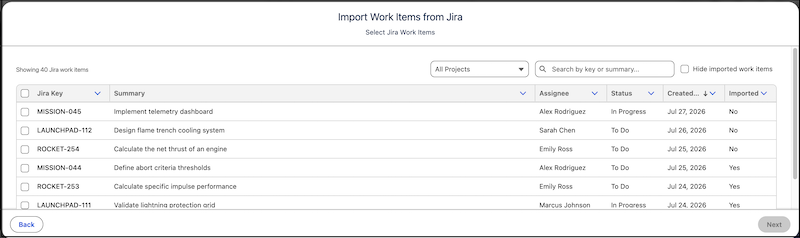
Jira 作業項目を見つけるには、プロジェクト検索条件を使用するか、概要で検索します。以前にインポートされた作業項目を除外するには、[以前にインポートされた作業項目を非表示] を選択します。
- [次へ] をクリックします。
- 選択した Jira 作業項目を確認し、それぞれのライフサイクルセンター割り当て先を選択します。
-
[Import Work Items (作業項目のインポート)] をクリックします。
Lifecycle Center では、選択した Jira 作業項目ごとに 1 つの作業項目が作成されます。新しい作業項目の件名と説明は Jira の概要と説明から入力されます。Jira 作業項目 URL は Jira 参照に保存されます。

重要 インポートされた情報はスナップショットです。Jira で後から変更しても、ライフサイクルセンター作業項目は更新されません。Lifecycle Center 作業項目への変更 (状況の変更を含む) は Jira を更新しません。
この記事で問題は解決されましたか?
ご意見をお待ちしております。
