Du är här:
Lägg till lokala DX-projektfiler i GitHub-arkivet
I Salesforce-tillägg för VS Code, lägg till de filer du hämtade från din organisation i DevOps Center projektets GitHub-arkiv. GitHub-arkivet har samma namn som projektnamnet DevOps Center. När du har lagt till filerna i källkontrollarkivet skapar processen huvudgrenen, som du associerar med din releasemiljö. Andra grenar för pipelinesteg skapas när du bygger din pipeline i DevOps Center.
Innan du börjar, hämta metadata från produktionsorganisationen till ditt lokala DX-projekt. Använd samma offentliga GitHub-konto som du skapade för DevOps Center.
Om ditt projekt innehåller färre än 100 filer kan du ladda upp dem direkt i GitHub och sedan överlämna och koppla dem till huvudgrenen. Denna metod är enkel för små databaser. Se GitHub-dokument: Lägga till en fil i ett arkiv.
Om ditt projekt innehåller fler än 100 filer, använd denna metod för att fylla i källkontrollarkivet med den klickbaserade Git-funktionen i VS Code. När du känner dig bekväm med att använda Git inom VS Code kan du använda denna metod för valfritt antal filer.
-
I VS Code, öppna projektet och klicka sedan på ikonen Kodgaffel.
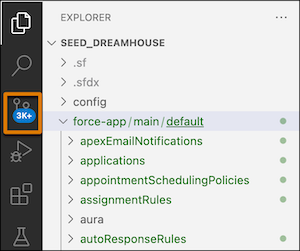
-
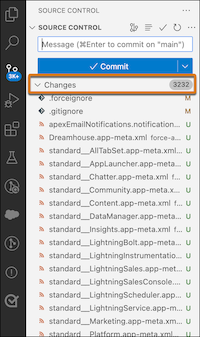
Under Ändringar, se de metadata som du hämtade från din organisation.
Varje fil taggas som Untracked (U), vilket innebär att GitHub nu är medveten om den som en ny fil men den är ännu inte synkroniserad med arkivet.
-
Klicka på fältet Ändringar och klicka sedan på + för att fasa alla ändringar, vilket skapar en ögonblicksbild av filerna så att du kan överlämna dem.
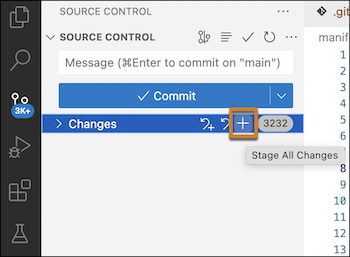
VS Code anger fasade filer med ett A.
-
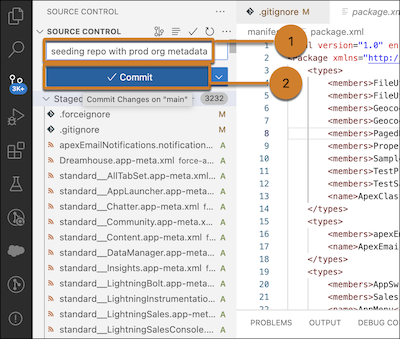
Ange ett överlämningsmeddelande (1) och klicka sedan på Överlämna (2), vilket överlåter och pushar filerna till huvudgrenen.
- (Valfritt) Om du har ändrat filerna .gitignore eller .forceignore, klicka på Synkronisera ändringar för att pusha dem till arkivets huvudgren.
-
Gå till GitHub för att se ditt seedade projektarkiv.
I GitHub, hitta arkivet eller klicka på länken Arkiv-URL från DevOps Center. För att se dina filer listade i huvudgrenen, klicka på fliken Kod.
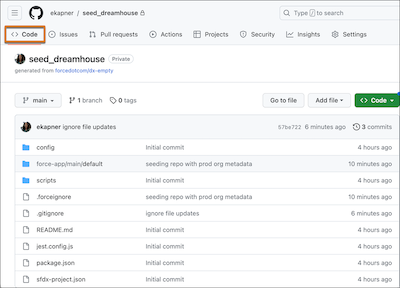
Du har lagt till filer från din produktionsorganisation i ett källkontrollarkiv och skapat huvudgrenen. När du bygger din releasepipeline i DevOps Center skapar du resten av dina grenar när du definierar varje pipelinesteg.
Nästa: I DevOps Center, fortsätt konfigurera ditt DevOps Center projekt. Lägg till releasemiljön (produktionsorganisationen) och bygg sedan din releasepipeline.
