
Você está aqui:
Gerar um manifesto e recuperar metadados da organização
Em Extensões do Salesforce para VS Code, use o Salesforce CLI para gerar o manifesto que contém os tipos de metadados que você deseja recuperar da organização de produção.
Antes de começar, autorize a organização de origem em Extensões do Salesforce para VS Code.
- No VS Code, abra o Terminal.
-
Use o Salesforce CLI para gerar um arquivo de manifesto abrangente que lista todos os tipos de metadados que a organização de origem contém.
sf project generate manifest --output-dir ./manifest --from-org <orgname/alias>O sinalizador de
--output-dircria o arquivo package.xml em um novo diretório chamado manifest. É no diretório manifest que as Extensões do Salesforce para VS Code esperam localizar o arquivo package.xml, de modo que ele fornece uma lista lógica de comandos no menu de contexto. -
No Explorador de VS Code, na pasta de manifesto, clique com o botão direito do mouse no arquivo package.xml e selecione SFDX: Recuperar fonte em Manifesto da organização.
Se a operação de recuperação falhar, você está tentando recuperar muitos arquivos de uma só vez e excedeu os limites de arquivo para a recuperação. Divida o package.xml em arquivos menores e execute esse comando para cada arquivo de manifesto. Para obter mais informações sobre os limites de recuperação, consulte o Guia da API de metadados: retrieve().
Depois que os arquivos são recuperados, os arquivos do projeto agora estão na pasta do projeto DX em seu computador local.
-
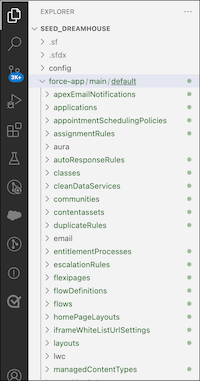
No Explorador de VS Code, expanda a pasta force-app para ver os metadados da organização em seu projeto DX local.
Se você estiver usando a configuração de interface do usuário padrão do VS Code, novos arquivos aparecerão em verde no Explorador.
Próximo: Adicione e confirme os arquivos de metadados no repositório GitHub do projeto DevOps Center.
