Loading
Estensione di Salesforce con un clic, senza codice
Creazione di un campo indirizzo personalizzato

Creazione di un campo indirizzo personalizzato

Utilizzare il tipo di campo Indirizzo per creare un campo indirizzo personalizzato che imita il comportamento dei campi indirizzo standard. Ad esempio, aggiungere un campo Indirizzo magazzino a un oggetto standard o personalizzato. Gli utenti possono compilare manualmente un campo indirizzo personalizzato oppure utilizzare la ricerca di Google per cercare un indirizzo. Successivamente l'amministratore può accedere a ogni indirizzo memorizzato in un campo indirizzo personalizzato come tipo di dati composto strutturato o come singoli componenti indirizzo.

Versioni (Edition) richieste

Disponibile in: Salesforce Classic e Lightning Experience
Disponibile in tutte le versioni.
Autorizzazioni utente richieste
Per creare o modificare campi personalizzati: Personalizza applicazione

Prima di creare un campo indirizzo personalizzato, abilitare questa funzione in Impostazioni interfaccia utente. Per ulteriori informazioni, vedere Abilitazione dei campi indirizzo personalizzati.

Prima di creare un campo indirizzo personalizzato, rivedere i requisiti e le limitazioni.

  1. Nella propria organizzazione Salesforce, fare clic su L'icona ingranaggio. e selezionare Imposta.
  2. Fare clic sulla scheda Gestore oggetti. Se non è visibile, immettere Gestore oggetti nella casella Ricerca veloce e selezionare Gestore oggetti.
  3. Dalla pagina Gestore oggetti, selezionare l'oggetto al quale si desidera aggiungere il campo indirizzo personalizzato.
  4. Dalla barra laterale, fare clic su Campi e relazioni.
  5. Per creare un campo personalizzato, fare clic su Nuovo.
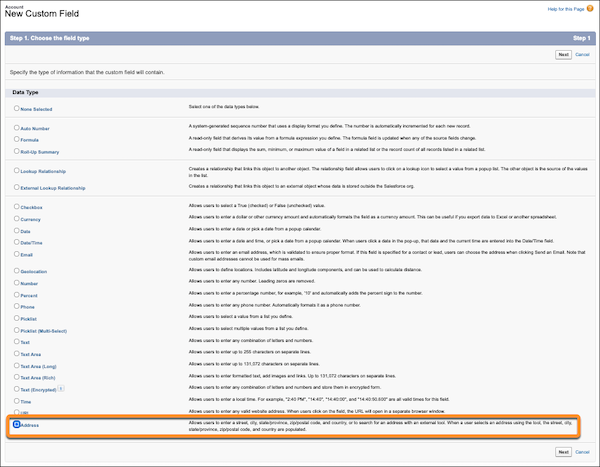
  6. Scegliere Indirizzo come tipo di dati. L'indirizzo è in fondo all'elenco dei tipi di dati.
    La schermata di selezione del Tipo di dati.
  7. Fare clic su Avanti.
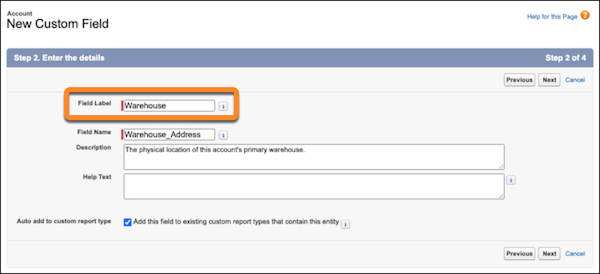
  8. Immettere l'etichetta del campo e il nome del campo.
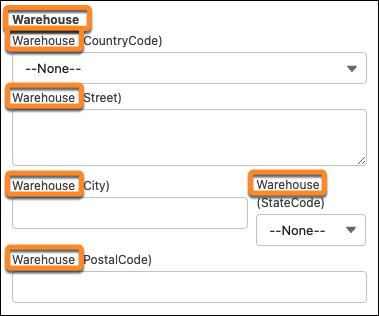
    L'etichetta del campo viene visualizzata sopra il campo indirizzo personalizzato e all'inizio di ogni etichetta componente. Quando si specifica l'etichetta del campo, valutare se è necessaria la parola Indirizzo. In molti casi, l'etichetta del campo non richiede la parola Indirizzo. Per aiutare gli utenti API, è possibile aggiungere la parola Indirizzo al nome del campo.

    Di seguito è riportato il campo etichetta durante la creazione o la modifica di un campo nel Gestore oggetti.

    La schermata dei dettagli del campo nel Gestore oggetti.

    Ed ecco il campo nell'oggetto Account.

    La schermata dei dettagli del campo nel Gestore oggetti.
  9. Se si desidera, immettere una descrizione e il testo della guida e scegliere se aggiungere il nuovo campo ai rapporti personalizzati. Fare clic su Avanti.
  10. Selezionare la visibilità e l'accesso in modifica del campo.
  11. Selezionare le pagine di record Lightning abilitate per i moduli dinamici che devono includere il campo, quindi fare clic su Avanti.
    Se non sono presenti pagine di record Lightning abilitate per i moduli dinamici per l'oggetto, questo passaggio non viene visualizzato.
  12. Fare clic su Avanti. Quindi, fare clic su Salva.
  13. Per modificare la posizione del campo indirizzo personalizzato nelle pagine associate a questo oggetto, fare clic su Layout di pagina.
 
Caricamento
Salesforce Help | Article