Loading
Salesforce uitbreiden met klikken, en niet code
Aangepaste adresvelden maken

Aangepaste adresvelden maken

Gebruik het veldtype Adres om een aangepast adresveld te maken dat de werking van standaardadresvelden nabootst. Voeg bijvoorbeeld een veld Magazijnadres toe aan een standaardobject of aangepast object. Gebruikers kunnen aangepaste adresvelden handmatig invullen of ze kunnen de zoekfunctie van Google gebruiken om een adres te zoeken. Vervolgens hebt u toegang tot elk adres dat is opgeslagen in een aangepast adresveld, hetzij als een gestructureerd samengesteld gegevenstype of als afzonderlijke adrescomponenten.

Vereiste editions

Beschikbaar in: zowel Salesforce Classic als Lightning Experience
Beschikbaar in: alle versies
Benodigde gebruikersmachtigingen
Aangepaste velden maken of wijzigen: Toepassing aanpassen

Voordat u een aangepast adresveld kunt maken, schakelt u deze voorziening in Gebruikersinterface-instellingen in. Zie Aangepaste adresvelden inschakelen voor meer informatie.

Voordat u een aangepast adresveld maakt, neemt u de vereisten en beperkingen door.

  1. Klik in uw Salesforce-organisatie op Het pictogram Tandwiel. en selecteer Set-up.
  2. Klik op het tabblad Objectbeheer. Als u het tabblad niet ziet, geeft u Objectbeheer op in het vak Snel zoeken en selecteert u Objectbeheer.
  3. Selecteer op de pagina Objectbeheer het object waaraan u het aangepaste adresveld wilt toevoegen.
  4. Klik in de zijbalk op Velden en relaties.
  5. Klik op Nieuw om een aangepast veld te maken.
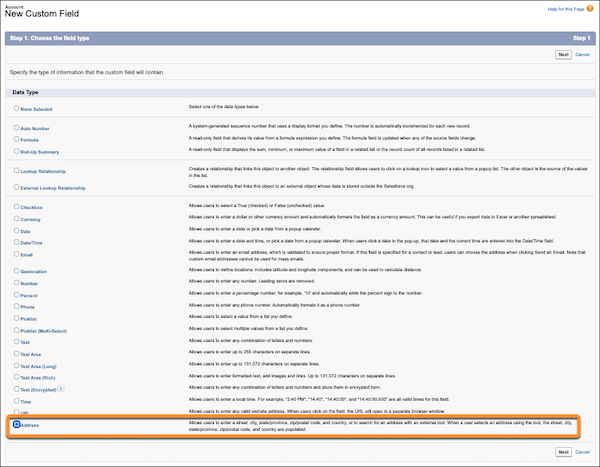
  6. Kies Adres als het gegevenstype. Adres staat onder aan de lijst met gegevenstypen.
    Het scherm voor het selecteren van een gegevenstype.
  7. Klik op Volgende.
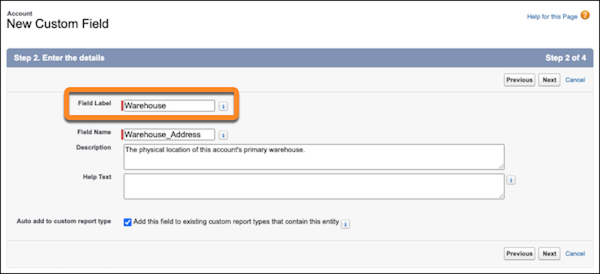
  8. Geef een label en naam op voor het veld.
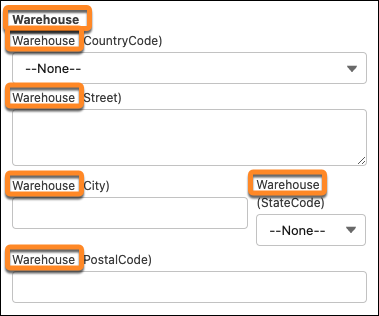
    Het veldlabel wordt weergegeven boven het aangepaste adresveld en aan het begin van elk componentlabel. Bedenk of het woord Adres nodig is in het veldlabel. In veel gevallen is dat namelijk niet nodig. Om API-gebruikers te helpen, kunt u het woord Adres toevoegen aan de veldnaam.

    Het labelveld ziet er zo uit als u een veld samenstelt of bewerkt in Objectbeheer.

    Het scherm met velddetails in Objectbeheer.

    En zo ziet het veld eruit in het object Account.

    Het scherm met velddetails in Objectbeheer.
  9. Geef eventueel een beschrijving en Help-tekst op, en geef aan of u het nieuwe veld wilt toevoegen aan aangepaste rapporten. Klik vervolgens op Volgende.
  10. Selecteer de zichtbaarheid van het veld en de bewerkingstoegang.
  11. Selecteer de voor Dynamische formulieren ingeschakelde Lightning recordpagina's die het veld moeten bevatten en klik vervolgens op Volgende.
    Als u geen Lightning recordpagina's voor Dynamische formulieren hebt ingeschakeld voor het object, wordt deze stap niet weergegeven.
  12. Klik op Volgende. Klik vervolgens op Opslaan.
  13. Klik op Paginalay-outs om de plaatsing van het aangepaste adresveld aan te passen op de pagina's die aan dit object zijn gekoppeld.
 
Wordt geladen
Salesforce Help | Article