
Sie befinden sich hier:
Tipps zum Schreiben von Validierungsregeln
Berücksichtigen Sie beim Schreiben von Validierungsregeln folgende Tipps.
Erforderliche Editionen
| Verfügbarkeit: Salesforce Classic und Lightning Experience |
| Verfügbarkeit: Essentials, Contact Manager, Group, Professional, Enterprise, Performance, Unlimited, Developer und Database.com Edition |
- Berücksichtigen Sie alle Einstellungen, die dazu führen können, dass ein Datensatz nicht validiert werden kann, einschließlich Zuweisungsregeln, Feldaktualisierungen, Feldebenensicherheit und verborgener Felder.
- Sie sollten eine Validierungsregel vor der Aktivierung testen, denn falls Regeln für dasselbe Feld in Konflikt stehen, können Benutzer den Datensatz nicht speichern. Verwenden Sie das Debug-Protokoll, um die Details Ihrer Regelimplementierung zu überwachen.
 Tipp Eine schlecht gestaltete Validierungsregel kann dazu führen, dass die Benutzer gültige Daten nicht speichern können. Sie sollten Validierungsregeln vor der Aktivierung stets gründlich testen. Sie können auch das Debug-Protokoll verwenden, um die Details Ihrer Regelimplementierung zu überwachen.
 - Wenn Sie verwandte Felder in einer Validierungsformel referenzieren, stellen Sie sicher, dass diese Objekte bereitgestellt werden.
- Verwenden Sie das Briefvorlagenfeld RecordType.Id in Ihrer Formel, um unterschiedliche Validierungen für unterschiedliche Datensatztypen anzuwenden.
- Ein boolescher Ausdruck für Fehlerbedingungen ist geeignet. Beispiel:
- Richtig:
CloseDate < TODAY() - Falsch:
IF(CloseDate < TODAY(), TRUE,
                            FALSE)
- Richtig:
- Wenn eine Validierungsregel die Funktion BEGINS oder CONTAINS enthält, werden leere Felder als gültig verarbeitet. Bei einer Validierungsregel zum Beispiel, die überprüft, ob die Seriennummer eines Vermögenswerts mit "3" beginnt, werden alle Vermögenswerte, bei denen die Seriennummer leer ist, als gültig betrachtet.
- Setzen Sie bei Verwendung einer Validierungsregel zum Überprüfen, ob ein Zahlenfeld einen bestimmten Wert enthält, die Funktion ISBLANK ein, um Felder einzubeziehen, die keinen Wert enthalten. Um beispielsweise zu validieren, dass ein benutzerdefiniertes Feld den Wert "1" enthält, verwenden Sie diese Validierungsregel, damit eine Fehlermeldung ausgegeben wird, wenn das Feld leer ist oder eine andere Zahl enthält.
OR (ISBLANK (field__c), field__c<>1) - Vermeiden Sie in Validierungsformeln die Verwendung der Opportunity-Briefvorlagenfelder IsClosed bzw. IsWon. Verwenden Sie stattdessen die Funktion ISPICKVAL, um zu ermitteln, ob die Phase den entsprechenden Wert enthält. Die folgende Validierungsformel erstellt beispielsweise das Feld "Projekt-Startdatum", das immer dann erforderlich ist, wenn die Phase "Geschlossen und gewonnen" lautet.
AND(ISPICKVAL(StageName, "Closed Won"), ISBLANK(Project_Start_Date__c)) - Vereinfachen Sie die Validierungsformeln durch Verwendung von Kontrollkästchenfeldern, die keinen Operator erforderlich machen, da sie die Werte "wahr" und "falsch" zurückgeben. Diese Validierungsformel führt beispielsweise mithilfe des Briefvorlagenfelds HasOpportunityLineItem eine Überprüfung durch, um sicherzustellen, dass Opportunities Opportunityprodukte aufweisen, bevor Benutzer Änderungen daran speichern können.
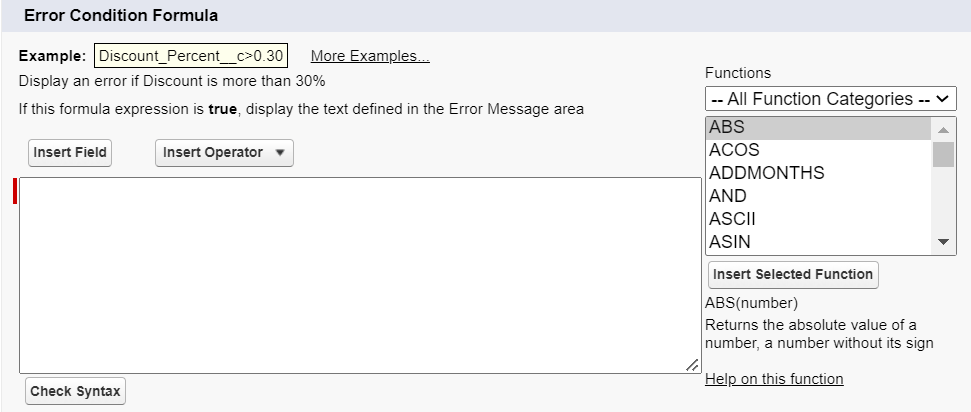
NOT(OR(ISNEW(),HasOpportunityLineItem)) - Klicken Sie beim Erstellen oder Aktualisieren einer Validierungsregel auf Feld einfügen, um zu überprüfen, ob ein Feld für eine Einheit verfügbar ist. Wenn das Feld für eine Einheit nicht vorhanden ist, wird ein Fehler angezeigt.
Tipps zum Schreiben von Fehlermeldungen für Validierungsregeln
- Geben Sie Anweisungen, die den Benutzer darüber informieren, welcher Eintragstyp gültig ist. Geben Sie zum Beispiel an, dass der Schlusstermin nach dem heutigen Tag liegen muss.
- Geben Sie die Feldbezeichnung an, damit ersichtlich ist, bei welchem Feld die Validierung gescheitert ist, insbesondere wenn die Fehlermeldung oben auf der Seite angezeigt wird.
- Bei der Definition von Validierungsregeln können Sie als Fehlerposition Seitenanfang oder Feld festlegen. Wenn als Fehlerposition ein Feld festgelegt wird, das später gelöscht wird, oder ein Feld, das schreibgeschützt oder auf dem Seitenlayout nicht sichtbar ist, ändert Salesforce die Fehlerposition automatisch zu Seitenanfang.
- Übersetzen Sie Fehlermeldungen mithilfe der Übersetzungsworkbench.
- Weisen Sie den Validierungsregeln und den zugehörigen Fehlermeldungen entsprechende Nummern zu, um die Fehlerquelle zu ermitteln.
Konnten Sie Ihr Problem mithilfe dieses Artikels lösen?
Geben Sie uns Feedback, damit wir uns verbessern können.
