Somme ou décompte des éléments dans les collections avec l'élément Transformer
Agrégez les données d'une collection source pour calculer la somme ou le nombre d'éléments dans cette collection, puis attribuez le résultat à un champ de données cible.
Éditions requises
| Afficher les éditions prises en charge. |
| Autorisations utilisateur requises | |
|---|---|
| Pour ouvrir, modifier, créer, activer ou désactiver un flux en utilisant tous les types, éléments et fonctionnalités de flux disponibles dans Flow Builder, y compris Einstein et Agentforce pour flux : | Gérer les flux |
Avant de commencer, comprenez la structure de vos données sources et cibles, notamment si les données contenant plusieurs niveaux de collections dans d'autres collections. Le mappage de champs dans une collection nécessite des règles afin de préserver l'intégrité des données. Consultez Élément de flux : Transformer.
Comptez le nombre d'éléments dans une collection source ou ajoutez les valeurs de champ de chaque élément de la collection source pour calculer leur somme.
-
Ajoutez l'élément Transformer à votre flux.
- Saisissez l'étiquette, le nom d'API et la description.
-
Pour Données sources, cliquez sur le bouton
 Ajouter une ressource, puis sélectionnez la ressource de flux pour transformer les données.
Sélectionnez une ressource qui référence une collection à agréger.
Ajouter une ressource, puis sélectionnez la ressource de flux pour transformer les données.
Sélectionnez une ressource qui référence une collection à agréger. -
Pour Données cibles, cliquez sur le bouton Ajouter une ressource, puis sélectionnez le type de données.
- Si les données cibles sont une collection, sélectionnez Autoriser les valeurs multiples (collection).
-
Pour un type de données Enregistrement ou défini par Apex, sélectionnez la classe ou l'objet Apex pour les données cibles que l'élément Transformer génère.
Par exemple, si vous avez spécifié que les données cibles sont une collection et que le type de données de l'enregistrement est l'objet Compte, l'élément Transformer génère une collection de comptes. Si vous n'avez pas spécifié de collection, les données cibles sont un compte unique.
-
Mappez la collection source avec le champ de données cible qui est un type de données Numérique.
-
Survolez une collection source, puis cliquez sur le bouton
 Carte.
-
En regard d'un champ de données cible de type Numérique, cliquez sur le du bouton Mapper.
Si un champ cible ne contient pas le du bouton Mapper, vous ne pouvez pas le mapper. Lors du mappage de champs dans une collection, les champs source et cible doivent avoir le même niveau hiérarchique dans leurs ressources respectives. Consultez Élément de flux : Transformer.
-
Survolez une collection source, puis cliquez sur le bouton
- Pour Type d'agrégation, sélectionnez Nombre ou Somme.
-
Dans Champ à transformer, sélectionnez le champ de données source dans chaque élément de la collection source pour calculer la valeur transformée.
Ce champ est disponible uniquement pour le type d'agrégation somme.
- Enregistrez votre flux.

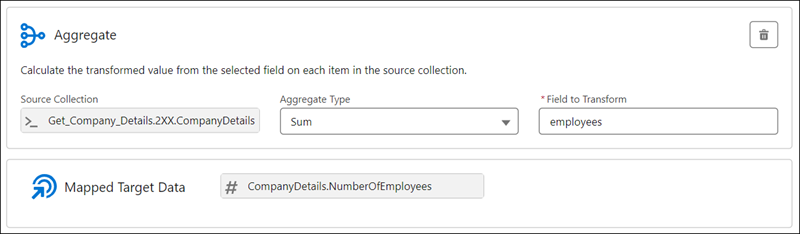
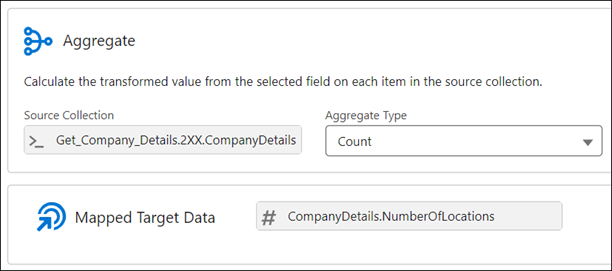
Supposons que vous créez un flux qui récupère des données sur les emplacements de l'entreprise à partir d'un système externe. Les données externes comprennent les emplacements de l'entreprise et le nombre d'employés par emplacement. Dans le flux, vous mappez la collection source CompanyDetails avec le champ de données cible NumberOfLocations qui stocke la valeur transformée.
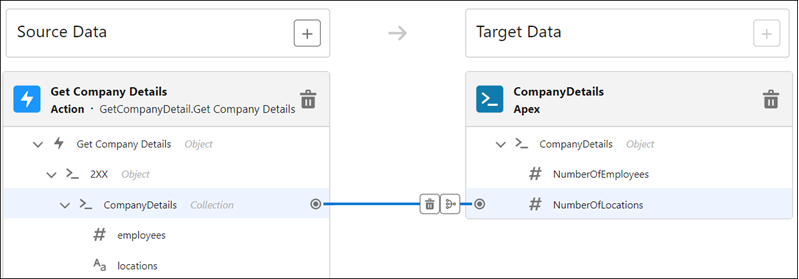
Vous configurez l'élément Transformer pour compter le nombre d'emplacements d'entreprise.
Vous mappez ensuite la collection source CompanyDetails avec le champ de données cible NumberOfEmployees qui stocke la valeur transformée.

Vous configurez l'élément Transformer pour calculer la somme des employés de tous les emplacements.